如何使用VirtualBox新建虚拟机?

 时间:2026-02-15 22:00:28

1、首先我们打开VirtualBox软件,进入主界面以后点击左上角的新建按钮,如下图所示

如何使用VirtualBox新建虚拟机?

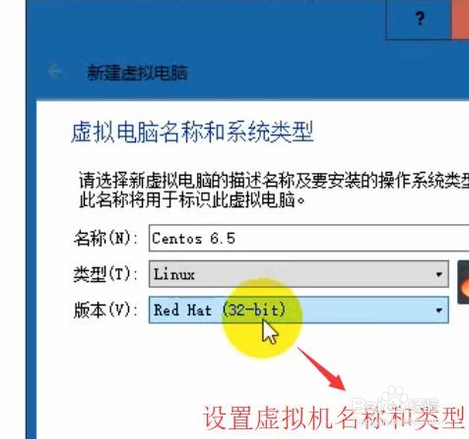
2、接下来会进入虚拟电脑名称和系统类型设置界面,我们给虚拟机起一个名字,然后设置操作系统的类型,如下图所示
如何使用VirtualBox新建虚拟机?

3、然后就到了内存设置界面,这里设置内存大小为1024MB,如下图所示

如何使用VirtualBox新建虚拟机?

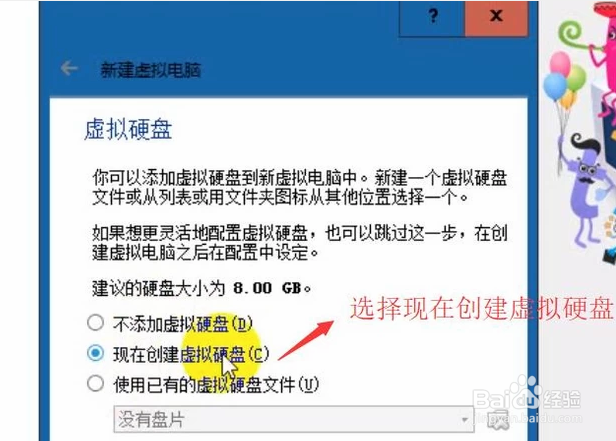
4、接着进入虚拟硬盘创建类型设置界面,这里选择现在创建虚拟硬盘,如下图所示
如何使用VirtualBox新建虚拟机?

5、接下来我们需要选择虚拟硬盘文件类型,这里选择第一个VDI类型,如下图所示

如何使用VirtualBox新建虚拟机?

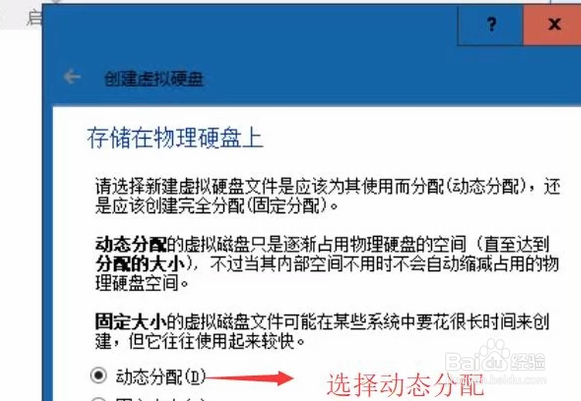
6、然后进入存储分配设置界面,勾选动态分配选项,如下图所示

如何使用VirtualBox新建虚拟机?

7、接下来设置一下硬盘安装的位置以及硬盘的大小值,如下图所示,大小值要根据自己的电脑空间大小来设置

如何使用VirtualBox新建虚拟机?

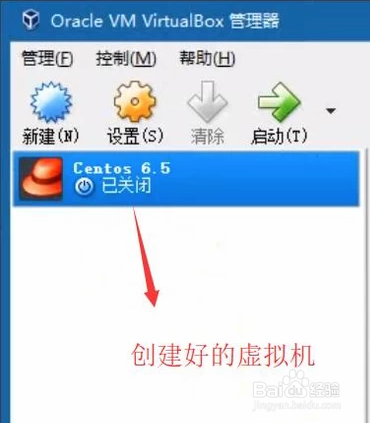
8、最后创建好了虚拟机以后我们在主界面的虚拟机列表就可以看到了,如下图所示
如何使用VirtualBox新建虚拟机?

  • lower_case_table_names 如何修改
  • 使用Windows Server 2003如何设置WINS客户端
  • VMware 虚拟机 的使用方法
  • vmware workstation如何添加并打开虚拟机
  • Oracle系统中的进程ID号怎么查看
  • 热门搜索
    五笔怎么学 怎么设置双面打印 正当防卫4怎么设置中文 网速太慢怎么办 蒸饺怎么做 神州租车怎么样 脸上螨虫怎么去除 荣威550怎么样 咽喉炎怎么办 擦伤怎么处理