WPS目录页码怎样批量添加括号

 时间:2025-01-04 10:36:47

1、1打开一个有目录页码的WPS文字文档。2纵向选择这些需要添加括号的页码(别傻傻地挨个选中,我们可以先按住“Alt”键再使用鼠标左键依次拖动选中)。

WPS目录页码怎样批量添加括号WPS目录页码怎样批量添加括号

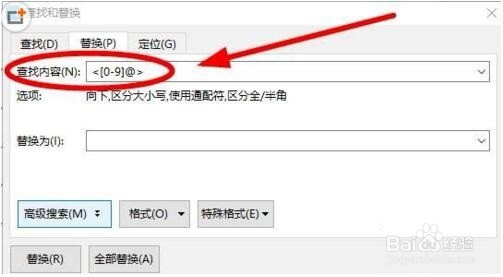
2、3找到菜单栏中的“查找和替换”单击,在下拉菜单选中“替换”。4在“查找和替换”对话框的“替换”选项卡中的“查找内容”中输入“<[0-9]@>”。注意外面的大括号和里面的中括号都是在英文状态下使用键盘输入。

WPS目录页码怎样批量添加括号WPS目录页码怎样批量添加括号

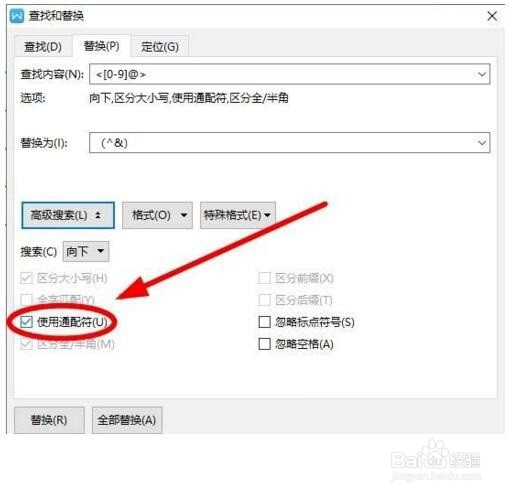
3、5在“替换为”输入框中输入“(^&)”。6输入完毕,检查无误后,找到左下角的“高级搜索”单击

WPS目录页码怎样批量添加括号WPS目录页码怎样批量添加括号

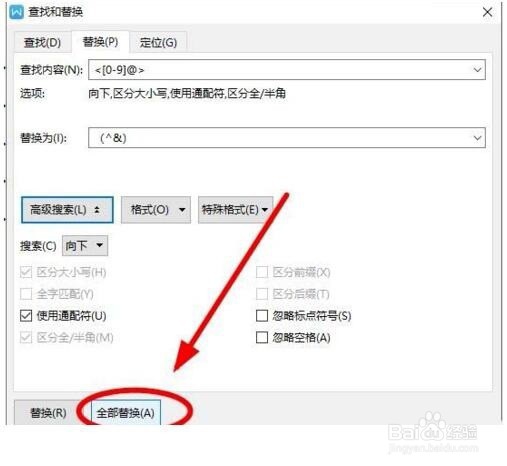
4、7勾选这里的“使用通配符”。8找到“全部替换”单击

WPS目录页码怎样批量添加括号WPS目录页码怎样批量添加括号

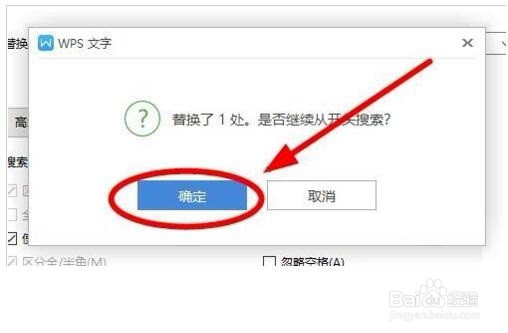
5、9在弹出的“是否继续从开头搜索”单击“确定”。

WPS目录页码怎样批量添加括号

6、10单击“确定”后可以看到,原来的页码数字上面都添加上了括号。

WPS目录页码怎样批量添加括号
  • word2003如何快速跳转到指定页数
  • 最新版wps文字,如何插入页脚横线。
  • WPS设置边框粗细没变化怎么办?
  • WPS怎样显示回车符、分页符等分隔符
  • WPS word设置页眉首页不同
  • 热门搜索
    怎样做红烧肉好吃 羊肉火锅怎么做好吃 香炉怎么用 手擀面怎么做好吃 笑话大全 爆笑简短 端午节手抄报图片大全 鸟类大全 怎么加qq群 好吃的鱼 咸鱼怎么做好吃