AI中 编辑曲线的基本知识(二)

 时间:2026-04-22 06:04:35

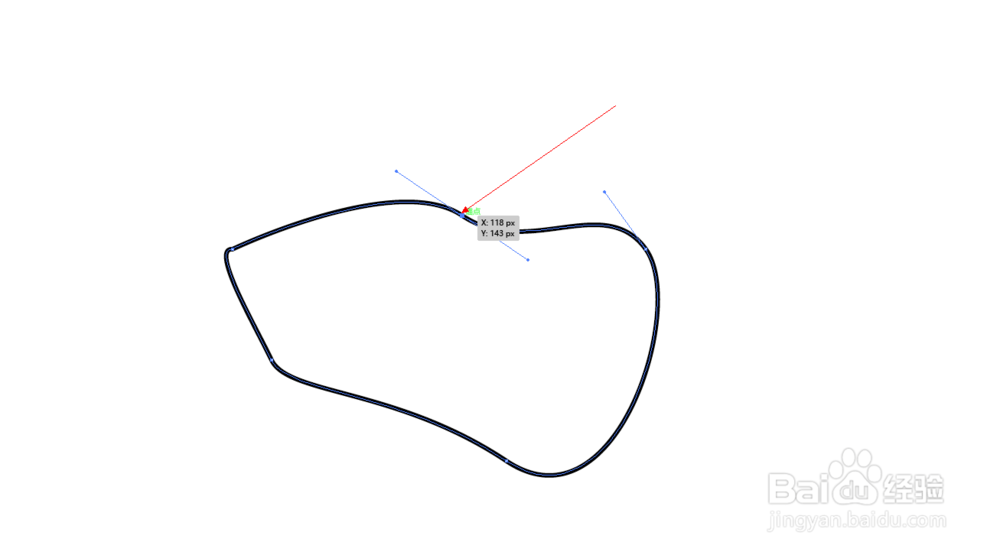
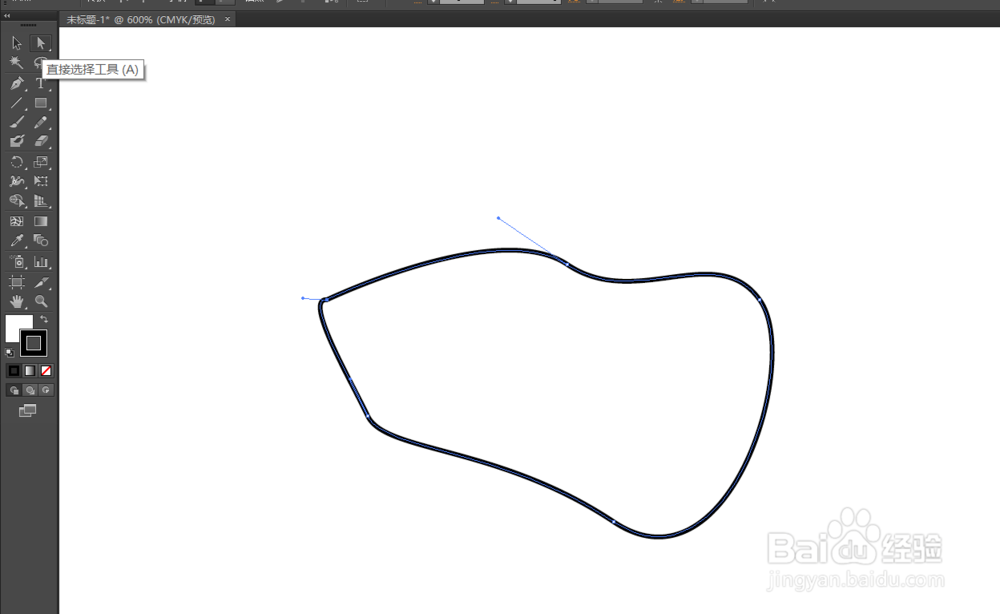
1、第一步,选择左侧工具箱中的“直线选择工具”,然后单击图形轮廓
AI中 编辑曲线的基本知识(二)

2、第二步,将鼠标点击图形上一个锚点,选择此锚点(需要删除的锚点)

AI中 编辑曲线的基本知识(二)

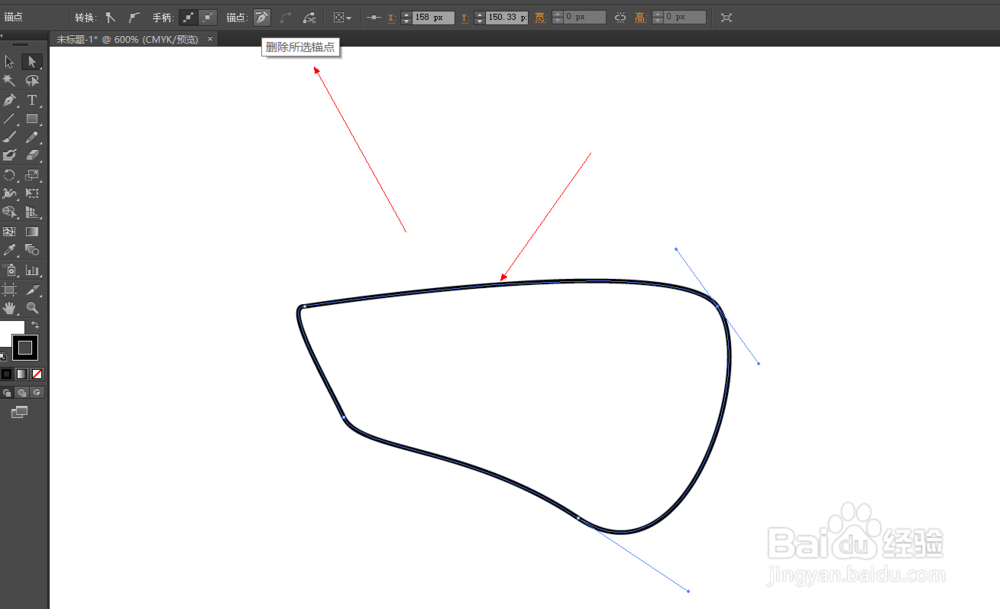
3、第三步,在控制面板中,单击“删除所选锚点”,将该锚点删除,最终形状如下图
AI中 编辑曲线的基本知识(二)

4、第四步,最后调整形状,使用“直接选择工具”,然后点击路径,并向需要调整的方向拖曳调整,一直到你要的形状为止

AI中 编辑曲线的基本知识(二)

AI中 编辑曲线的基本知识(二)

5、第五步,如何添加锚点,选择工具栏的“钢笔工具-添加锚点工具”

AI中 编辑曲线的基本知识(二)

6、第六步,然后在路径出单击下,即可添加锚点

AI中 编辑曲线的基本知识(二)

7、第七步,最后调整形状,使用“直接选择工具”,点击路径上的锚点,然后进行拖曳调整

AI中 编辑曲线的基本知识(二)

  • ai钢笔工具怎么调整锚点
  • ai怎么画三角形
  • AI如何制作透视的文字效果?
  • AI中图片怎样设置为路径
  • AI如何给文字添加发光效果
  • 热门搜索
    胖胖生活 招租信息怎么写 连云港生活百事通 如何增强团队凝聚力 淘宝被封号了怎么办 如何推销自己的产品 磨砂牛皮鞋怎么清洗 专科如何升本科 诛仙3无双城怎么去 怎么将照片内存变小