1、点击wps演示插入选项卡的【形状】按钮。

2、点击下拉列表中的五角星形状。

3、按住鼠标左键,在wps演示中画出一个五角星的形状。
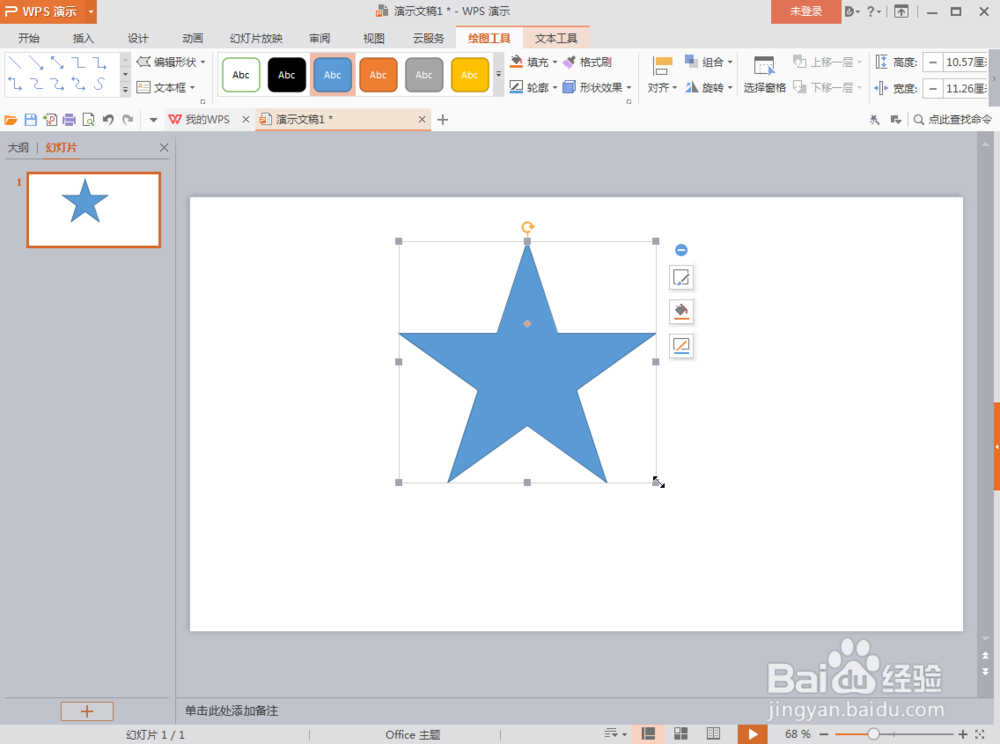
4、在五角星处于选中状态时,点击右侧的按钮为五角星设置填充颜色和边框线条颜色。

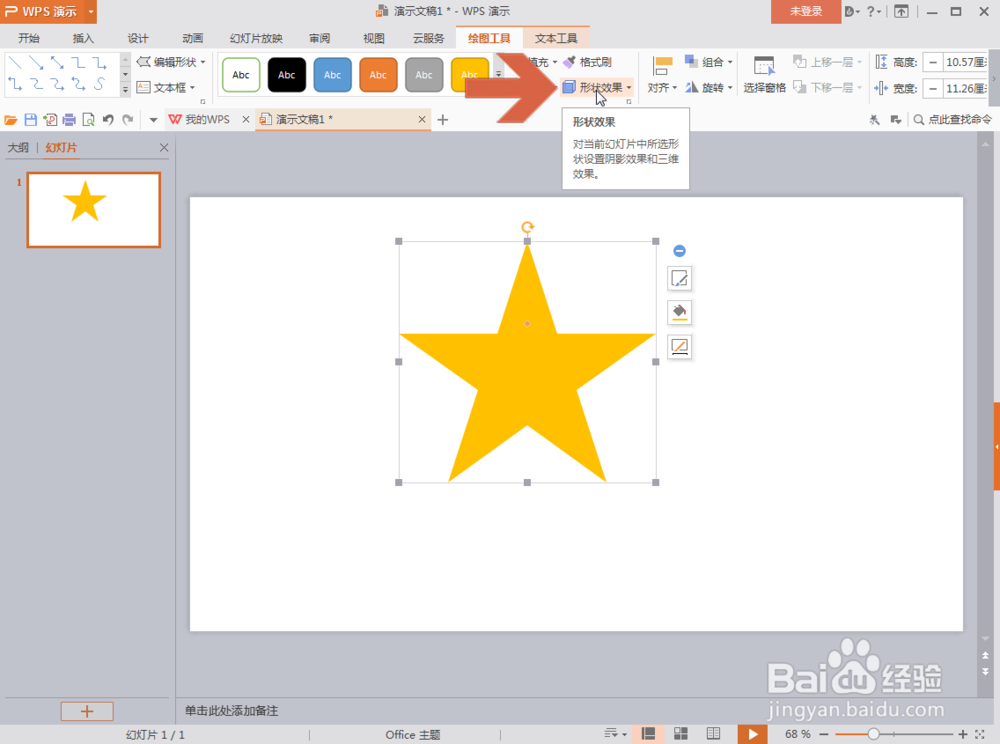
5、在五角星处于选中状态时点击图示【绘图工具】选项卡的【形状效果】按钮。
6、在下拉列表的透视选项处点击选择一个阴影样式。

7、这样,带阴影的五角星就绘制好了。
本文介绍的只是基本的用法,熟练后可练习绘制其他精美的图形。

时间:2026-04-22 15:47:00
1、点击wps演示插入选项卡的【形状】按钮。
2、点击下拉列表中的五角星形状。
3、按住鼠标左键,在wps演示中画出一个五角星的形状。
4、在五角星处于选中状态时,点击右侧的按钮为五角星设置填充颜色和边框线条颜色。
5、在五角星处于选中状态时点击图示【绘图工具】选项卡的【形状效果】按钮。
6、在下拉列表的透视选项处点击选择一个阴影样式。
7、这样,带阴影的五角星就绘制好了。
本文介绍的只是基本的用法,熟练后可练习绘制其他精美的图形。
