1、在ps主界面点击“钢笔工具”,选择双下巴,鼠标右键点击“建立选区”、“确定”。
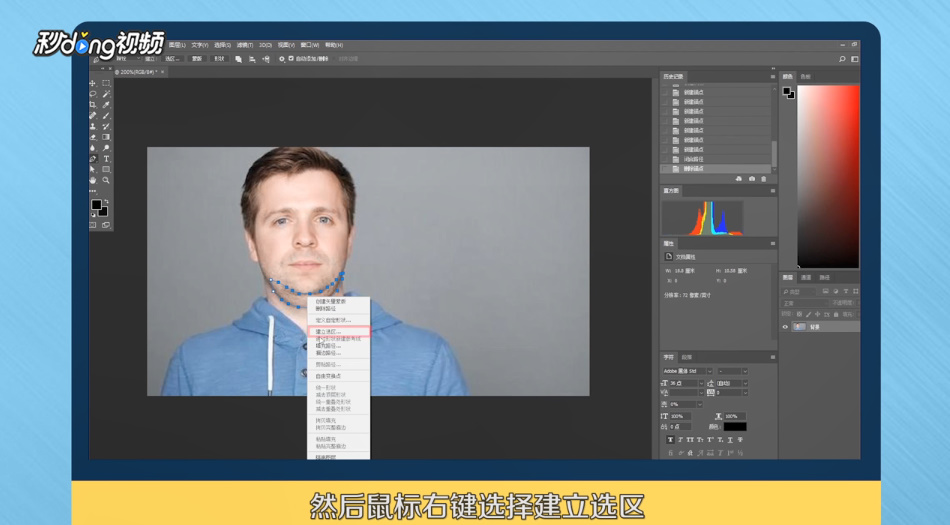
2、点击“路径”,按Ctrl,点击路径层,将路径层转化为选择区域。
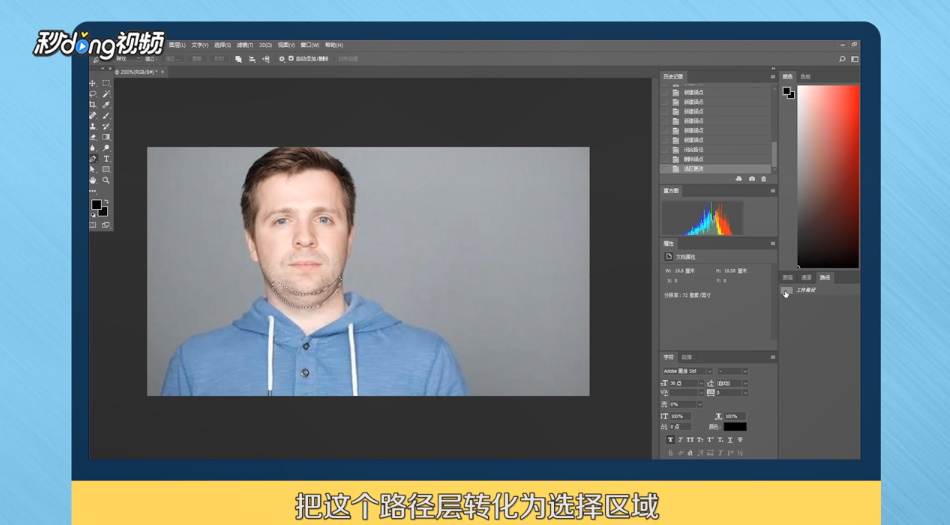
3、点击“选择”选择修改,点击“羽化”,设置为5,点击“确定”。
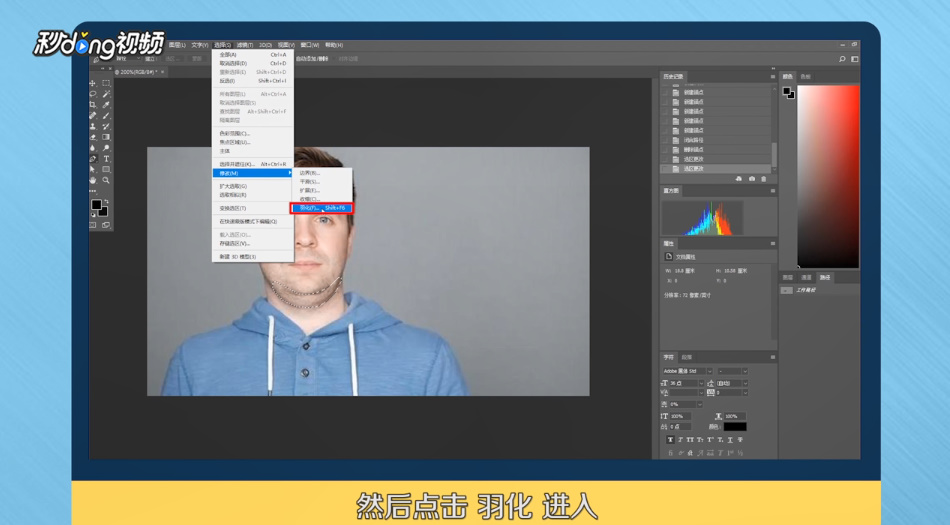
4、回到图层,按ctrl+j复制两个图层,右键点击图层1拷贝,选择“创建剪贴蒙版”。
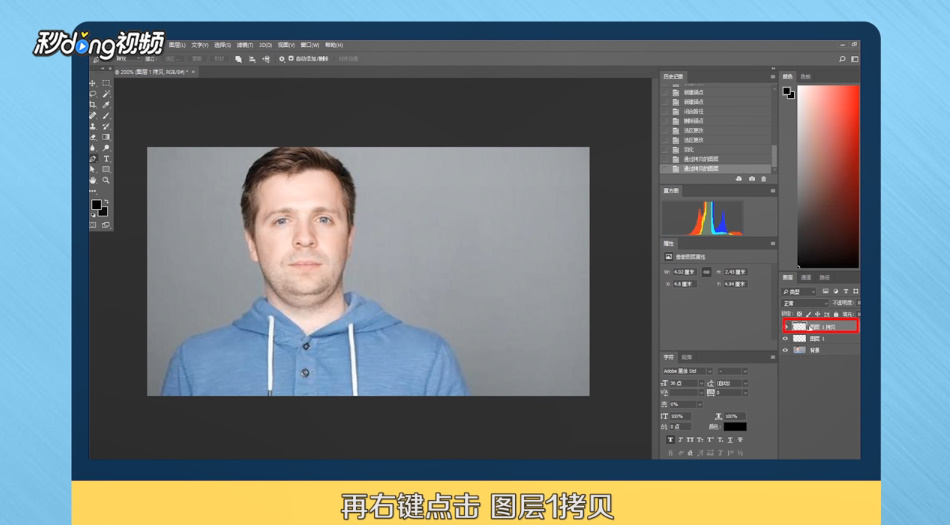
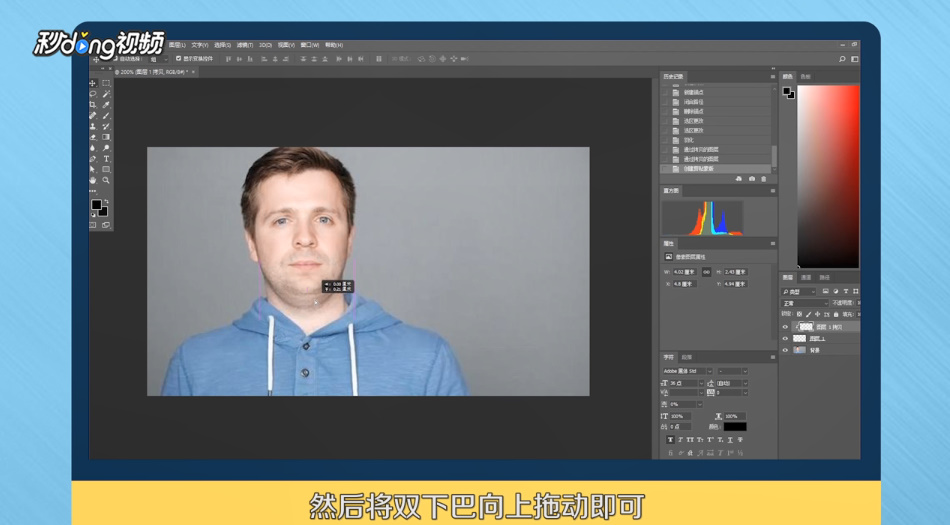
5、点击“选择工具”将双下巴向上拖动即可。
6、总结如下。

时间:2026-04-21 19:13:13
1、在ps主界面点击“钢笔工具”,选择双下巴,鼠标右键点击“建立选区”、“确定”。
2、点击“路径”,按Ctrl,点击路径层,将路径层转化为选择区域。
3、点击“选择”选择修改,点击“羽化”,设置为5,点击“确定”。
4、回到图层,按ctrl+j复制两个图层,右键点击图层1拷贝,选择“创建剪贴蒙版”。
5、点击“选择工具”将双下巴向上拖动即可。
6、总结如下。
