1、第一:下图的工具就是我们本文要学习的渐变工具。
渐变工具可以让颜色渐变,可以自己设置不同的颜色,还可以设置颜色的数量、间距等。

2、第二:有时候初学者发现自己的控制面板没有渐变工具,只找到一个油漆桶工具。这时候我们用鼠标右键点击油漆桶工具即可选择渐变工具。

3、第三:按快捷键Ctrl+N新建一个文档,选择渐变工具,点击左上角的小三角形,可以选择默认的渐变颜色。

4、第四:选择我们喜欢的一种渐变颜色,按住鼠标左键不放,从左往右拖,就可以得到漂亮的渐变颜色了。(也可以从其他方向拖动,大家可以多试试)

5、第五:如图,可以根据自己的需求,选择径向渐变、圆形渐变、放射性渐变等。

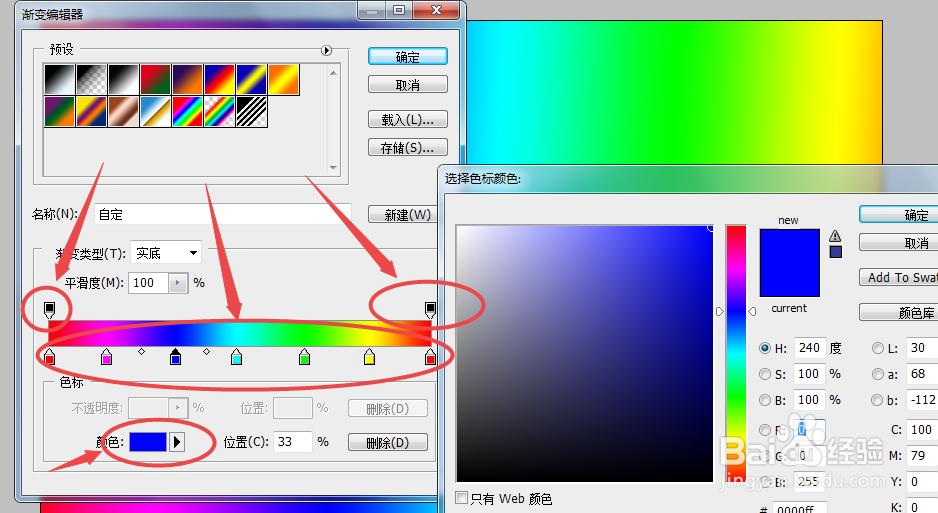
6、第六:自定义编辑渐变颜色的种类、间距、数量。
点击渐变编辑器,如图。

7、第七:如图所示,设置自己想要的颜色,拖动颜色的位置,如果不想要的色块直接用鼠标拖走。