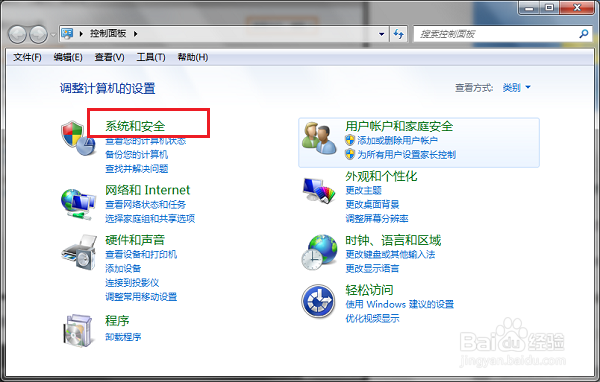
1、第一步在win7系统上打开控制面板,点击系统和安全,如下图所示:
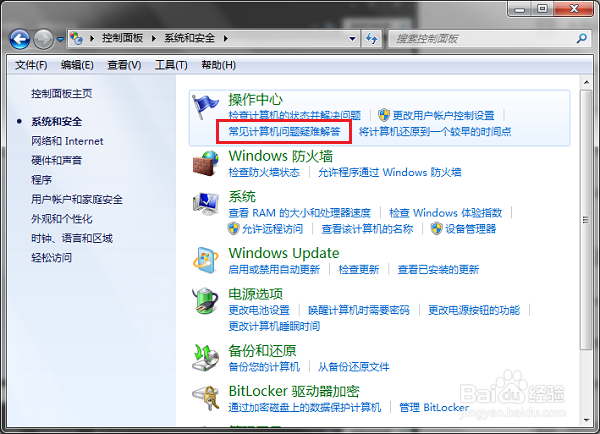
2、第二步进去系统和安全界面之后,点击常见计算机问题疑难解答,如下图所示:
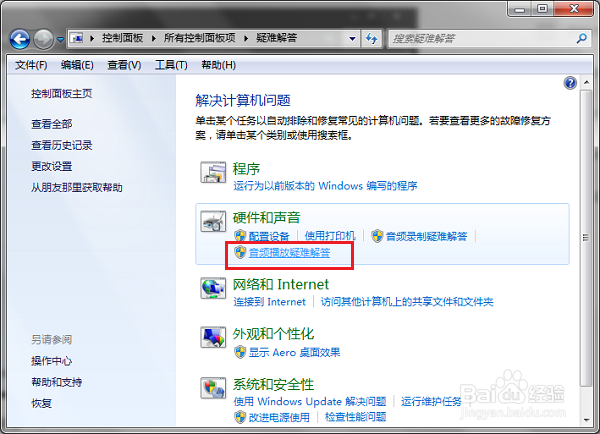
3、第三步进去疑难解答界面之后,点击硬件和声音下面的音频播放疑难解答,如下图所示:
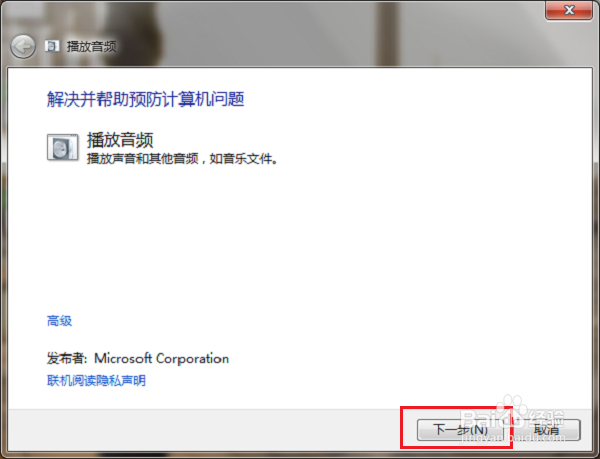
4、第四步进去音频播放疑难解答界面之后,点击下一步,如下图所示:
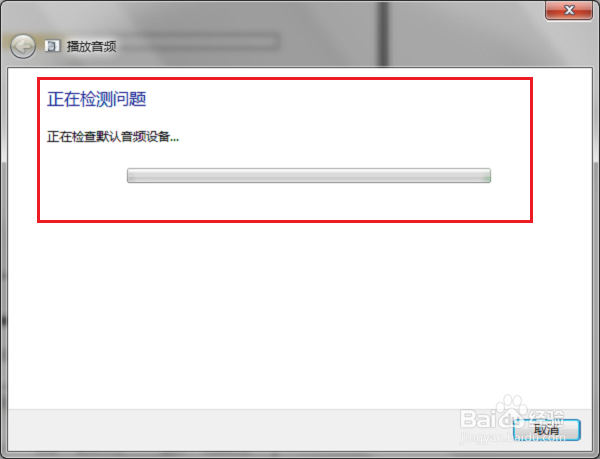
5、第五步进行检测音频播放的问题,等待检测修复完成,查看是否还会提示未安装任何音频输出设备,如果有的话,就是声卡问题,使用方法二解决,如下图所示:
1、第一步在我们的电脑上打开安全卫士,点击功能大全,然后选择驱动工具,如下图所示:
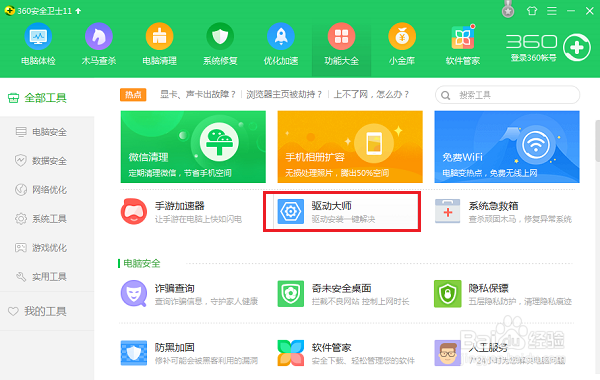
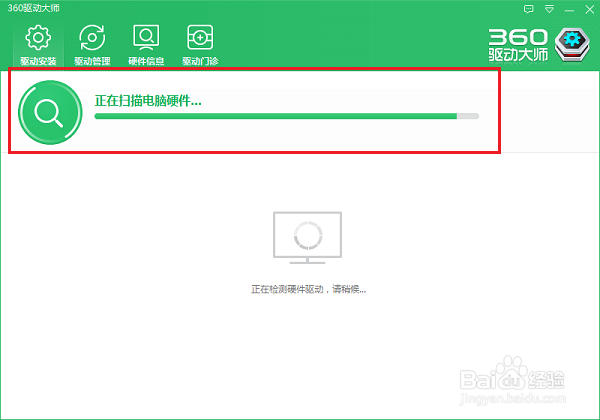
2、第二步打开驱动工具之后,会对电脑上的所有硬件进行检测,对声卡进行修复或者升级更新,就解决了,如下图所示: