1、从弹框中我们可以知道,这些提示是用户账户造成的,因此只要在用户账户进行相应的设置就可以解决问题。首先,以组合键“win+R”打开运行对话框。
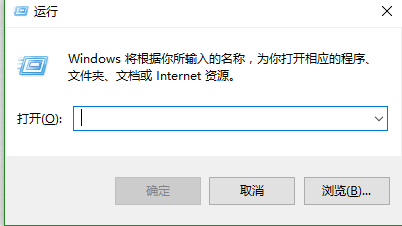
2、在运行对话框中输入cmd,进而弹窗DOS窗口。
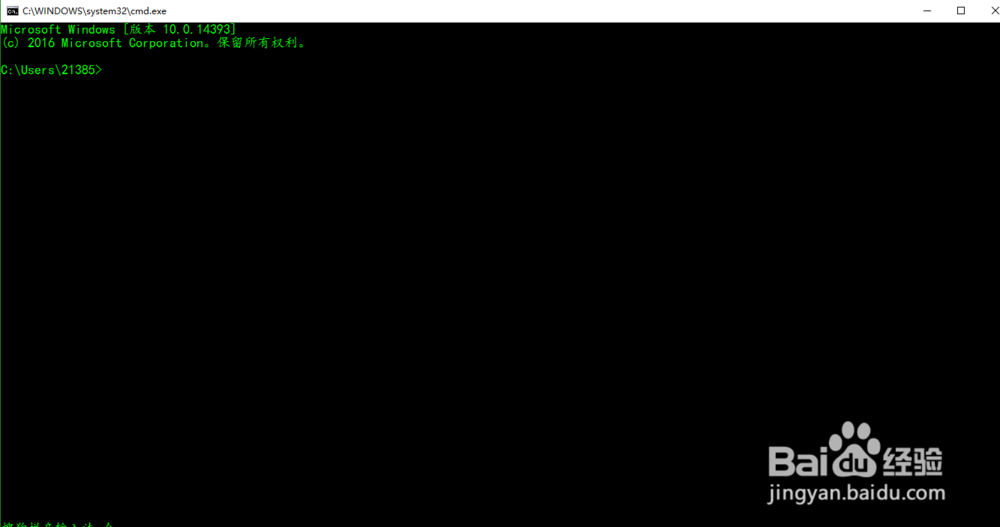
3、在DOS窗口中输入control,调出控制面板。

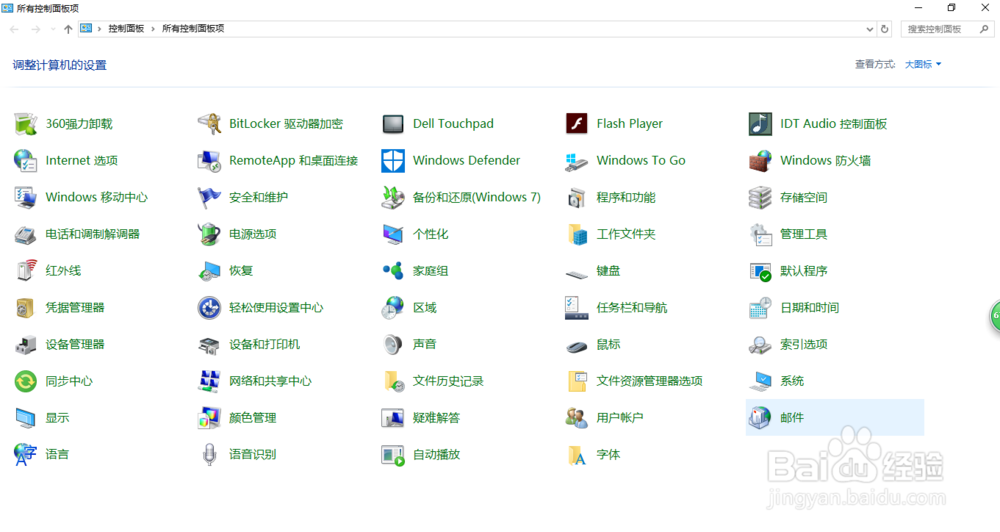
4、点击控制面板的用户账户,进入用户账户界面。

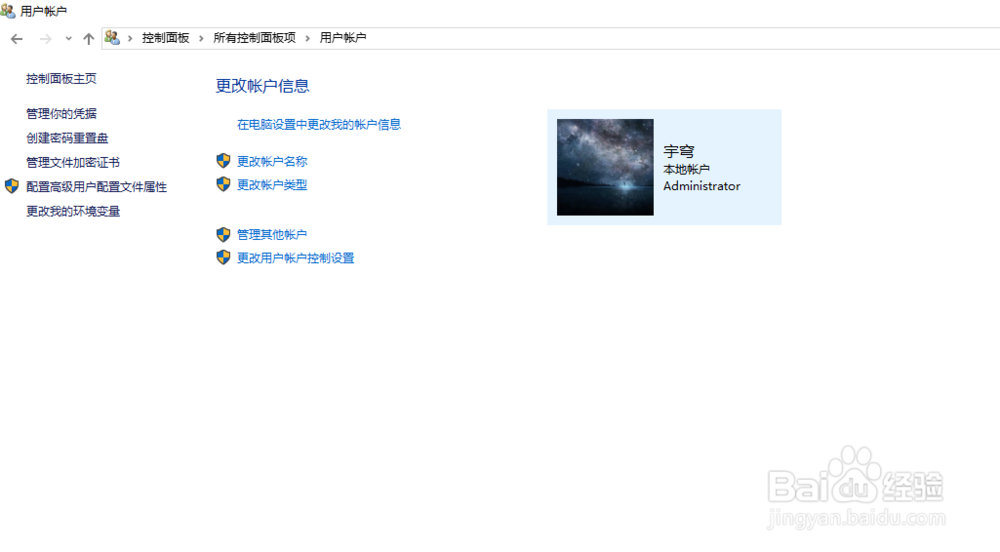
5、选择“更改用户账户控制设置”,进入用户账户控制界面。

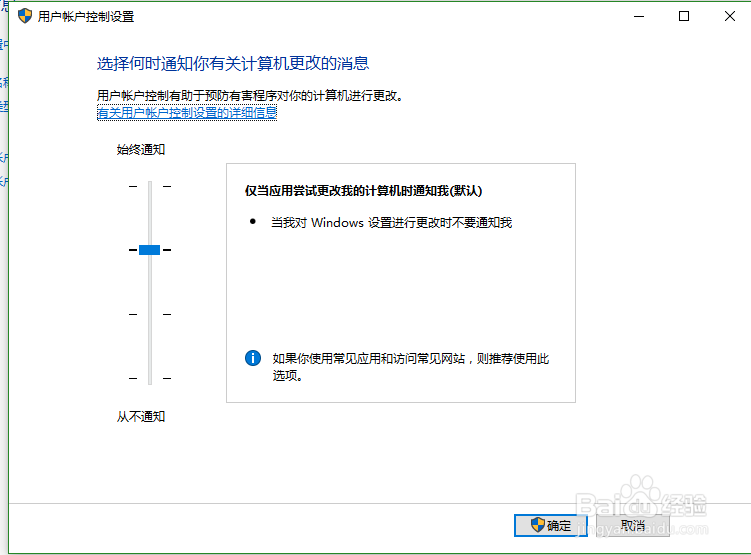
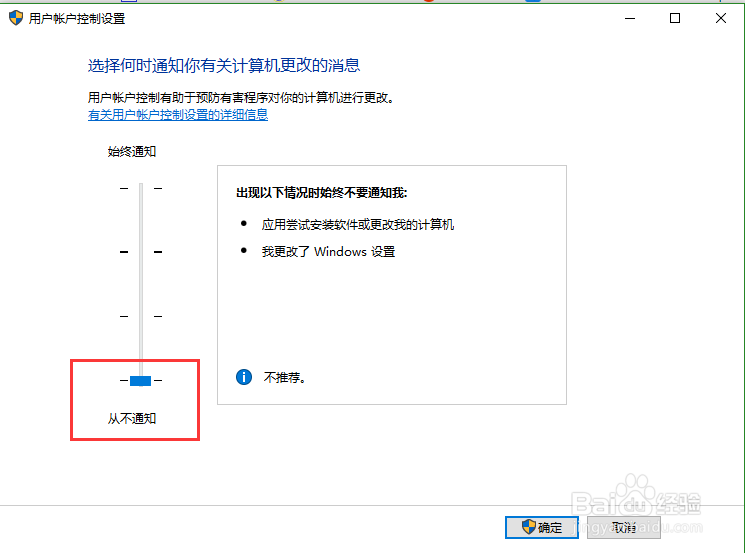
6、将浮标拉到下方的从不通知,点击确定即可。以后,win10系统就不会出现频繁的提示了。
时间:2026-05-06 07:16:02
1、从弹框中我们可以知道,这些提示是用户账户造成的,因此只要在用户账户进行相应的设置就可以解决问题。首先,以组合键“win+R”打开运行对话框。
2、在运行对话框中输入cmd,进而弹窗DOS窗口。
3、在DOS窗口中输入control,调出控制面板。
4、点击控制面板的用户账户,进入用户账户界面。
5、选择“更改用户账户控制设置”,进入用户账户控制界面。
6、将浮标拉到下方的从不通知,点击确定即可。以后,win10系统就不会出现频繁的提示了。
