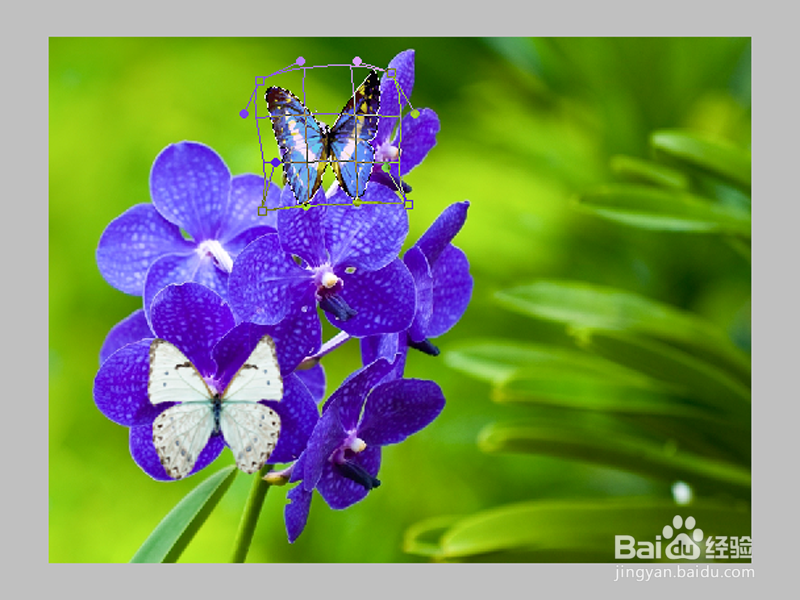
如何利用ps制作蝴蝶飞舞动画

 时间:2024-10-15 06:13:02

1、首先启动Photoshop cs5,执行ctrl+o组合键打开一背景图片。

如何利用ps制作蝴蝶飞舞动画

2、拖拽另外两只蝴蝶图片到ps里,形成两个不同的图层,命名为蝴蝶1和蝴蝶2.调整他们的大小和位置。

如何利用ps制作蝴蝶飞舞动画

3、执行窗口-动画命令,调出动画窗口,选择蝴蝶1图层,用矩形选框选中右键单击,选择自由变换选项。

如何利用ps制作蝴蝶飞舞动画

4、接着右键单击,从下拉菜单中选择变形。调整蝴蝶的形状和大小,直至自己满意为止。

如何利用ps制作蝴蝶飞舞动画

5、选择蝴蝶2图层,重复步骤4,对另一只蝴蝶进行同样的操作。

如何利用ps制作蝴蝶飞舞动画

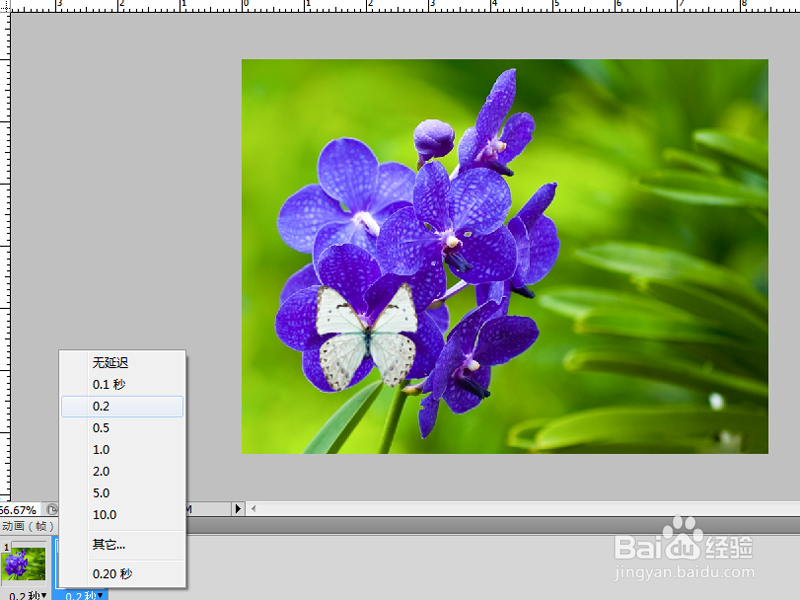
6、选择第一帧,隐藏蝴蝶2图层,选择第二帧显示蝴蝶2图层,隐藏蝴蝶图层1,分别修改第一帧和第二帧的延迟时间为0.2s。
如何利用ps制作蝴蝶飞舞动画

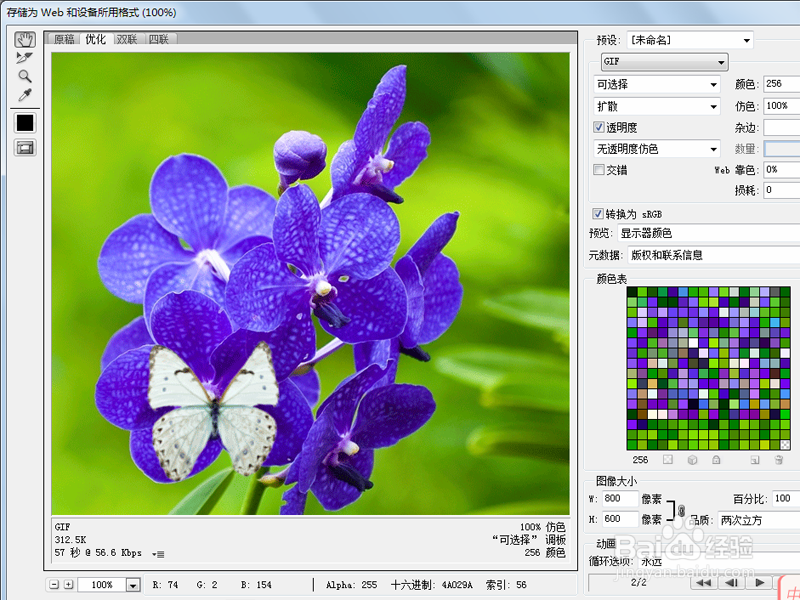
7、执行文件-存储为web和设备所有格式命令,将文件保存为gif格式即可。
如何利用ps制作蝴蝶飞舞动画
  • Axure如何设置图片为居中对齐
  • 如何使用PS仿制图章来移除图片中多余对象
  • PS制作玻璃质感按钮
  • Photoshop之Alpha通道与滤镜的使用
  • flash中的钢笔工具如何使用?画图形
  • 热门搜索
    斑怎么样才能去掉 吉他g和弦怎么按 恶露不尽怎么办 怎么算五行 正负号怎么打 怎么看风水 百合花怎么画 右下眼皮跳是怎么回事 眼睛近视怎么办 口字旁的当怎么没有了