1、首先打开Excel 2010软件,输入要编辑的数据。

2、选择D7单元格,输入公式“=DATEDIF(C7,TODAY(),“y”)”。
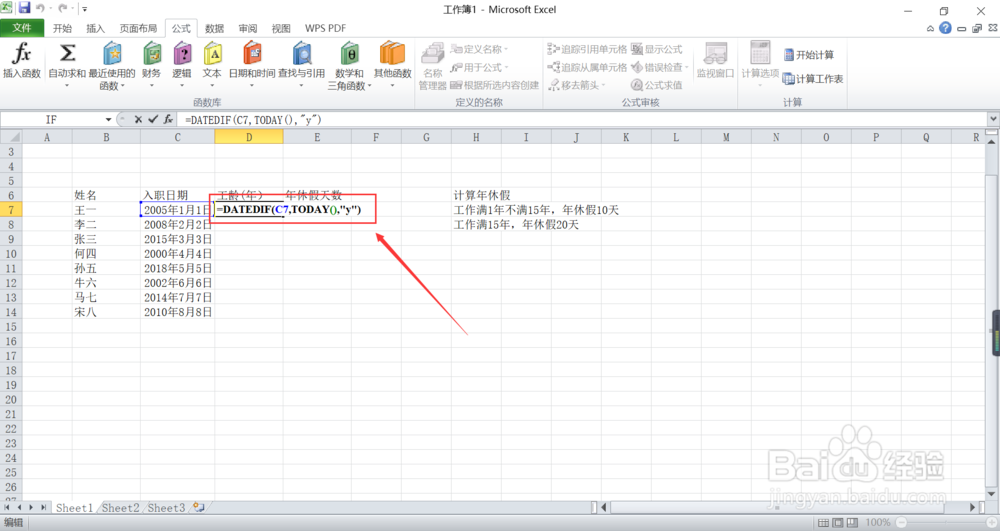
3、按“Enter”键得出数据,再拖动D7单元格右下角的填充柄至D14。

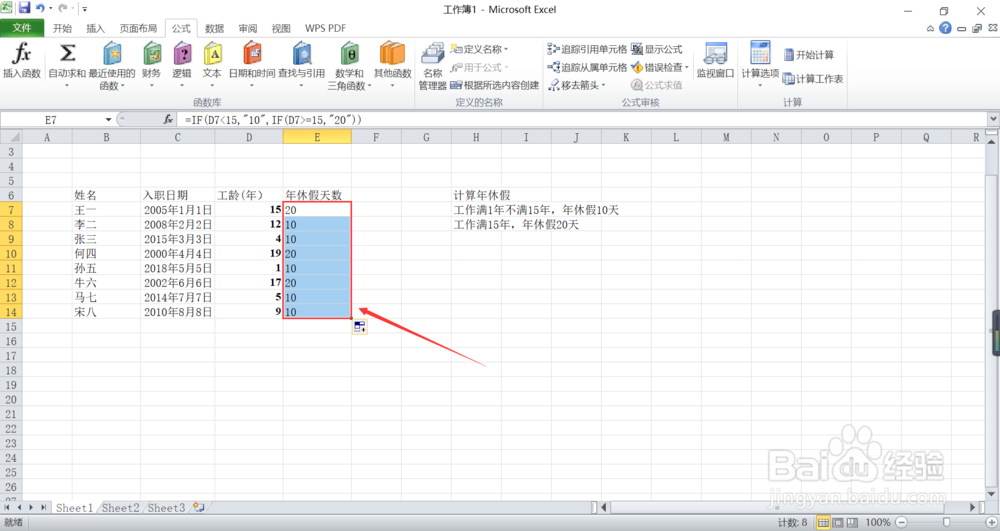
4、选择E7单元格,输入公式“=IF(D7<10, “10”,IF(D7>=15, “20”))”。

5、按“Enter”键得出数据,再拖动E7单元格右下角的填充柄至E14。
1、1.打开Excel 2010软件,输入要编辑的数据。
2.选择D7单元格,输入公式“=DATEDIF(C7,TODAY(),“y”)”。
3.按“Enter”键,再拖动D7单元格的填充柄至D14。
4.选择E7单元格,输入公式“=IF(D7<10, “10”,IF(D7>=15, “20”))”。
5.按“Enter”键,再拖动E7单元格的填充柄至E14。
