wps表格怎么设计装裱字画效果

 时间:2024-10-13 02:49:31

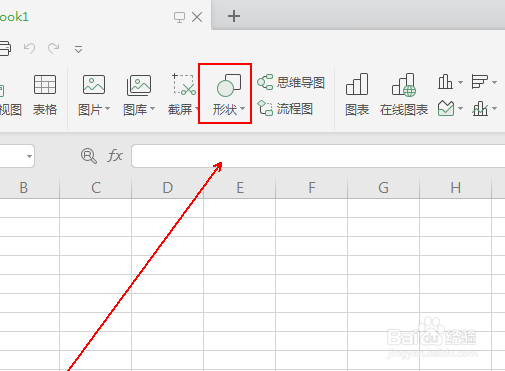
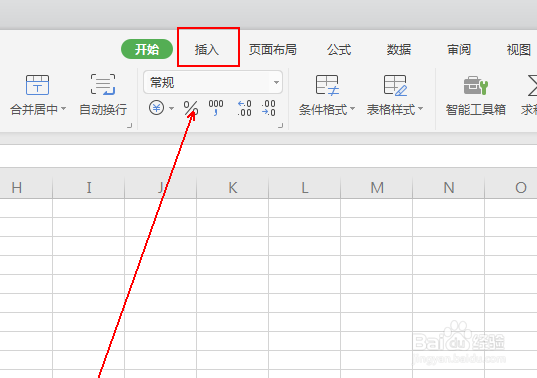
1、在上方的工具栏上点击【插入】选项。

wps表格怎么设计装裱字画效果

2、在【插入】工具列表中单击【形状】选项。

wps表格怎么设计装裱字画效果

3、在【形状】菜单列表中单击【矩形】选项。

wps表格怎么设计装裱字画效果

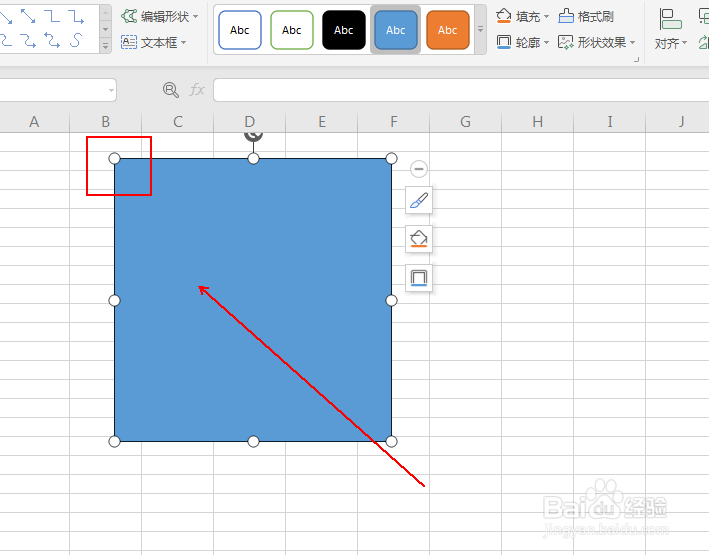
4、在表格里使用矩形形状拖拽出一个矩形图形。

wps表格怎么设计装裱字画效果

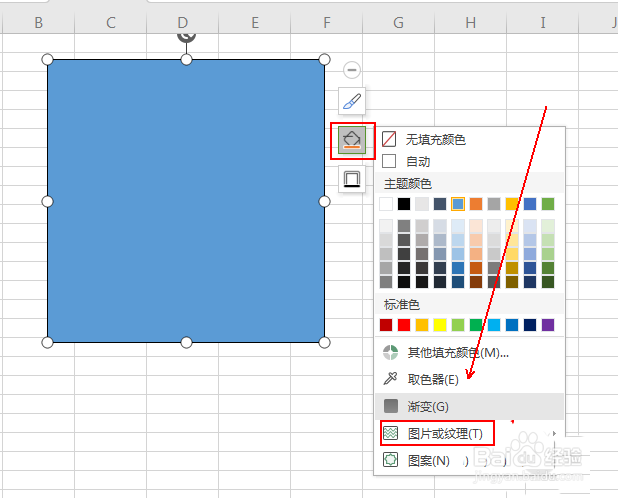
5、在矩形形状右侧点击【填充】-【图片或纹理】选项。

wps表格怎么设计装裱字画效果

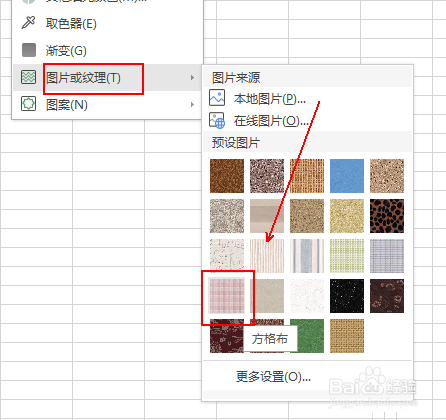
6、在【图片或纹理】菜单列表中单击【方格布】选项

wps表格怎么设计装裱字画效果

7、在上方的工具栏上点击【绘图工具】选项。

wps表格怎么设计装裱字画效果

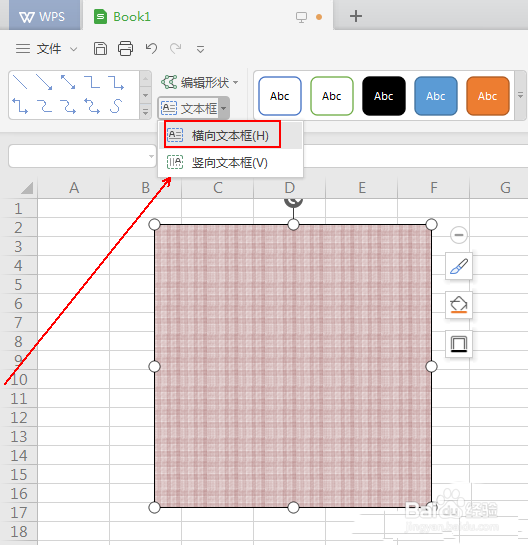
8、在【绘图工具】工具列表的左侧点击【文本框】选项。

wps表格怎么设计装裱字画效果

9、在弹出的菜单列表中选择【横向文本框】选项。

wps表格怎么设计装裱字画效果

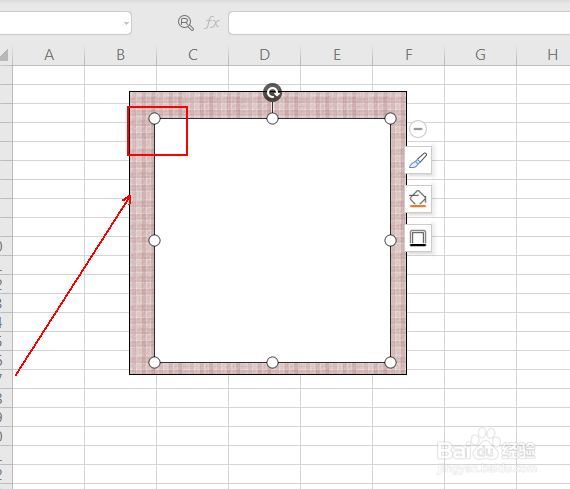
10、在矩形形状中拖拽出一个矩形文本框

wps表格怎么设计装裱字画效果

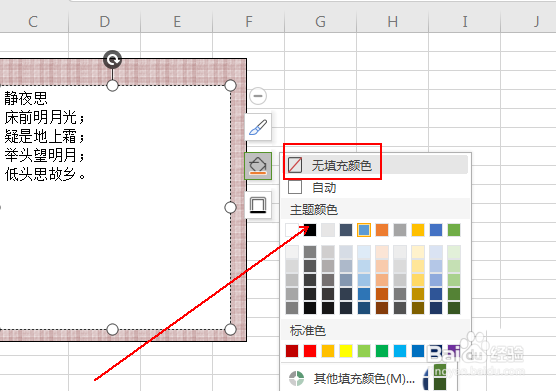
11、输入文本内容,在文本框的右侧点击【填充】选项。

wps表格怎么设计装裱字画效果

12、在弹出的菜单列表中选择【无填充颜色】选项。

wps表格怎么设计装裱字画效果

13、最终结果,如图所示。

wps表格怎么设计装裱字画效果
  • 如何画日系厚涂?这5点要注意!
  • 企业画册海报的尺寸
  • photoshop多文档窗口排列方法-整改
  • 如何使用Photoshop添加“描边”样式
  • ps人物融于冰块
  • 热门搜索
    保卫萝卜3集市攻略 怎么快速瘦腰 会计证怎么自考 跟人聊天怎么找话题 减肥营 茂陵简介 红烧大排的家常做法 广西龙脊梯田旅游攻略 数学符号怎么打 好用的减肥药