如何将PPT中的文字转换成smartArt图形

 时间:2026-02-14 00:05:36

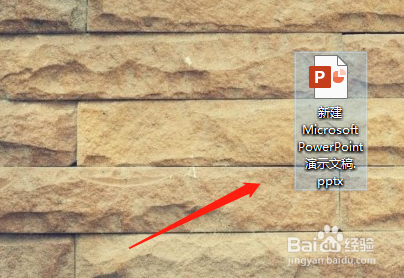
1、首先双击打开电脑中的PPT文件

如何将PPT中的文字转换成smartArt图形

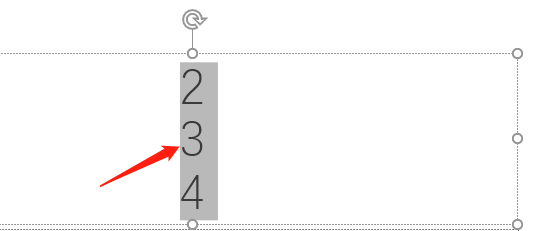
2、左键选中要转换成smartArt图形的文字

如何将PPT中的文字转换成smartArt图形

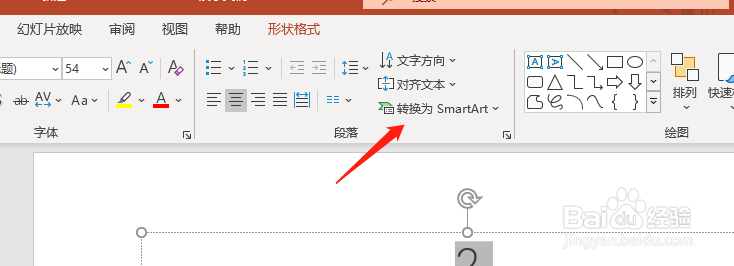
3、点击转换成smartArt图形

如何将PPT中的文字转换成smartArt图形

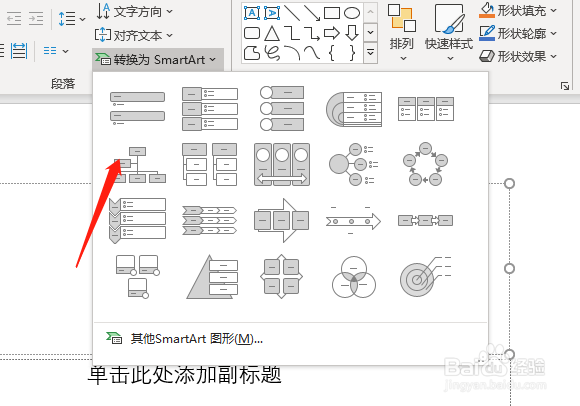
4、点击你想转换的smartArt图形

如何将PPT中的文字转换成smartArt图形

5、我们可以看到原本的文字已经转换成了smartArt图形
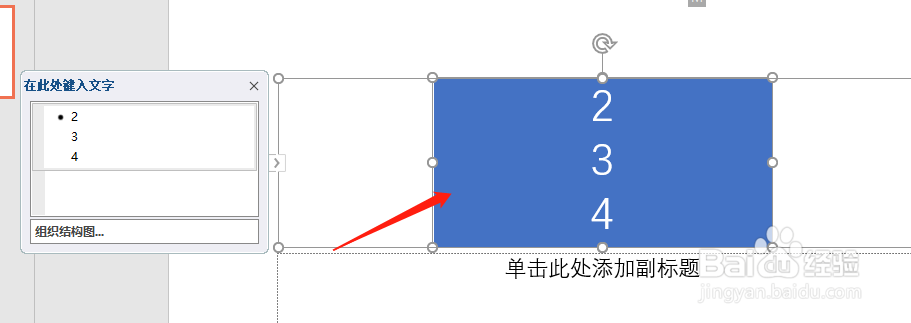
如何将PPT中的文字转换成smartArt图形

6、我们可以在左边修改文字,对应的右边的smartArt图形中也会做出相应的修改
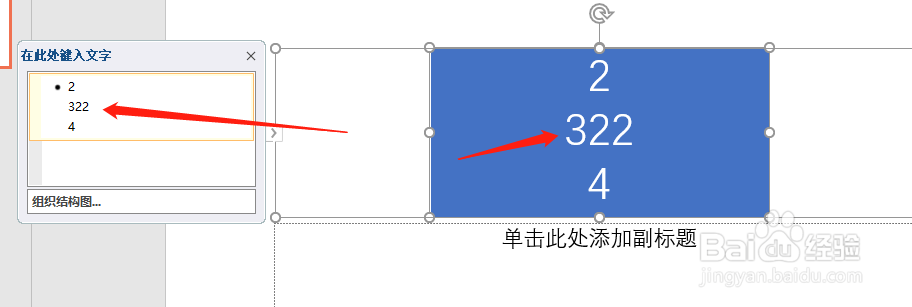
如何将PPT中的文字转换成smartArt图形

1、1.首先双击打开电脑中的PPT文件

2.左键选中要转换成smartArt图形的文字

3.点击转换成smartArt图形

4.点击你想转换的smartArt图形

5.我们可以看到原本的文字已经转换成了smartArt图形

6.我们可以在左边修改文字,对应的右边的smartArt图形中也会做出相应的修改

  • Excel2016工作表中创建数据图片的方法
  • 下列有关播放PowerPoint 2003演示文稿的控制方法中,___________是错误的。
  • excel2010如何使用定义名称
  • Word2016怎么添加文字水印
  • PPT幻灯片中如何设置文字行间距设置
  • 热门搜索
    莞尔的意思 10万买什么车性价比高 什么沐浴露香味持久 急得直什么填空 踉跄的意思 有志者事竟成是什么意思 四级口语考试有什么用 九霄云外的意思 附近人的软件都有什么 佛珠手链什么材质好