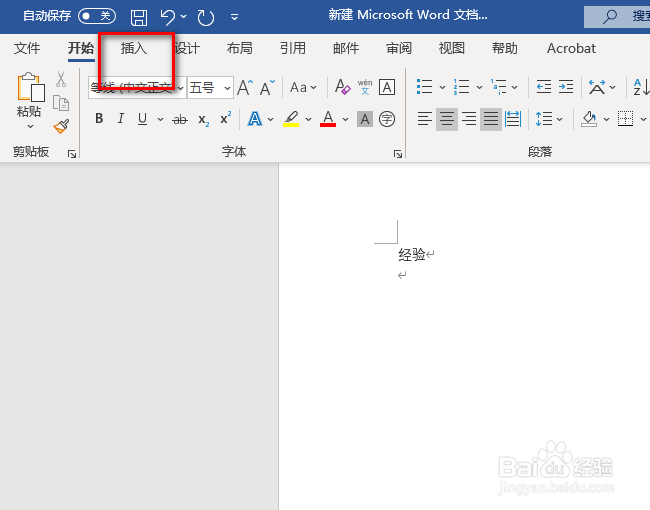
1、打开office365 Word,点击“插入”。
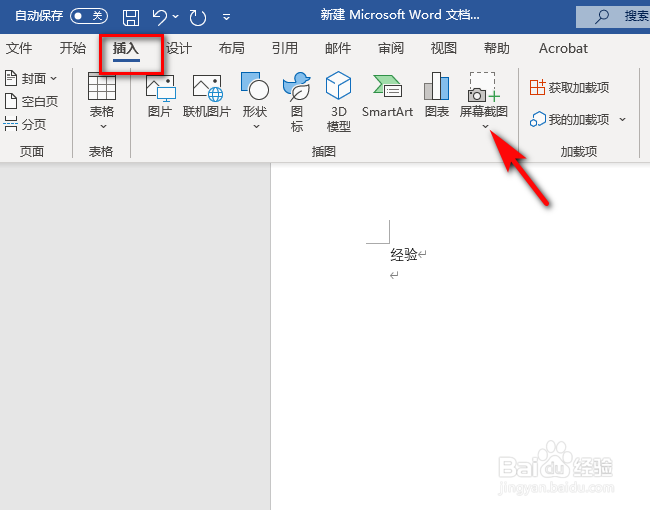
2、进入插入,点击“屏幕截图”。
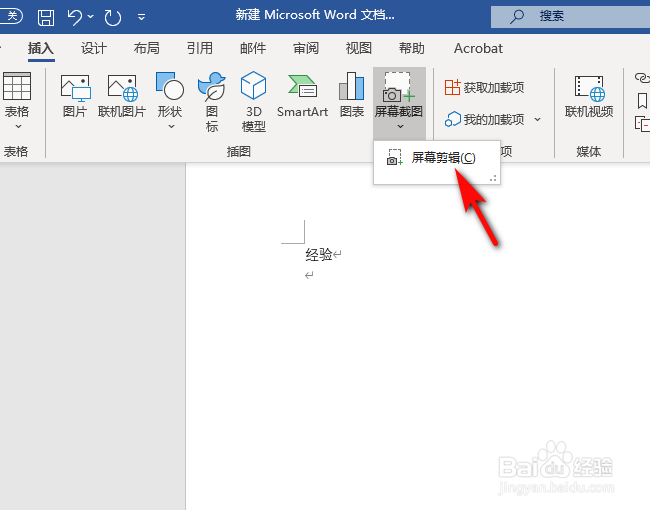
3、接着继续点击下方的“屏幕剪辑”。
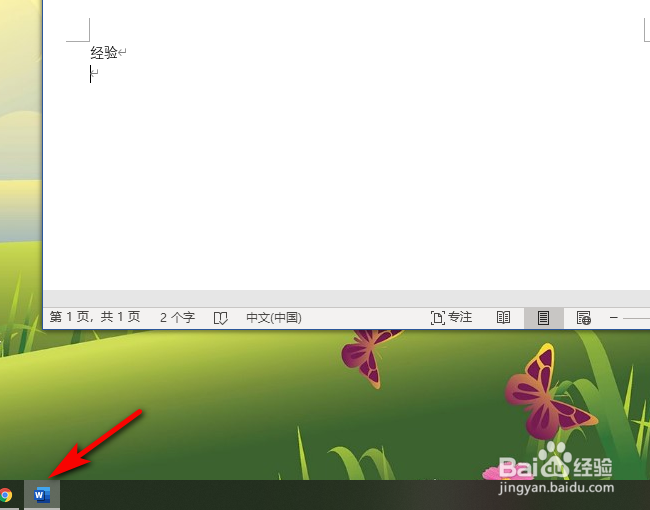
4、然后快速点击任务栏的Word。
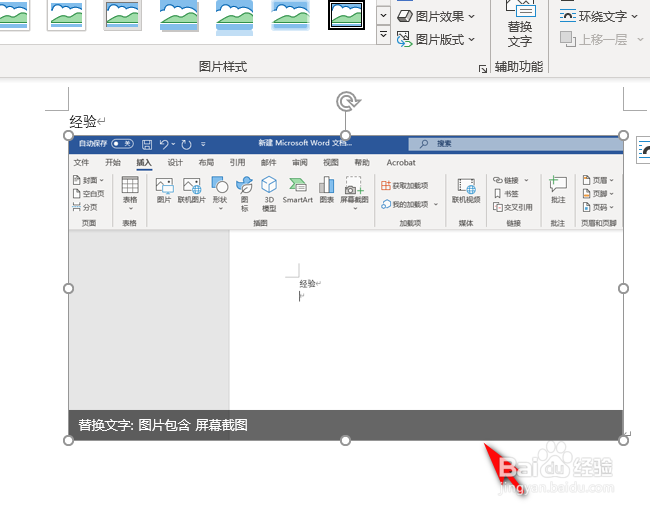
5、最后,我们用矩形框截图后,截图就自动出现在Word页面中。
1、1、打开office365 Word,点击“插入”。
2、进入插入,点击“屏幕截图”。
3、接着继续点击下方的“屏幕剪辑”。
4、然后快速点击任务栏的Word。
5、最后,我们用矩形框截图后,截图就自动出现在Word页面中。
时间:2026-04-24 15:44:10
1、打开office365 Word,点击“插入”。
2、进入插入,点击“屏幕截图”。
3、接着继续点击下方的“屏幕剪辑”。
4、然后快速点击任务栏的Word。
5、最后,我们用矩形框截图后,截图就自动出现在Word页面中。
1、1、打开office365 Word,点击“插入”。
2、进入插入,点击“屏幕截图”。
3、接着继续点击下方的“屏幕剪辑”。
4、然后快速点击任务栏的Word。
5、最后,我们用矩形框截图后,截图就自动出现在Word页面中。
