怎么在电脑WPS文档中通过新窗口打开文档

 时间:2026-02-16 12:26:22

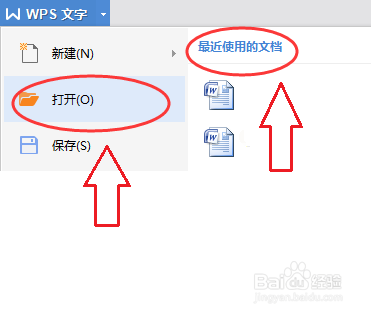
1、打开电脑,点击文档,可以用任意的方式,再点击,打开第一个WPS文档,打开第二个文档,打开第二份文档的时候就不要双击了。
怎么在电脑WPS文档中通过新窗口打开文档

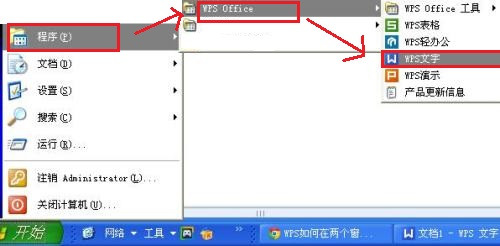
2、单击电脑左下角开,始,选择,程序W点击PSOffice点击WPS文字,打开第二个文档,这两个文档就是两个窗口了。

怎么在电脑WPS文档中通过新窗口打开文档

3、在新的窗口中,点击打开需要的文档。

怎么在电脑WPS文档中通过新窗口打开文档

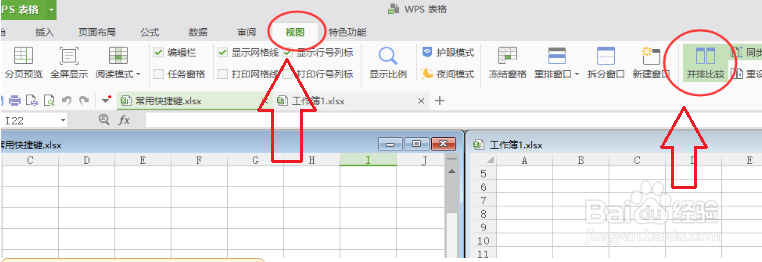
4、打开需要的表格,可以同一窗口2个工作簿,也可以是两个独立的窗口,选中视图-并排比较,可以看到工作簿1 和工作簿2是并排显示的,主要用于对比。
怎么在电脑WPS文档中通过新窗口打开文档

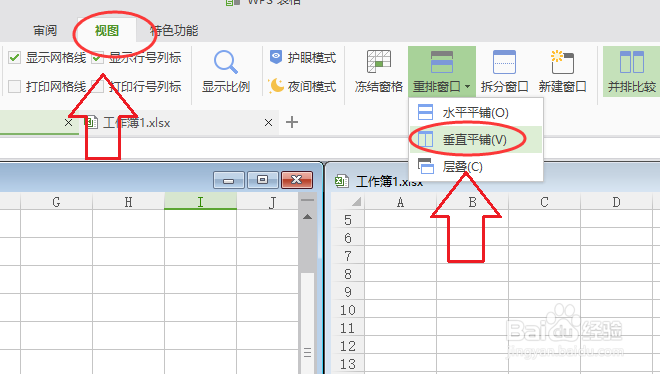
5、选择“视图-重排窗口”,水平平铺或垂直平铺。

怎么在电脑WPS文档中通过新窗口打开文档

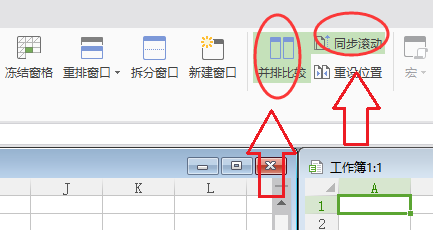
6、点击“并排查看”和“同步滚动”两个按钮,则一个工作表的上下滚动,会与另一个同步。
怎么在电脑WPS文档中通过新窗口打开文档

  • WPS的设置在哪里
  • wps怎么设置打开多个独立窗口
  • wps打开两个文档如何能用两个窗口独立显示?
  • wps打开两个独立的窗口教程
  • WPS2019怎么设置独立窗口
  • 热门搜索
    新中式风格特点 怎么创建局域网 我可以抱你吗 痔疮不治会怎么样 九龙山旅游度假区 孕妇可以戴手表吗 郑州旅游学校 脚筋断了怎么办 天柱山旅游 怎么用u盘安装系统