Windows 7安装Anaconda详细教程

 时间:2026-04-25 17:13:20

1、进入官网以后,点击“Download”:

Windows 7安装Anaconda详细教程

2、选择64bit进行下载:

Windows 7安装Anaconda详细教程

3、点击“浏览”更改下载位置,然后点击“下载”:

Windows 7安装Anaconda详细教程

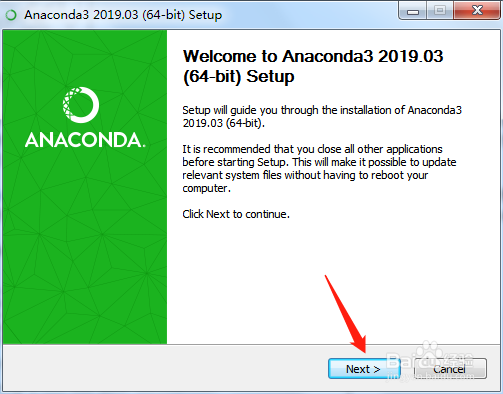
1、双击下载的安装包,点击“next”:

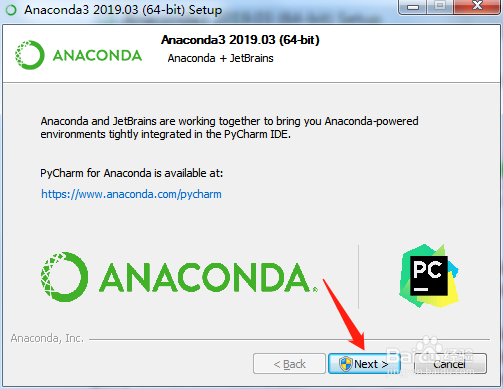
Windows 7安装Anaconda详细教程

Windows 7安装Anaconda详细教程

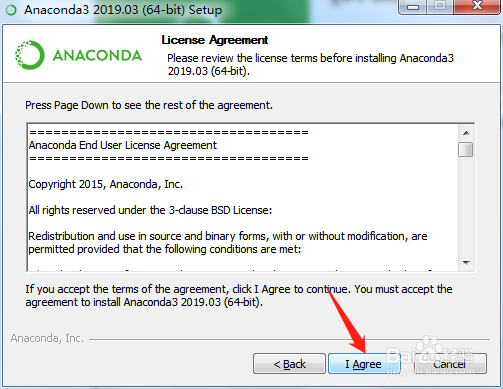
2、点击“I Agree”:

Windows 7安装Anaconda详细教程

3、选择“All Users”,点击“next”:

Windows 7安装Anaconda详细教程

4、点击“Browser”更改安装目录,然后点击“next”:

Windows 7安装Anaconda详细教程

5、看下第二个复选框有没有打对勾,如果没有选择它,点击“Install”进行安装:

Windows 7安装Anaconda详细教程

6、安装完成后选择两次“next”,后面选择“Finish”:

Windows 7安装Anaconda详细教程

Windows 7安装Anaconda详细教程

Windows 7安装Anaconda详细教程

Windows 7安装Anaconda详细教程

7、这个提示框选择“OK,and don't show again”,弹出该软件的页面

Windows 7安装Anaconda详细教程

Windows 7安装Anaconda详细教程

8、点击电脑左下方开始菜单-->所有程序-->Anaconda3(64-bit),点击“Anaconda Prompt”:

Windows 7安装Anaconda详细教程

9、开始菜单输入“cmd”-->回车-->输入“python”查看Python信息,里面已经有了Anaconda依赖项 --> 输入“import numpy”进行测试,若不报错则说明配置成功

Windows 7安装Anaconda详细教程

  • 如何使用python语言中的array进行访问数组
  • 在linux中如何使用tar命令对文件打包压缩或解压
  • vs2013出现应用程序中的服务器错误解决方法
  • JAVA如何把HashMap内容输出到文本文件
  • 怎么改终端背景颜色,怎么设置为保护眼睛的颜色
  • 热门搜索
    奔腾b70怎么样 惊喜英文怎么写 暴风魔镜怎么用 柏氏护肤品怎么样 怎么做饺子馅 怎么更换苹果id账号 吃多了胃难受怎么办 罗莱家纺怎么样 脸部皮肤过敏怎么办 孙二娘怎么死的