outlook2010如何配置QQ邮箱(最全最完整)

 时间:2026-04-22 15:23:26

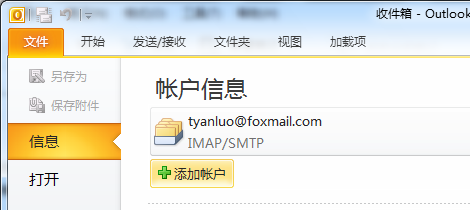
1、1. 点击“文件”菜单,选择“信息”,点击“添加帐户”,进入新帐户添加向导。
outlook2010如何配置QQ邮箱(最全最完整)

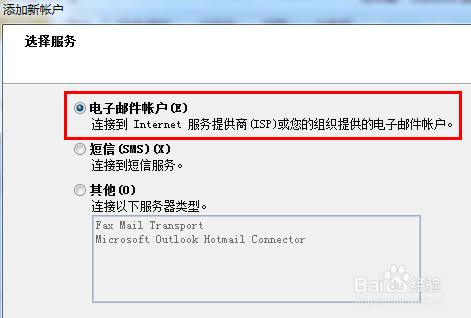
2、2. 选择“电子邮件帐户”,单击“下一步”

outlook2010如何配置QQ邮箱(最全最完整)

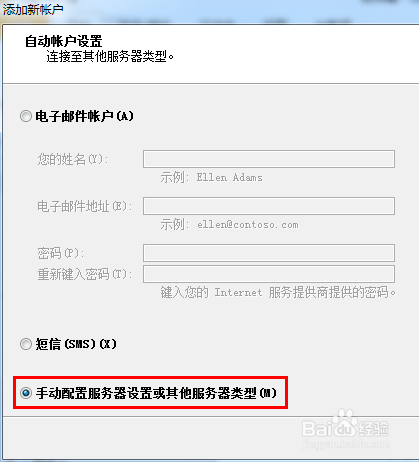
3、3. 选择“手动配置服务器设置或其他服务器类型”,单击“下一步”。

outlook2010如何配置QQ邮箱(最全最完整)

4、4. 选择“Internet电子邮件”,单击“下一步”。

outlook2010如何配置QQ邮箱(最全最完整)

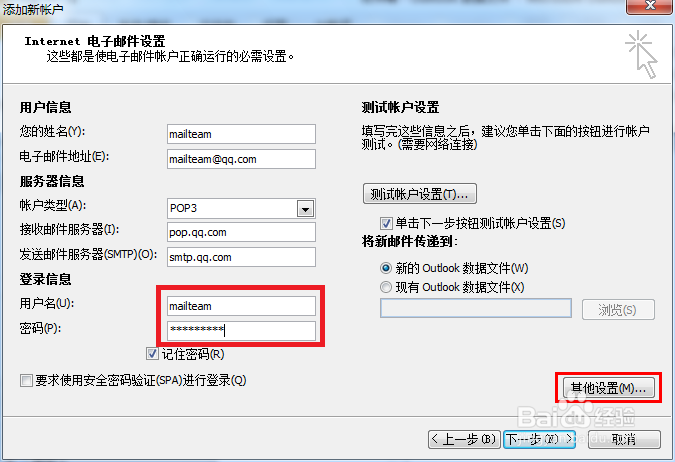
5、5. 按下图所示填入信息。千万注意:用户名填写QQ号,密码不能填写QQ登录密码,而是要从第6-9步中获取的授权码。
outlook2010如何配置QQ邮箱(最全最完整)

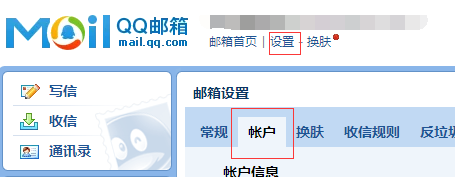
6、6通过浏览器登录QQ邮箱,进入设置界面,选择“账户”

outlook2010如何配置QQ邮箱(最全最完整)

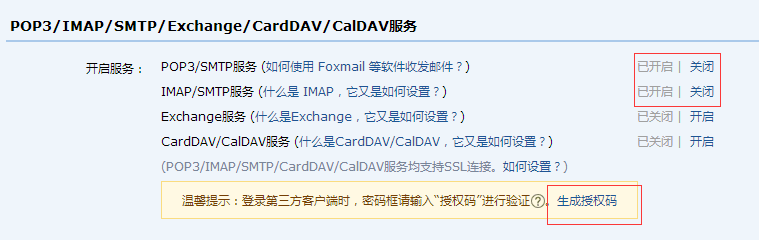
7、打开POP、SMTP端口,并点击生成授权码

outlook2010如何配置QQ邮箱(最全最完整)

8、用手机QQ安全中心扫一扫

outlook2010如何配置QQ邮箱(最全最完整)

9、获取授权码,并将授权码填入步骤5的密码框内

outlook2010如何配置QQ邮箱(最全最完整)

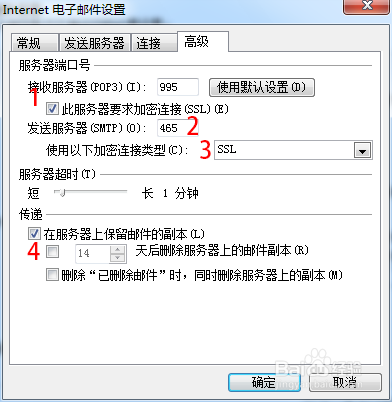
10、在“其他设置”-“高级”中,进行以下操作(切不可弄错):

① 勾选“此服务器要求加密连接”;

② 将发送服务器的端口号修改成465或587;

③ 将下方的“使用以下加密连接类型”修改为“SSL”连接;

④ 将下方的“xx天后删除服务器上的邮件副本”取消勾选。(非常重要!否则Outlook会自动删除服务器上的邮件。)

然后点击确定返回上一个窗口,单击“下一步”,即完成Outlook 2010客户端配置,可以收发QQMail邮件了。
outlook2010如何配置QQ邮箱(最全最完整)

  • 浏览器被hao.qq.com 劫持,主页被恶意篡改
  • 安装office2013后富士施乐打印机双面打印设置
  • 微星b360m装win7教程
  • qq接收的文件和消息记录在哪里
  • 如何解决ie经常性出现拒绝访问的详细方法
  • 热门搜索
    怎么辨别蜂蜜的真假 游戏工作室怎么赚钱 win10怎么激活 怎么解方程 笔记本怎么截屏 怎么开红酒 晚上失眠怎么办 煮玉米怎么煮好吃 手机很卡怎么办 光波炉怎么用