如何在 Internet Explorer 中安装 Java

 时间:2026-02-15 20:51:24

1、打开百度搜索引擎,在搜索框中输入:Java→搜索。

如何在 Internet Explorer 中安装 Java

2、点击搜索结果中第一个Java(有蓝色官网字样)的网址。

如何在 Internet Explorer 中安装 Java

3、再点击免费JAVA下载。

如何在 Internet Explorer 中安装 Java

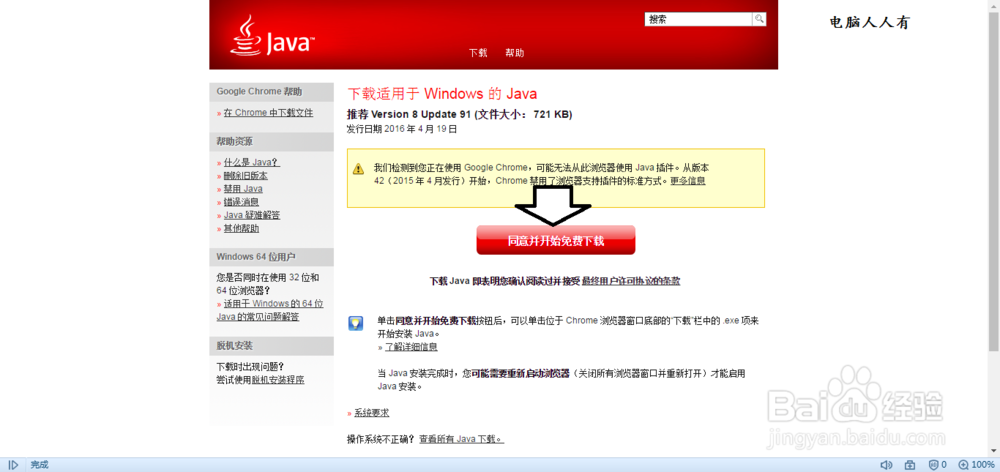
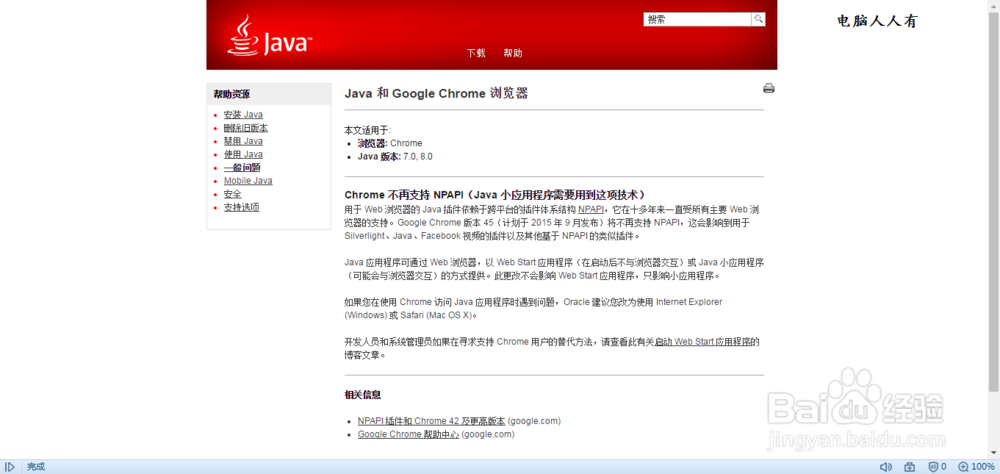
4、注意:如果使用 Google Chrome 浏览器就不能使用JAVA,此时只能使用IE浏览器了。
如何在 Internet Explorer 中安装 Java

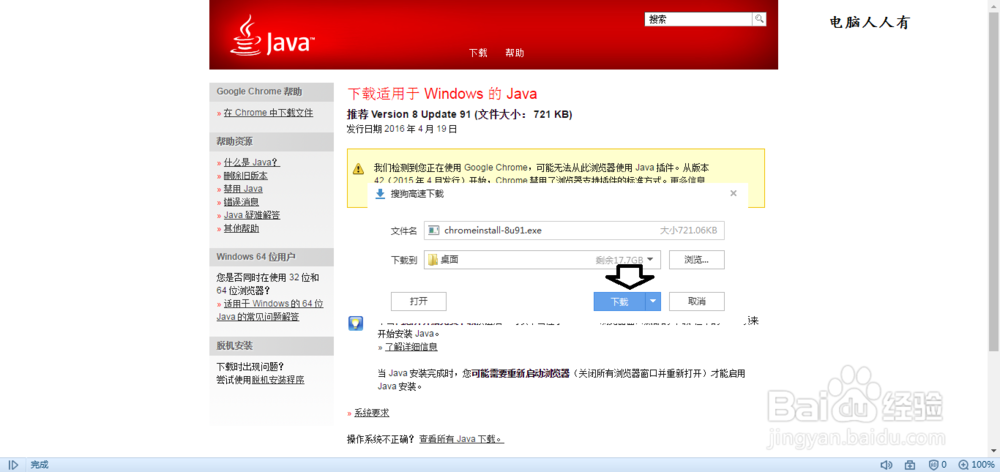
5、点击:同样并开始免费下载。

如何在 Internet Explorer 中安装 Java

6、注意,搜狗浏览器使用了双核,其中就使用了 Chrome浏览器的内核(所谓高速模式),所以会被官网检测到。如有问题,可以切换到IE浏览器兼容模式。
如何在 Internet Explorer 中安装 Java

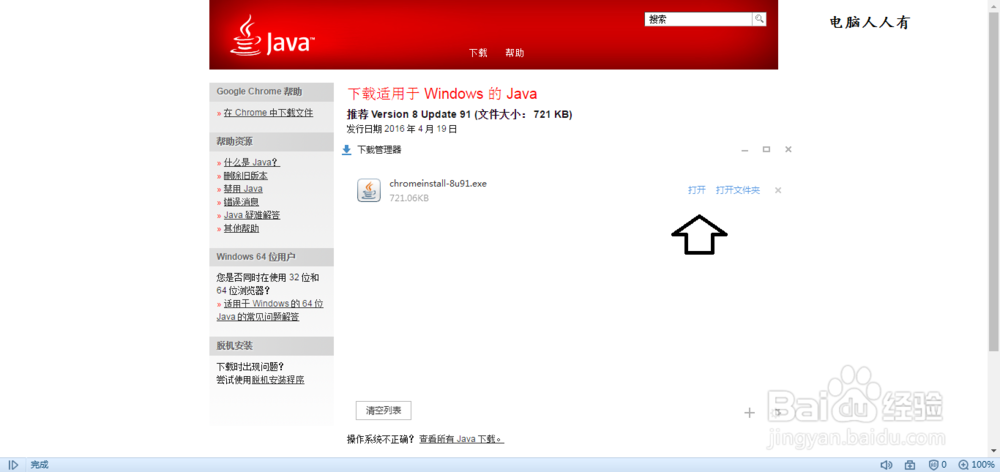
7、下载完毕,打开安装。

如何在 Internet Explorer 中安装 Java

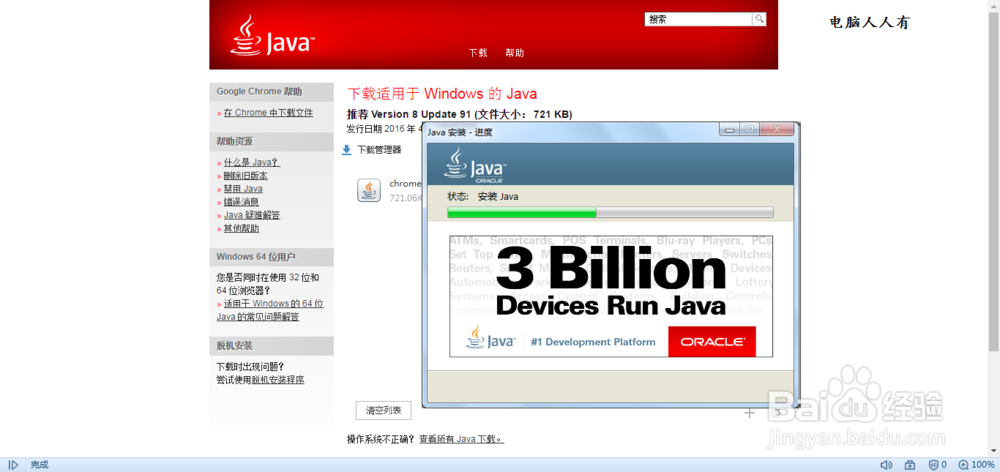
8、弹出安装向导,按部就班完成即可。

如何在 Internet Explorer 中安装 Java

9、此时会有一个停滞的过程,不要急,稍后就会开始安装了。

如何在 Internet Explorer 中安装 Java

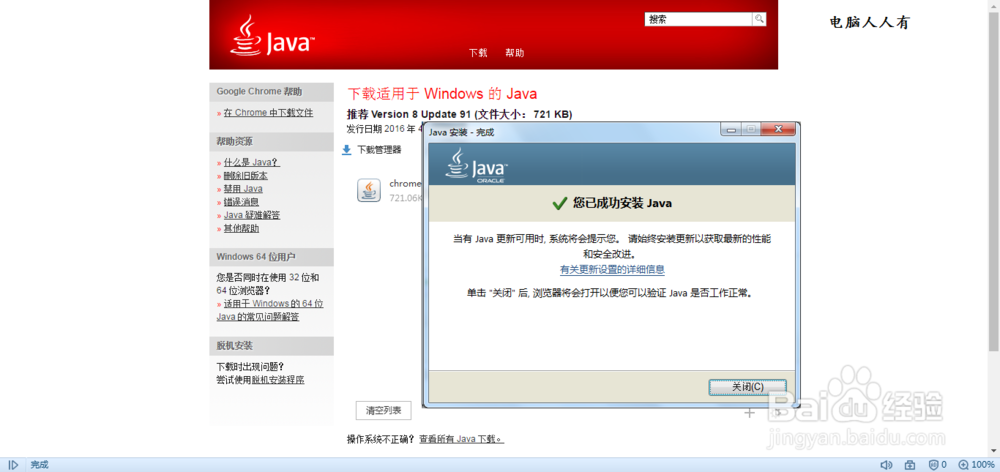
10、安装完成,点击关闭,自动检测,安装是否正确。

如何在 Internet Explorer 中安装 Java

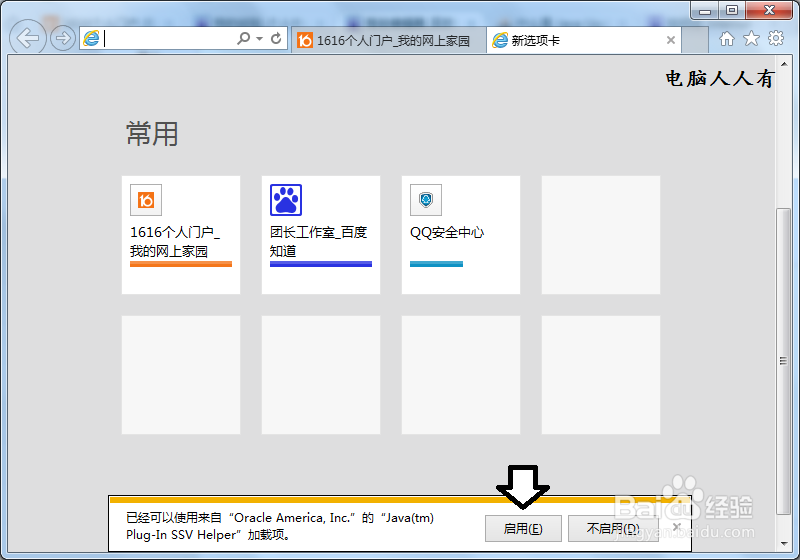
11、之前是在搜狗浏览器的高速模式中安装,所以会被检测到使用了谷歌浏览器的内核,如果此时打开IE浏览器,也会有启用、不启用JAVA的选择项。
如何在 Internet Explorer 中安装 Java

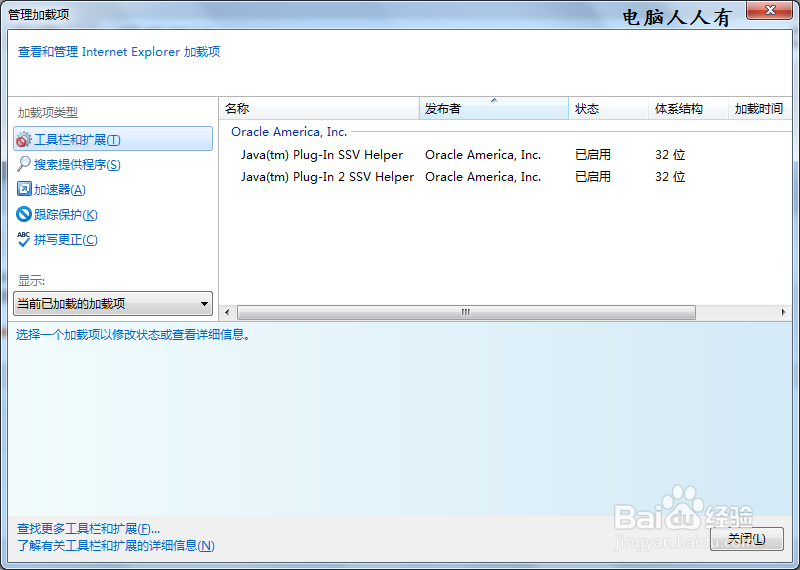
12、启用之后,IE浏览器→工具→管理加载项里面就会有了。

如何在 Internet Explorer 中安装 Java

  • 怎么获取父页面的元素
  • 皮皮搞笑如何进行充值
  • 如何配置ASP语言开发程序的环境呢?
  • 通过命令行查看MAC地址
  • 铁威马NAS教程之利用docker安装IYUU plus
  • 热门搜索
    早餐做法大全 鹰嘴豆怎么吃 向华强为什么怕谢霆锋 冒菜的做法及配方 抖音怎么知道谁看过我 阜怎么读 双皮奶的做法视频 小便时尿道刺痛是怎么回事 knife怎么读 耸怎么读