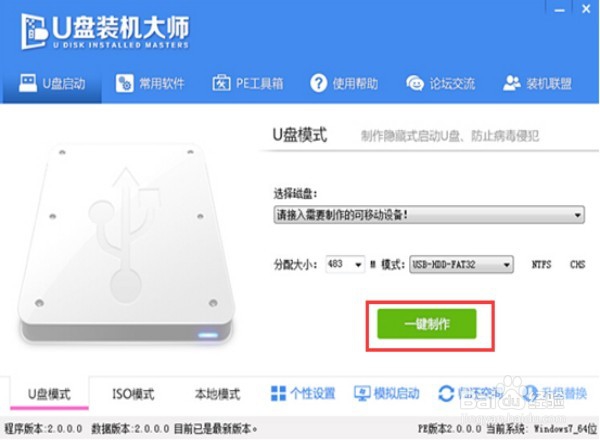
1、利用U盘启动盘制作工具将手中的u盘制作成启动盘,并把之前下载好的win10系统放入CHO文件夹内。
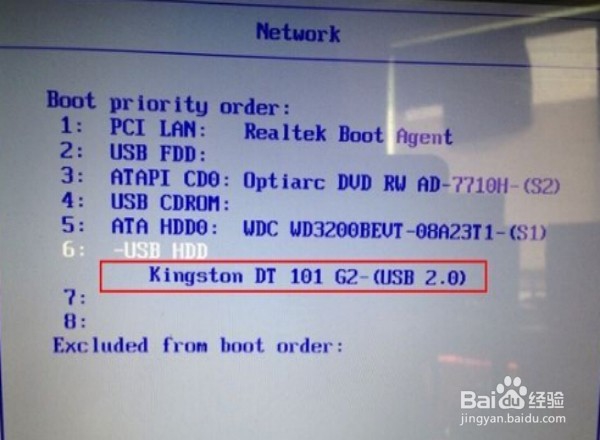
2、把已经制作好的U盘启动盘连接上电脑,并在开机的状态下迅速的按下u盘启动快捷键,进入启动项。
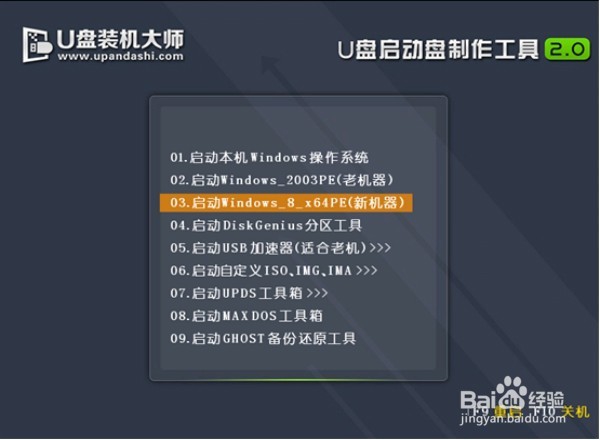
3、这个时候我们利用键盘的上下键选择【03】启动Win8PE装机维护版(新机器),进入pe系统后,系统就会自动加载U盘装机大师一键装机工具。
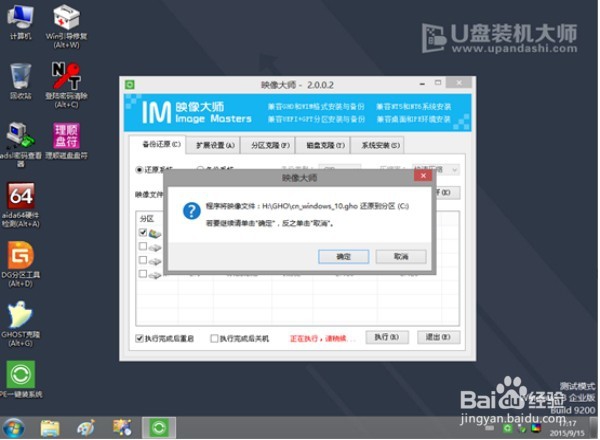
4、把系统安装到指定的盘符,并按下确认的执行操作。
5、完成上述操作后,我们只需要静静的等待上几分钟,系统会自动重启完成最后的操作步骤。
时间:2026-04-26 11:38:20
1、利用U盘启动盘制作工具将手中的u盘制作成启动盘,并把之前下载好的win10系统放入CHO文件夹内。
2、把已经制作好的U盘启动盘连接上电脑,并在开机的状态下迅速的按下u盘启动快捷键,进入启动项。
3、这个时候我们利用键盘的上下键选择【03】启动Win8PE装机维护版(新机器),进入pe系统后,系统就会自动加载U盘装机大师一键装机工具。
4、把系统安装到指定的盘符,并按下确认的执行操作。
5、完成上述操作后,我们只需要静静的等待上几分钟,系统会自动重启完成最后的操作步骤。
