怎样用Photoshop快速复制并平均分布对象

 时间:2026-04-22 18:21:52

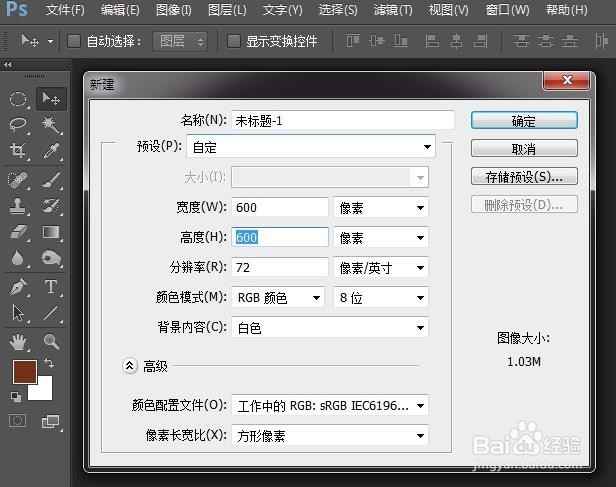
1、打开Photoshop,新建一个文档(快捷键为:Ctrl+N)
怎样用Photoshop快速复制并平均分布对象

2、鼠标单击选择工具栏上的长方形工具(快捷键为:U)

怎样用Photoshop快速复制并平均分布对象

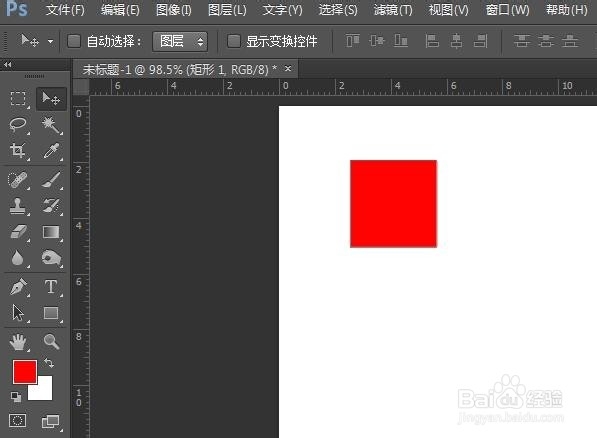
3、鼠标拖曳,在画布新建一个正方形(按住shift键可画出正方形)

怎样用Photoshop快速复制并平均分布对象

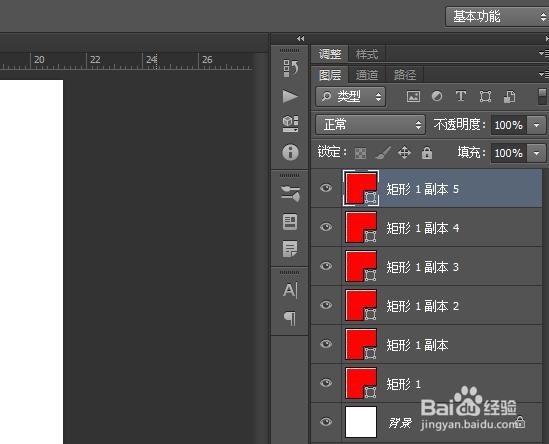
4、快捷键 Ctrl+J 复制一个正方形(图层),例如按五次,则复制出五个正方形(图层)
怎样用Photoshop快速复制并平均分布对象

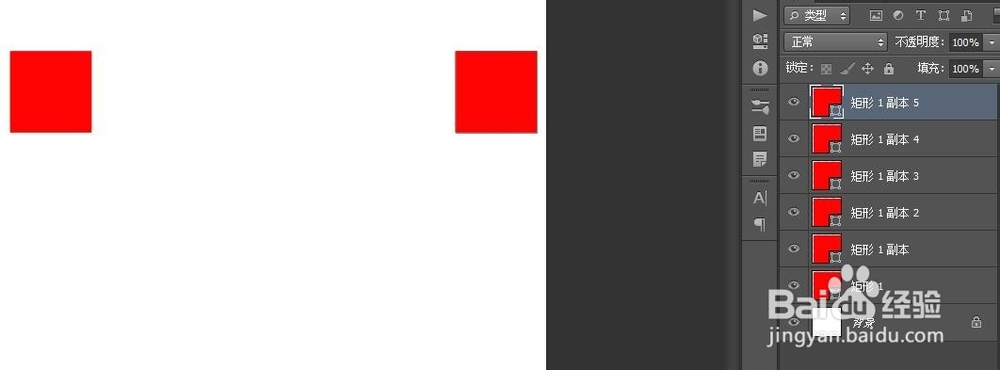
5、鼠标单击选中“矩形1 副本5”图层

怎样用Photoshop快速复制并平均分布对象

6、移动鼠标到画布,将正方形移动到规定位置(这里随意)

怎样用Photoshop快速复制并平均分布对象

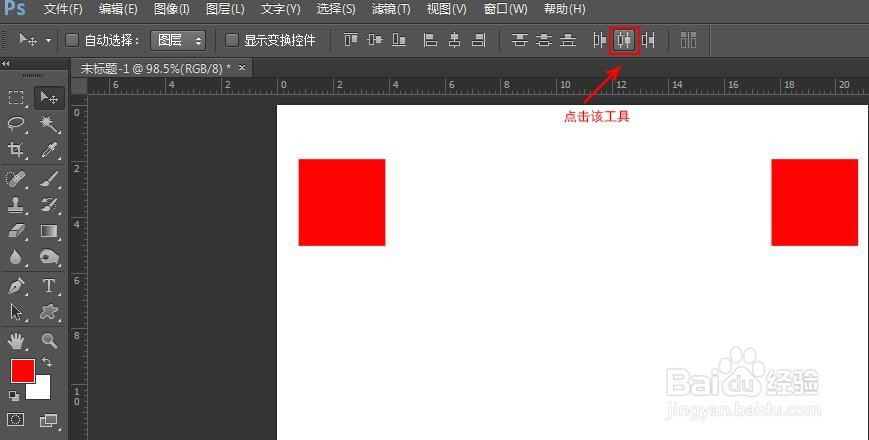
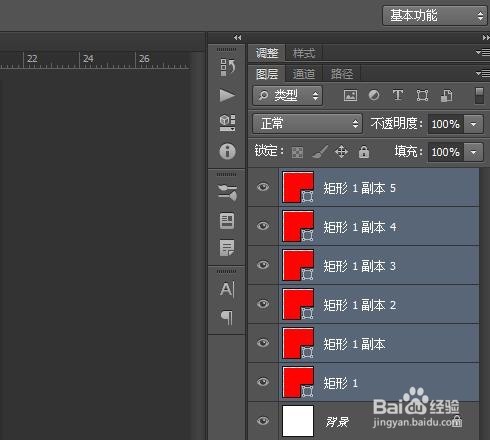
7、鼠标单击选择图层“矩形1”,按住shift键,单击选择图层“矩形1 副本5”,全选所有矩形图层
怎样用Photoshop快速复制并平均分布对象

8、鼠标单击PS软件上方的平均分布工具

怎样用Photoshop快速复制并平均分布对象

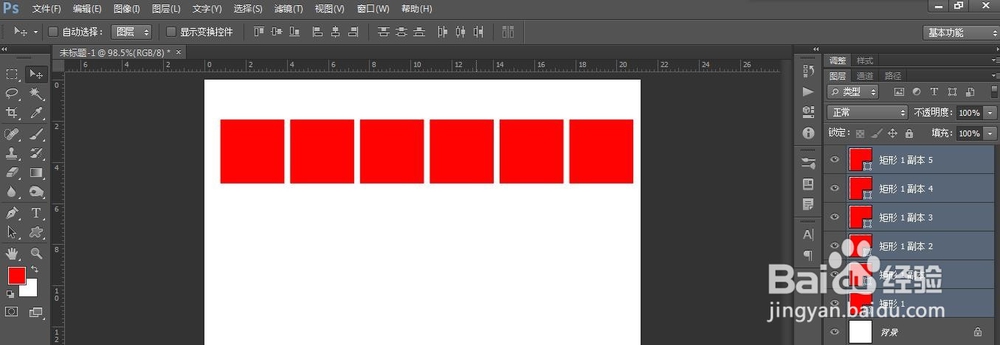
9、这样就实现对象的快速平均分布啦

怎样用Photoshop快速复制并平均分布对象

  • ps如何做发光效果
  • ps怎么把矩形任意变形
  • PS图层如何编组或取消编组
  • ps怎么全选所有图层
  • ps图层全选快捷键是什么
  • 热门搜索
    偏光眼镜是什么意思 运动会广播稿30字 农历3月3日是什么日子 维生素c的水果 特朗普是什么党派 苍耳靠什么传播种子 水钻是什么 gs是什么 谷雨是什么时候 越俎代庖什么意思