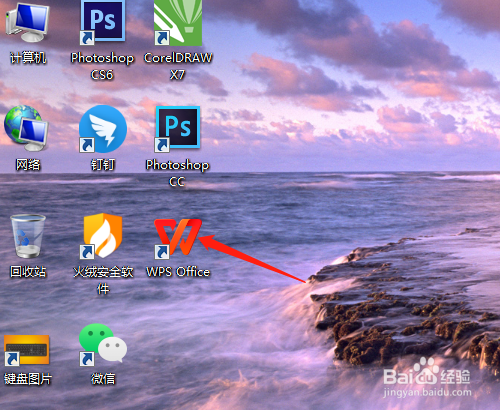
1、1. 双击打开桌面的Wps Office软件。
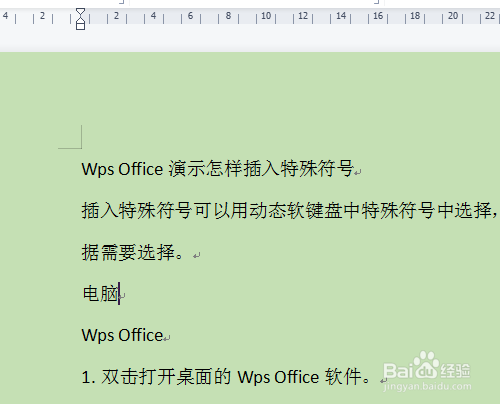
2、2. 输入文字资料。
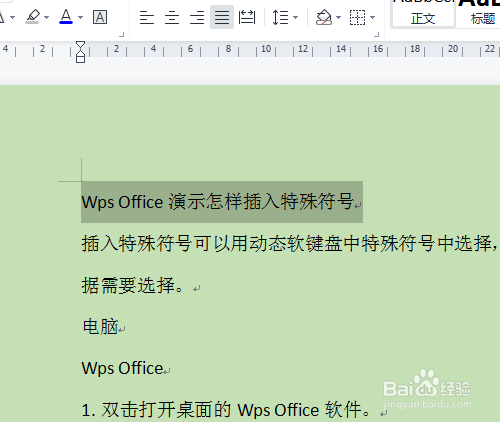
3、3. 选定需要加边框线的文字,单击边线图标,选所有框线,这样选是一段加边框线的。


4、4. 取消边框线的操作,选定已加边框线的内容,单击边框图标,选无框线。

5、5. 文字加框线,选定文字,单击边框图标,边框和底纹,对话框中选方框,应用于选文字,确定。


6、6. 取消文字边框线的方法,在对话框中选无,应用于选文字,确定即可。

时间:2026-04-24 03:49:59
1、1. 双击打开桌面的Wps Office软件。
2、2. 输入文字资料。
3、3. 选定需要加边框线的文字,单击边线图标,选所有框线,这样选是一段加边框线的。
4、4. 取消边框线的操作,选定已加边框线的内容,单击边框图标,选无框线。
5、5. 文字加框线,选定文字,单击边框图标,边框和底纹,对话框中选方框,应用于选文字,确定。
6、6. 取消文字边框线的方法,在对话框中选无,应用于选文字,确定即可。
