1、双击图标打开Edge浏览器,并且打开一个网页。


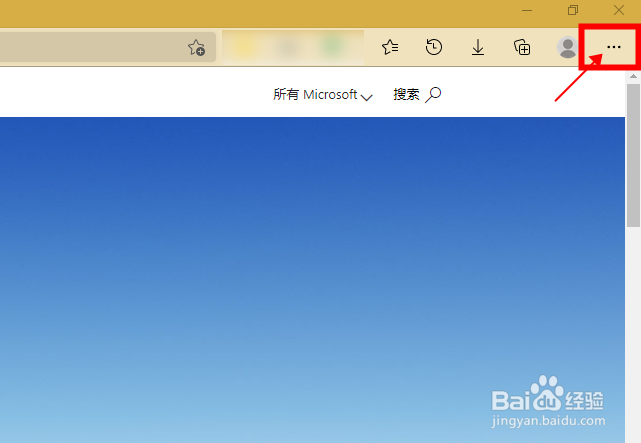
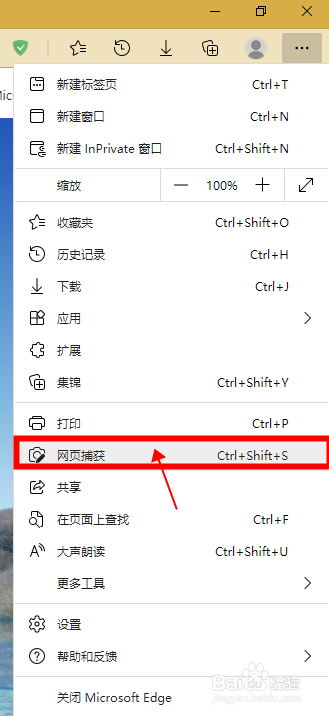
2、点击浏览器右上角的三个点,然后在下拉菜单中点击【网页捕获】。
(或者按下快捷键Ctrl+Shift+S)。
3、接下来弹出截图选项,选择【捕获整页】。

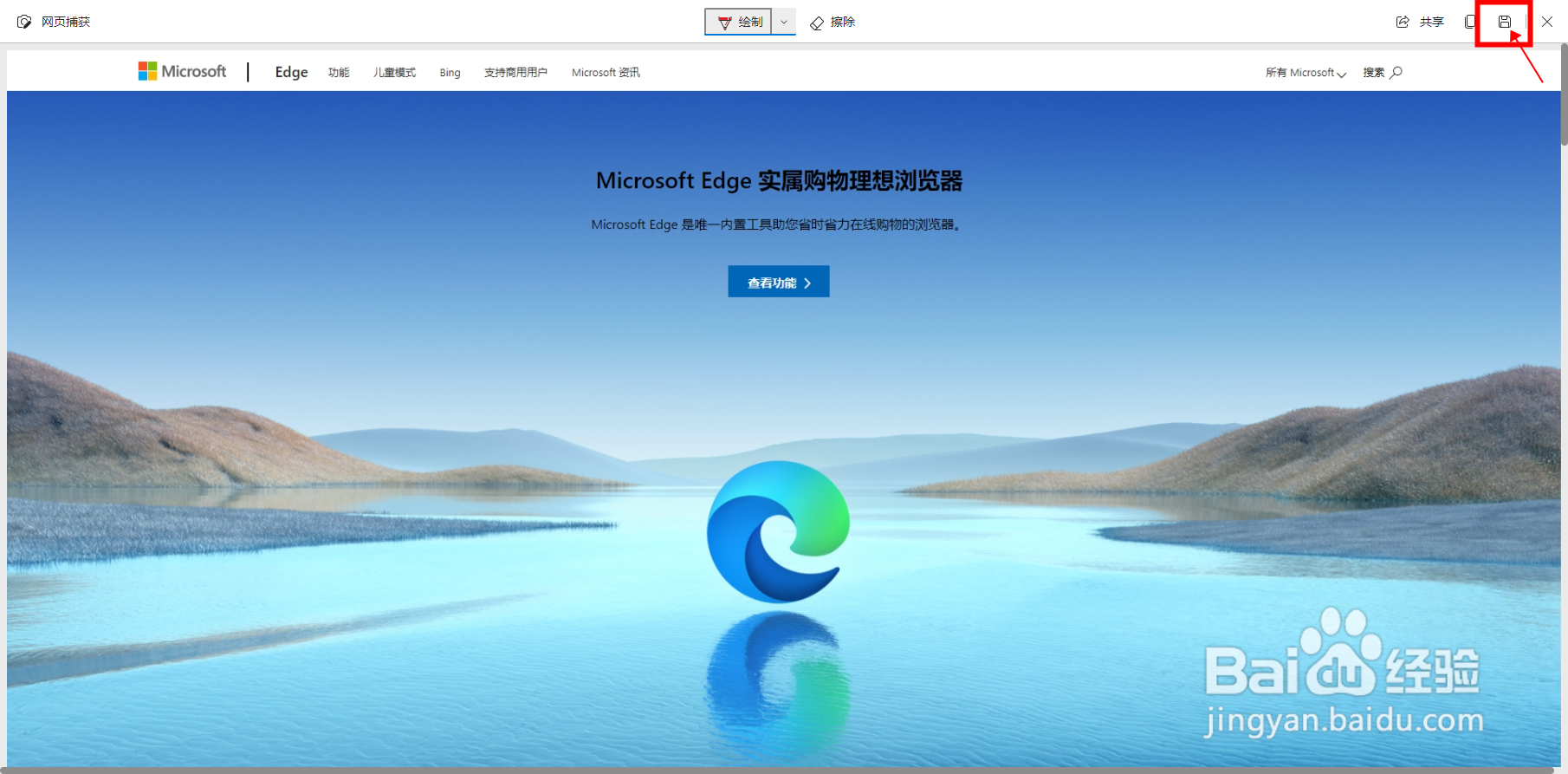
4、系统弹出网页捕获界面,待截图完成,点击页面右上角的【保存按钮】。
5、保存完成后,可以去此电脑——下载,文件夹下查看截图。


时间:2026-04-22 18:22:25
1、双击图标打开Edge浏览器,并且打开一个网页。
2、点击浏览器右上角的三个点,然后在下拉菜单中点击【网页捕获】。
(或者按下快捷键Ctrl+Shift+S)。
3、接下来弹出截图选项,选择【捕获整页】。
4、系统弹出网页捕获界面,待截图完成,点击页面右上角的【保存按钮】。
5、保存完成后,可以去此电脑——下载,文件夹下查看截图。
