1、为了方便初学者学习和理解,教程以下列数据为例。
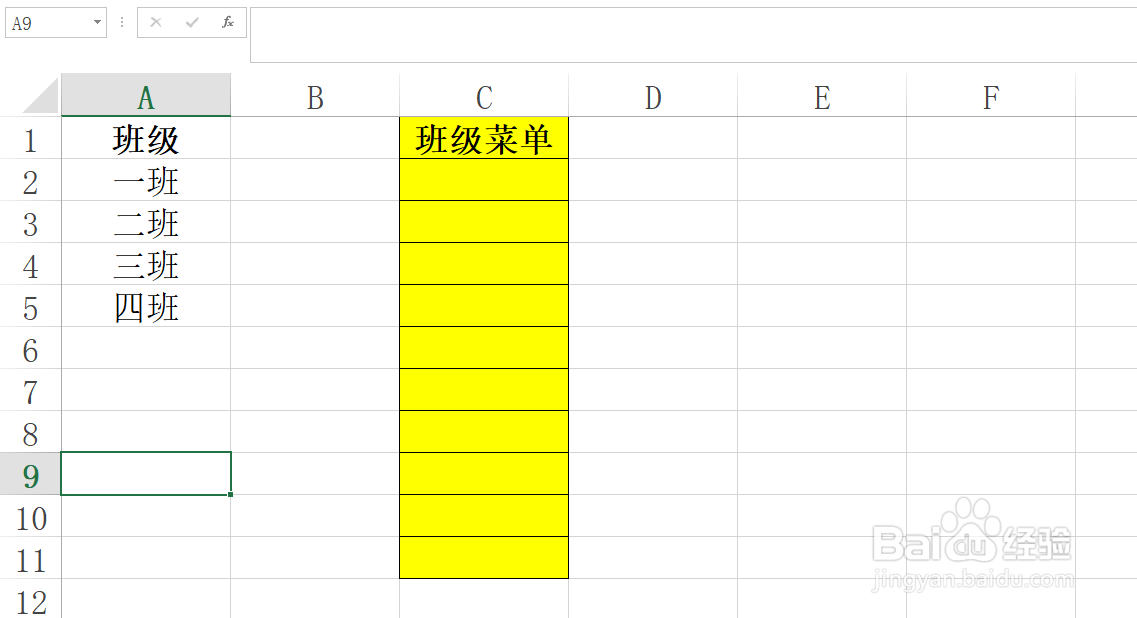
2、选择对应的黄色单元格区域。

3、选择菜单栏中的数据选项卡。

4、选择数据验证命令。
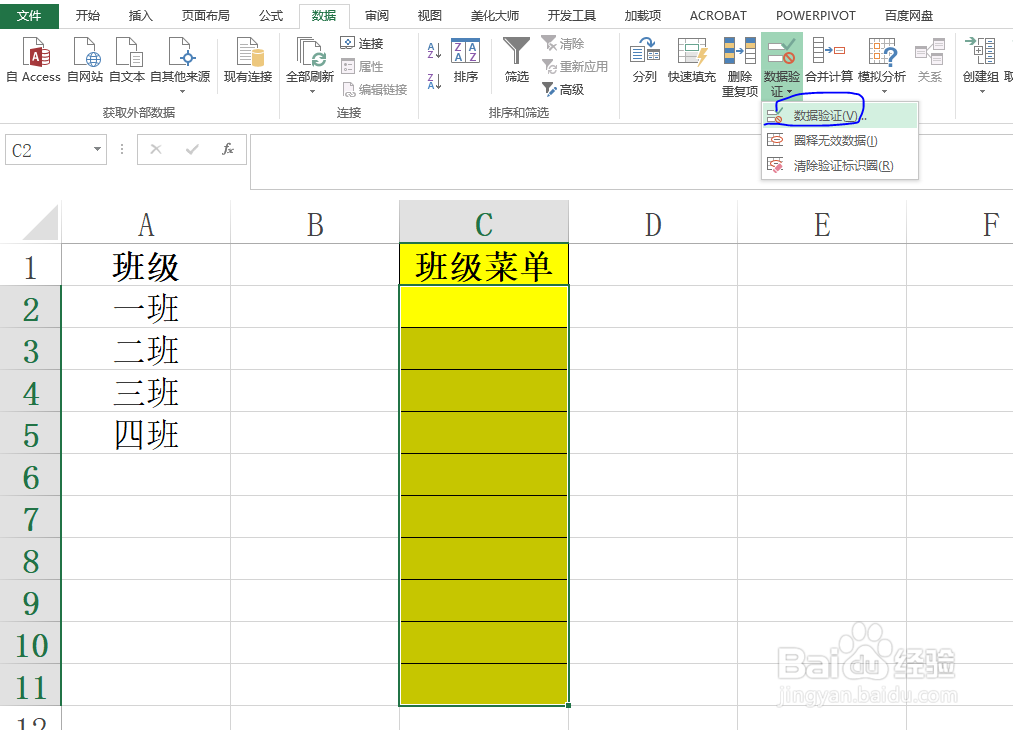
5、选择序列,来源:=OFFSET($A$2,0,0,COUNTA($A:$A)-1)
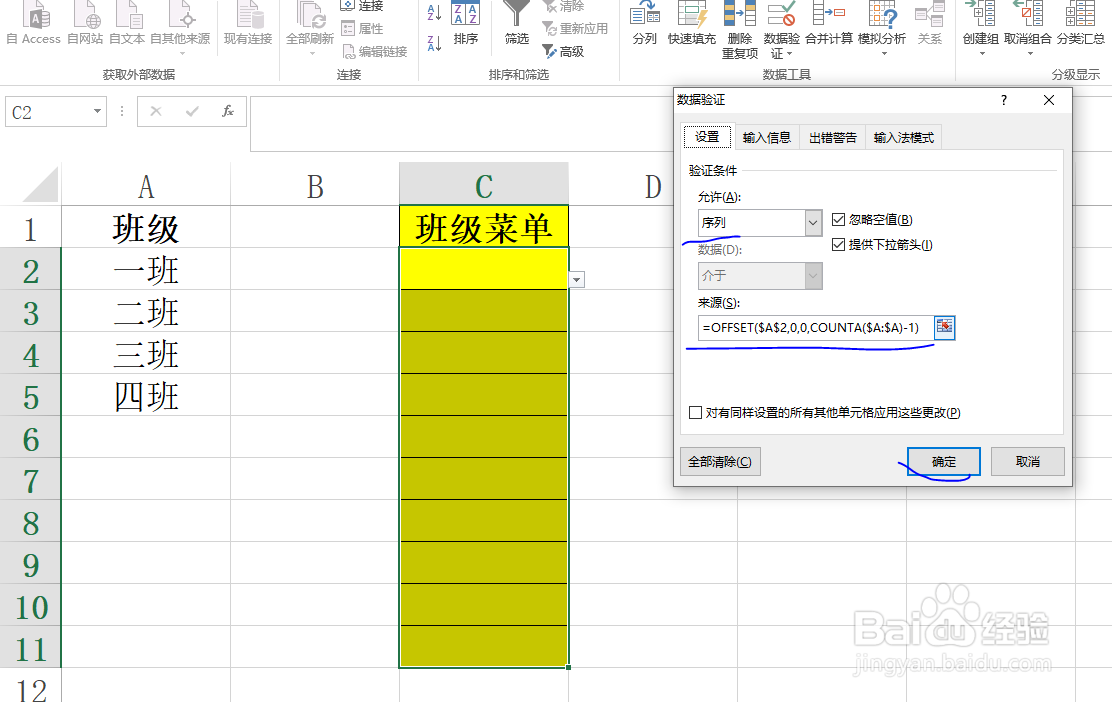
6、结果如图所示,即制作好了随加随减的下拉菜单。
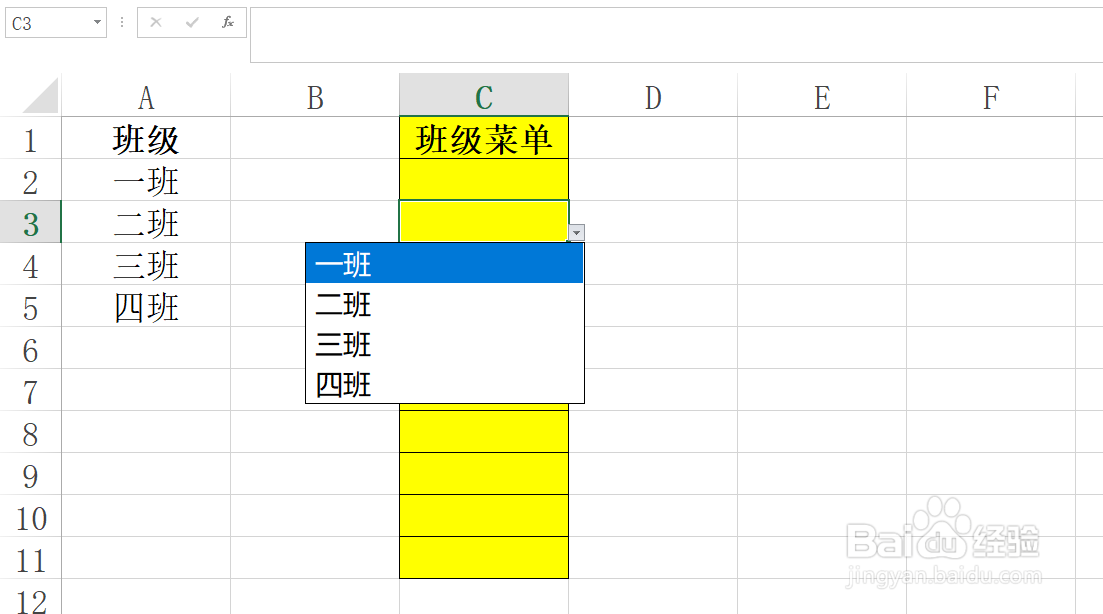
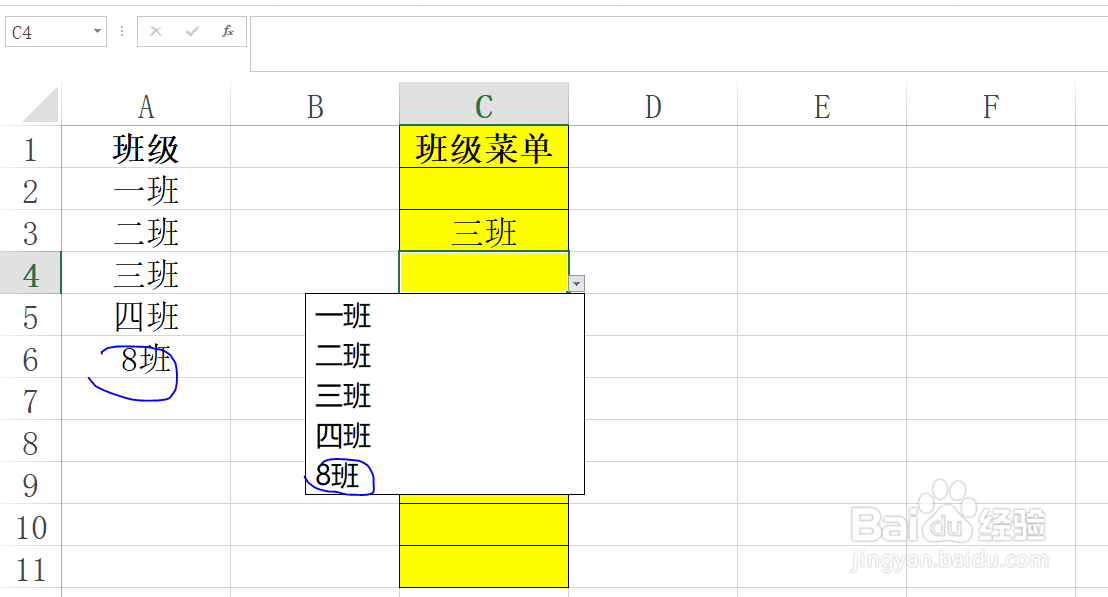
7、在A列中增加一项,随加随减的下拉菜单,如图所示,增加8班一项。
时间:2026-04-23 08:28:45
1、为了方便初学者学习和理解,教程以下列数据为例。
2、选择对应的黄色单元格区域。
3、选择菜单栏中的数据选项卡。
4、选择数据验证命令。
5、选择序列,来源:=OFFSET($A$2,0,0,COUNTA($A:$A)-1)
6、结果如图所示,即制作好了随加随减的下拉菜单。
7、在A列中增加一项,随加随减的下拉菜单,如图所示,增加8班一项。
