1、新建一个word2016文档,打开文档将光标置于要插入图形的位置。

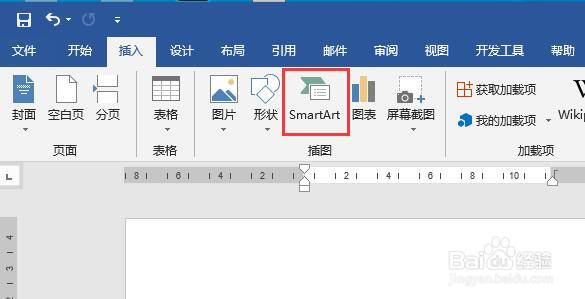
2、点击菜单栏【插入】,在插入选项卡中点击“smartArt”。
3、弹出“选择SmartArt图形”窗口,在左侧分类中点击选择“列表”,右侧点击选择“递增循环流程”,点击确定按钮。

4、此时在word文档中即可插入一个递增循环流程图形模板,如图所示。

5、选中图形,拖动周边的空心圆圈将图形放大至合适大小,如图所示。

6、在递增流程图形中文本位置输入要显示的文本信息,效果如图所示。

时间:2026-04-21 21:47:56
1、新建一个word2016文档,打开文档将光标置于要插入图形的位置。
2、点击菜单栏【插入】,在插入选项卡中点击“smartArt”。
3、弹出“选择SmartArt图形”窗口,在左侧分类中点击选择“列表”,右侧点击选择“递增循环流程”,点击确定按钮。
4、此时在word文档中即可插入一个递增循环流程图形模板,如图所示。
5、选中图形,拖动周边的空心圆圈将图形放大至合适大小,如图所示。
6、在递增流程图形中文本位置输入要显示的文本信息,效果如图所示。
