1、首先,我们打开电脑上的“PS”软件。

2、紧接着,我们先任意新建一个项。

3、接着,我们选中已被转化为智能对象的图层。
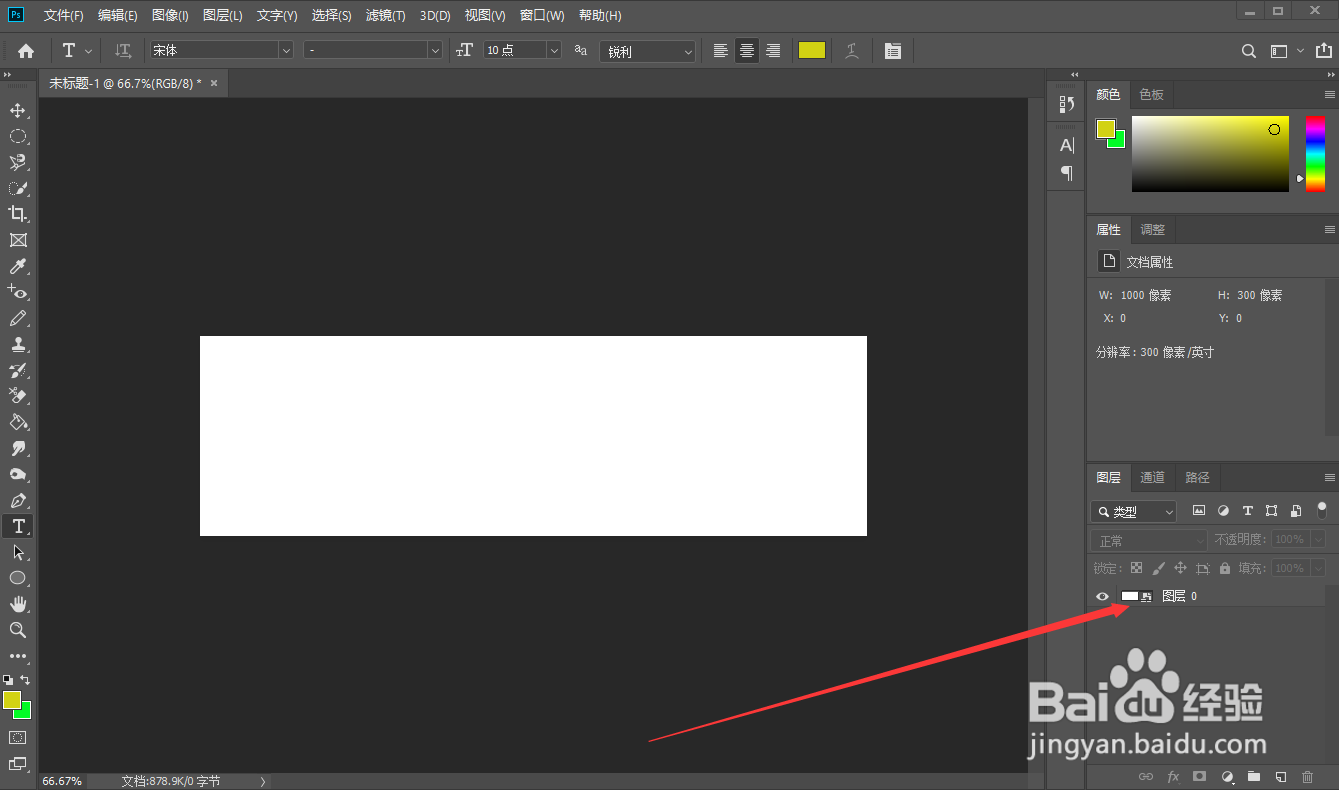
4、接着,我们在该图层上鼠标右键。(在图层的右边点击才有效)

5、在弹出来的列表中,选择“栅格化图层”。

6、最后,我们发现图层上多余的图标消失了,说明我们成功的解除了图层的智能对象。

时间:2026-04-26 12:14:20
1、首先,我们打开电脑上的“PS”软件。
2、紧接着,我们先任意新建一个项。
3、接着,我们选中已被转化为智能对象的图层。
4、接着,我们在该图层上鼠标右键。(在图层的右边点击才有效)
5、在弹出来的列表中,选择“栅格化图层”。
6、最后,我们发现图层上多余的图标消失了,说明我们成功的解除了图层的智能对象。
