wps演示中如何进行高级简约风单张图片排版

 时间:2026-04-22 10:51:03

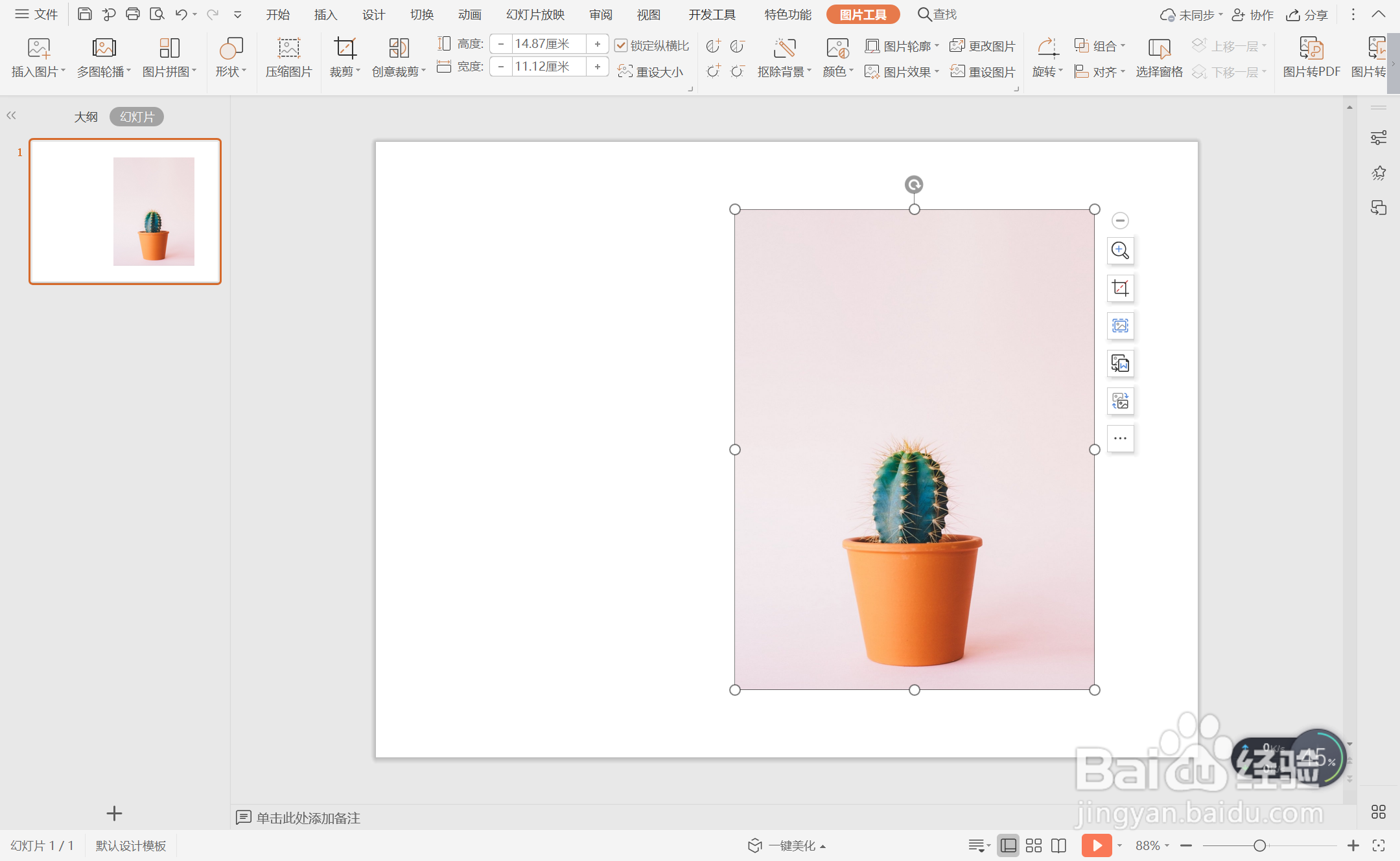
1、在插入选项卡中点击图片,选择其中的本地图片,插入一张需要进行排版的图片。
wps演示中如何进行高级简约风单张图片排版

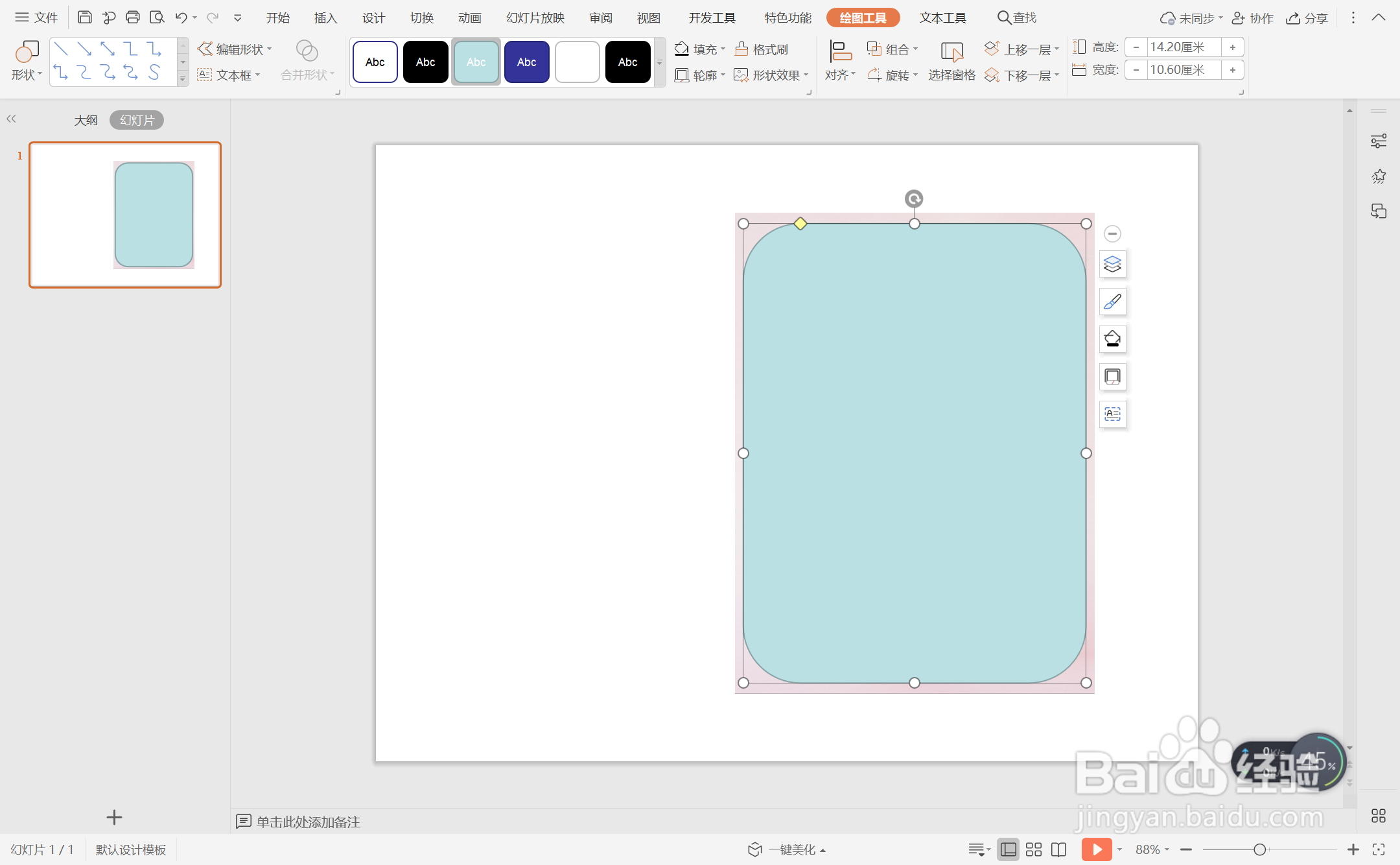
2、在图片上插入一个圆角矩形,位置和大小如图所示。

wps演示中如何进行高级简约风单张图片排版

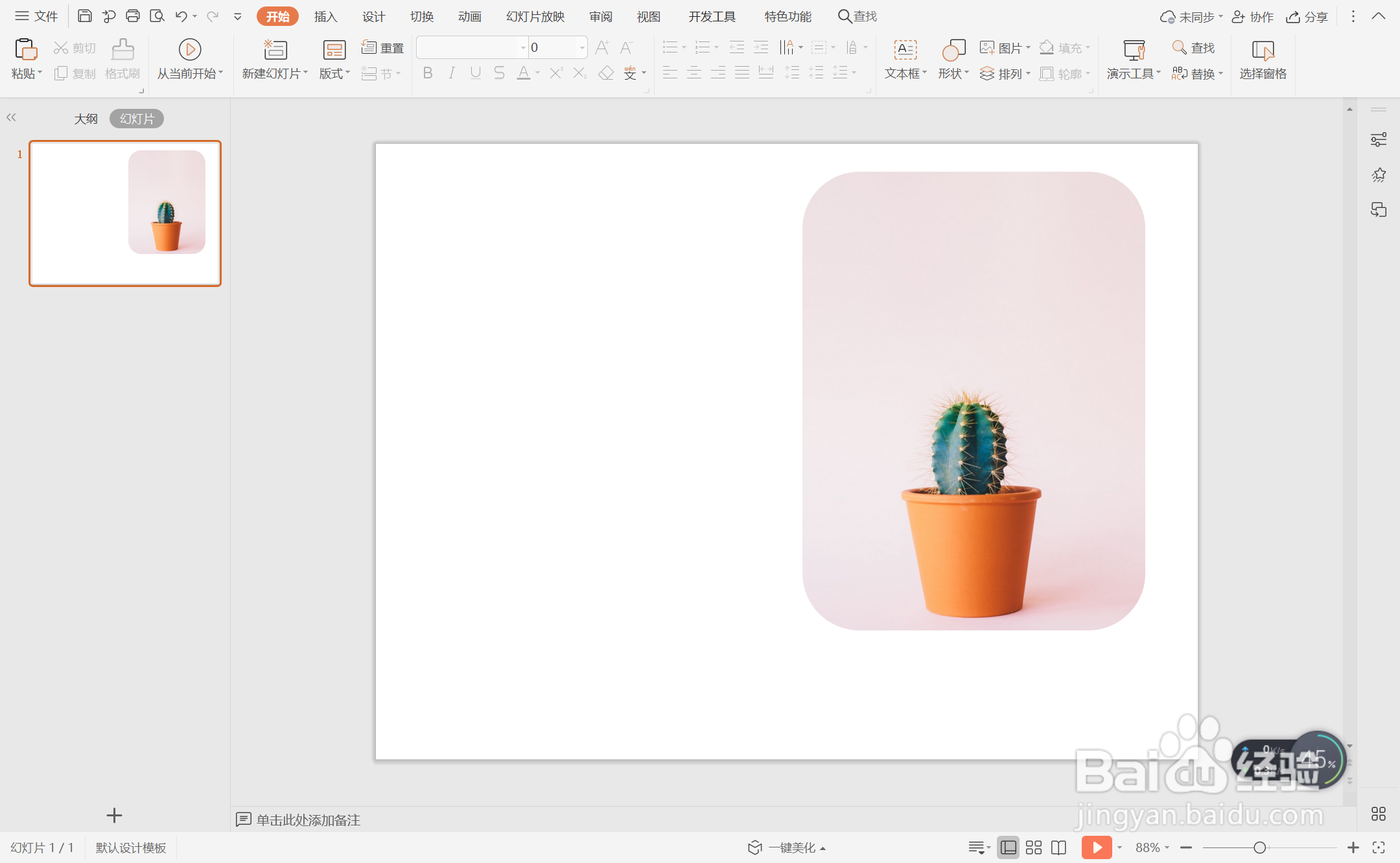
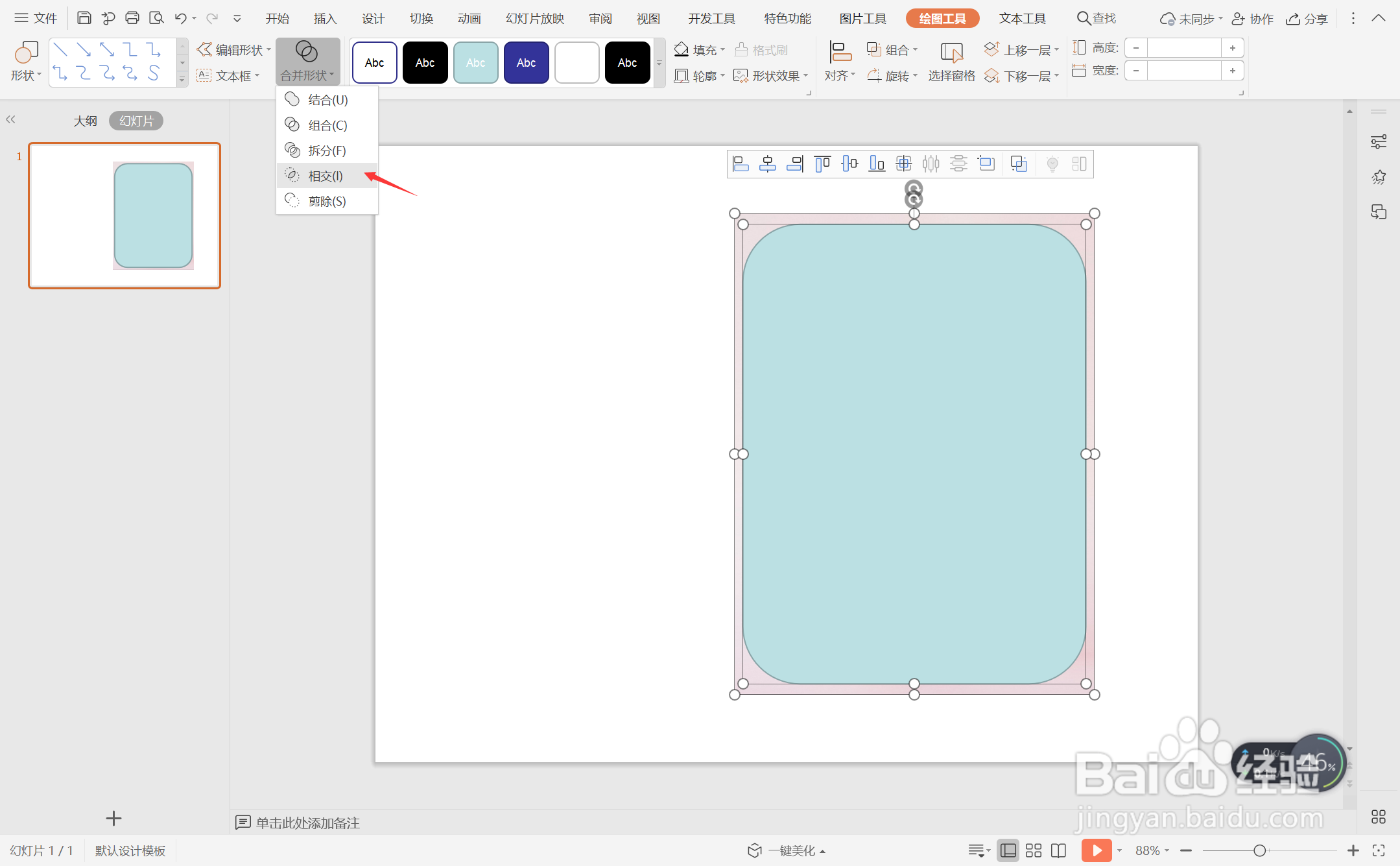
3、按住ctrl键,先选中背景图片,再选中圆角矩形,在绘图工具中点击合并形状,选择其中的”相交”,这样图片就被制作成圆角矩形的形状了。
wps演示中如何进行高级简约风单张图片排版

wps演示中如何进行高级简约风单张图片排版

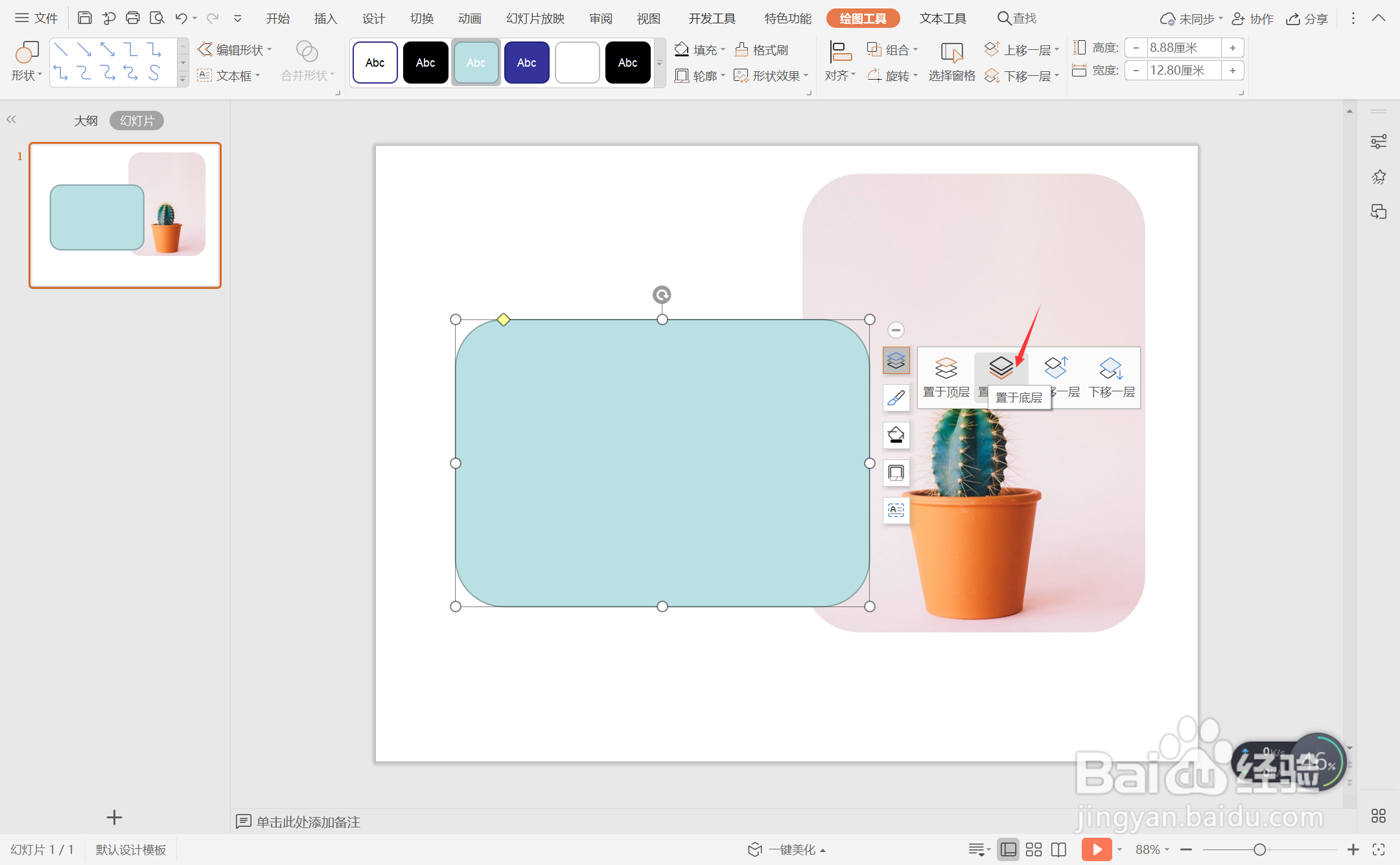
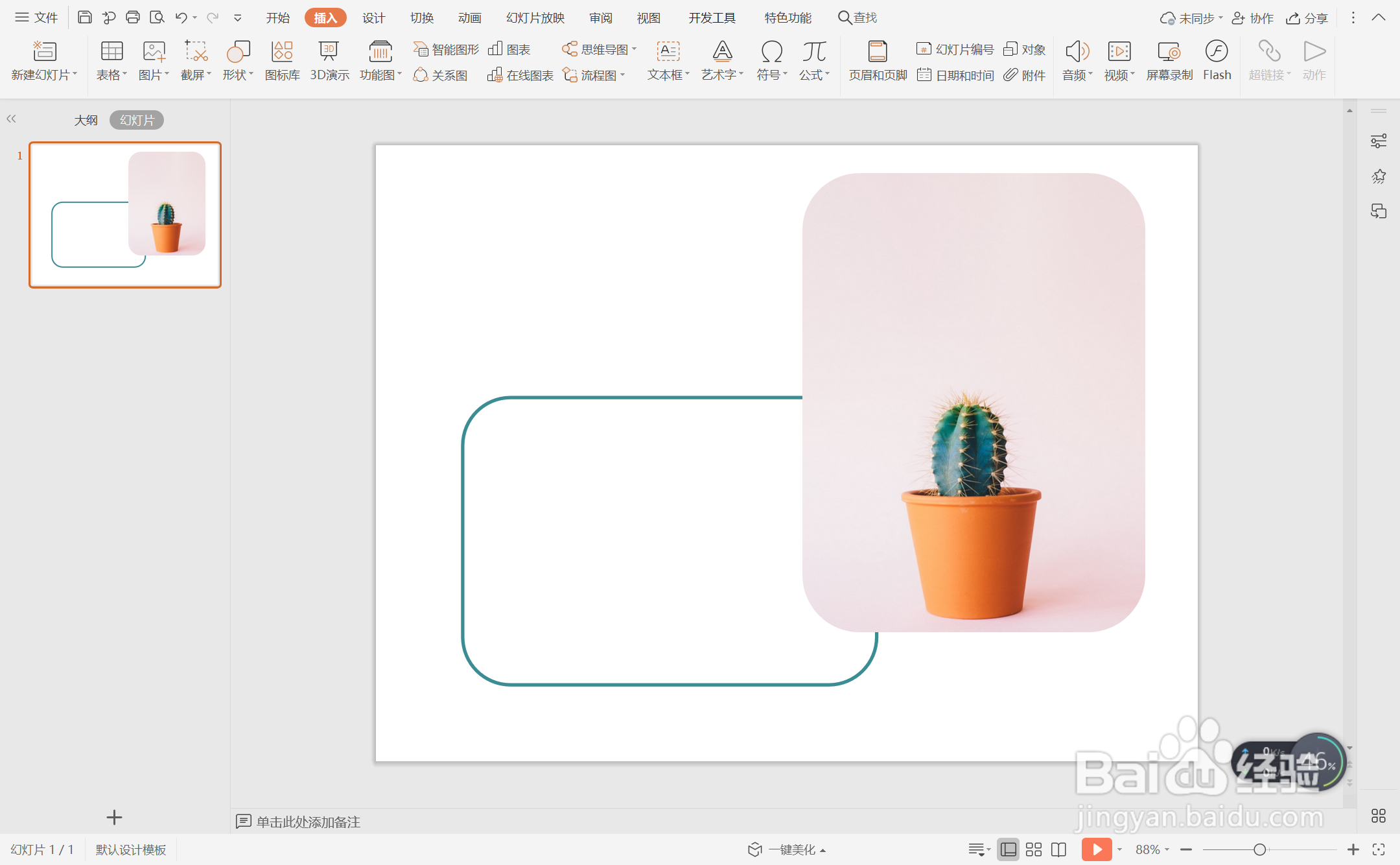
4、接着再插入一个圆角矩形,鼠标右键“置于底层”。

wps演示中如何进行高级简约风单张图片排版

5、选中圆角矩形,在绘图工具中点击填充,选择其中的“无填充颜色”,点击轮廓,线条颜色填充为蓝色,线条宽度设置为3磅。
wps演示中如何进行高级简约风单张图片排版

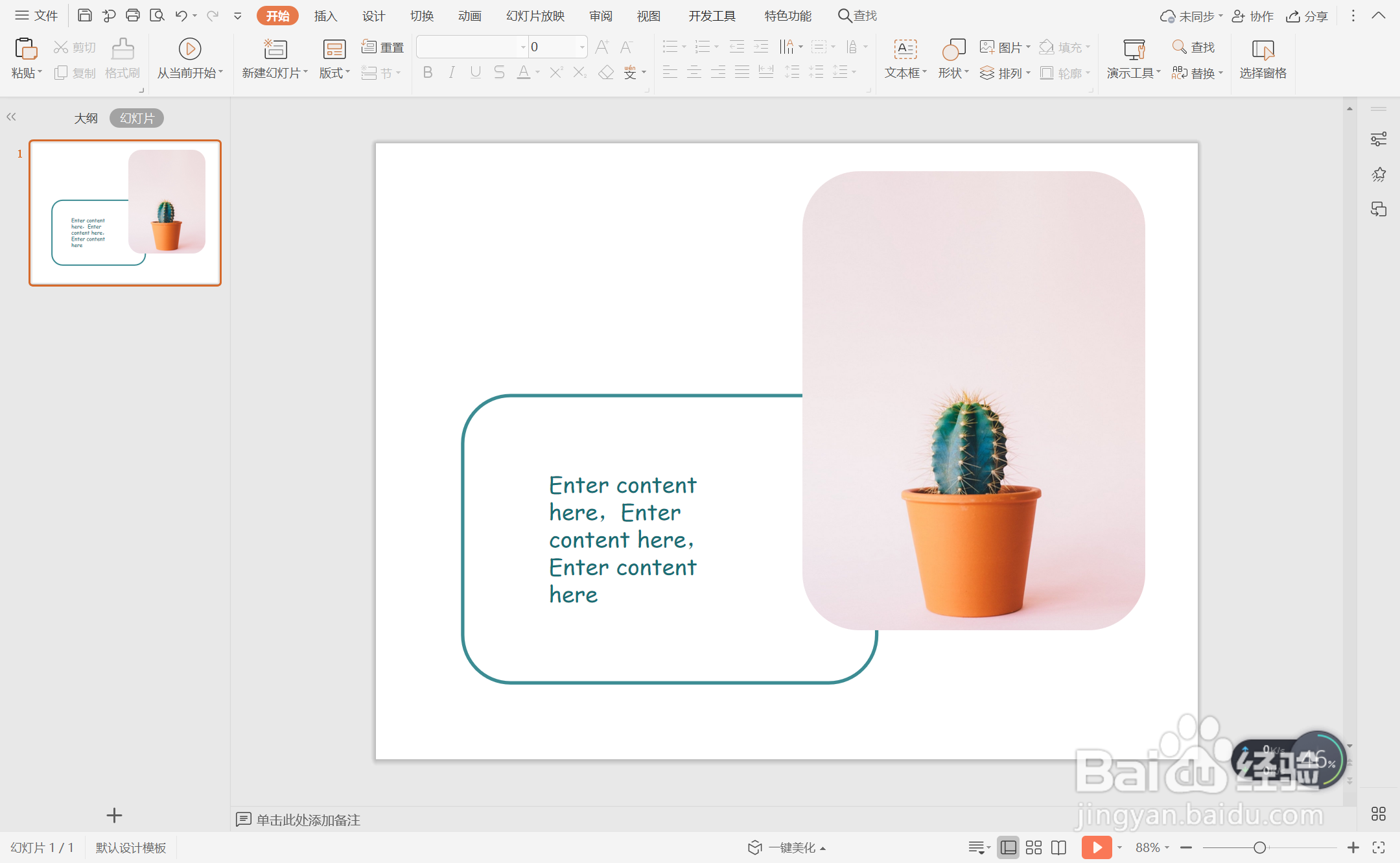
6、在圆角矩形边框中输入相关的文字介绍,这样高级简约风单张图片排版就制作完成了。
wps演示中如何进行高级简约风单张图片排版

  • 《家园守卫战2》英雄升级强化攻略
  • 葱粒贵虾的做法
  • 有一首歌,歌词好像是“马蹄声声任飞扬,。。。。。”是什么歌
  • 构造地震是怎样发生的
  • 怎样将rmvb电影下载到手机
  • 热门搜索
    前任攻略2 女装搭配图片 宜春学院怎么样 张飞简介 成都攻略 延禧攻略电视剧 拔罐减肥法 拉卡拉怎么用 东风标致怎么样 专业技能怎么写