Excel怎样查找重复值并将不重复的值提取出来

 时间:2026-02-17 00:50:06

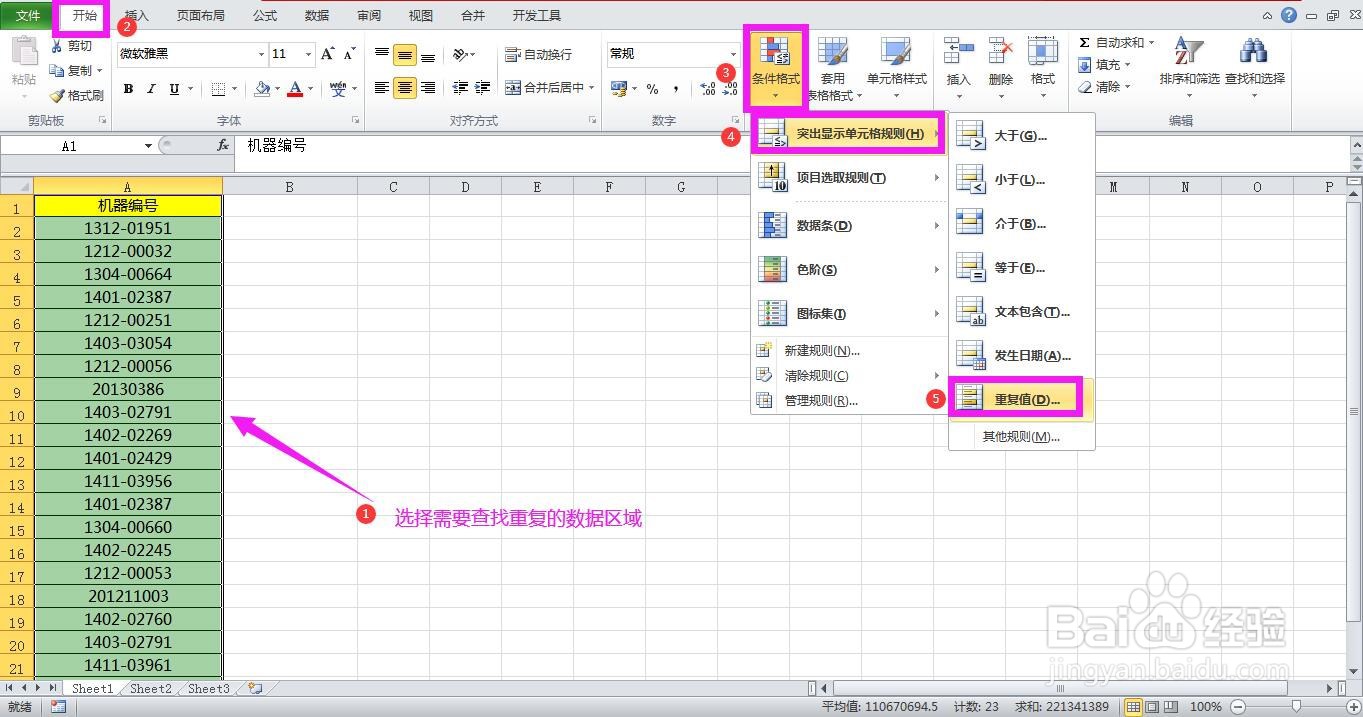
1、选择要查找重复的数据区域,依次点击开始-条件格式,在条件格式下拉选项中选新况择“突出显示单元格格式”-重复值。
Excel怎样查找重复值并将不重复的值提取出来

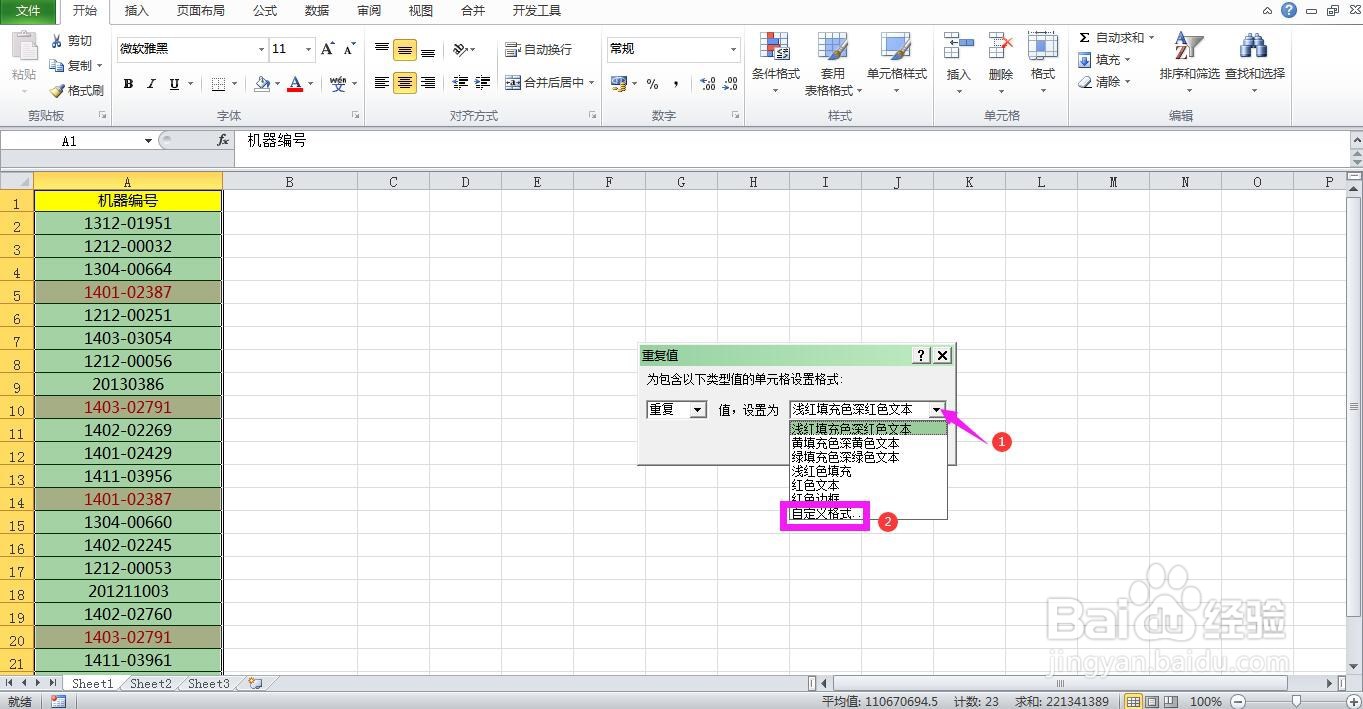
2、在弹出的重复值对话框中,点开设置为后面的空白框的下拉箭头,选择“自定义格式”。弹出设置单元格格式对话框
Excel怎样查找重复值并将不重复的值提取出来

3、在对话框中点开填充选项卡,选择一个喜欢的颜色,点击确温够吩定。

Excel怎样查找重复值并将不重复的值提取出来

4、回到重复值对话框中点击确定,这时候可以看到所有的重复值被标记了出来。

Excel怎样查找重复值并将不重复的值提取出来

Excel怎样查找重复值并将不重复的值提取出来

5、选择数据区域,点开数据选项卡,找到并点击“高级”,弹出高级筛选对话框。

Excel怎样查找重复值并将不重复的值提取出来

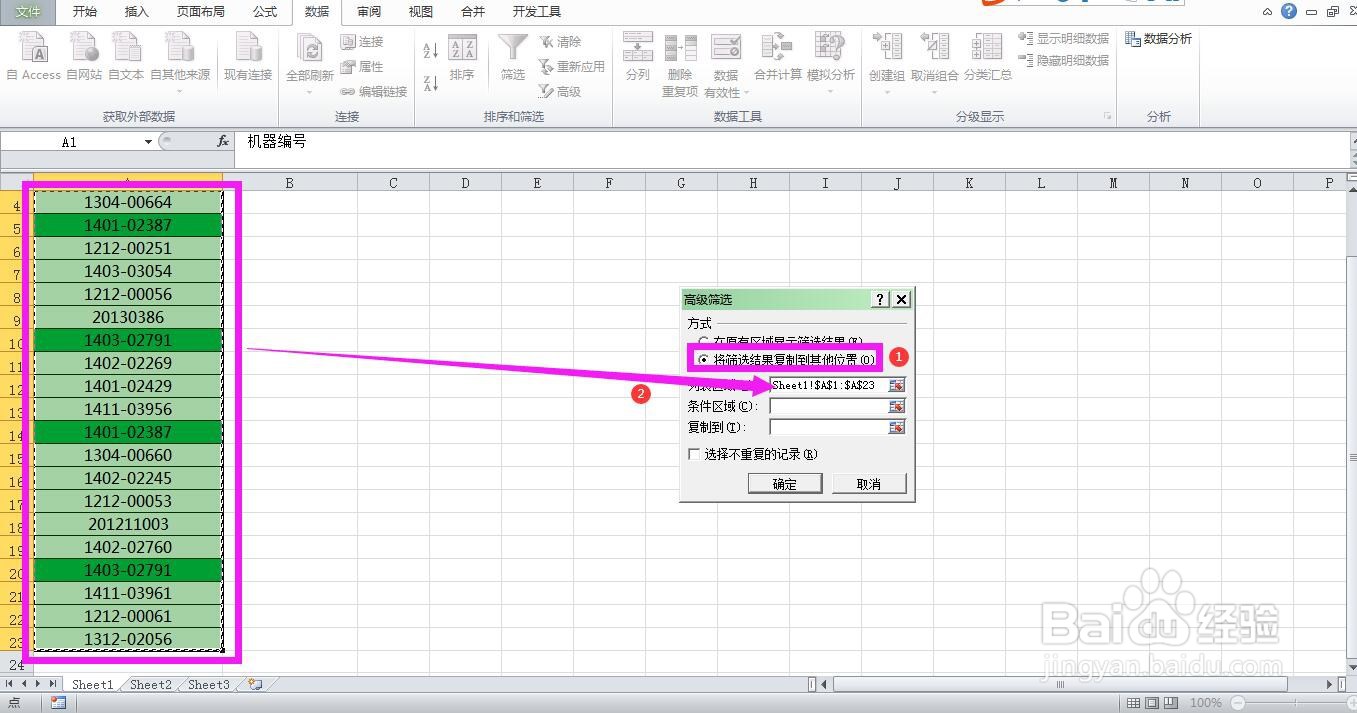
6、在对话框中点选“将筛选结果复制材冷到其他位置”,插入点放到“列表区域”后面的空白框内,到表格中选取数据。
Excel怎样查找重复值并将不重复的值提取出来

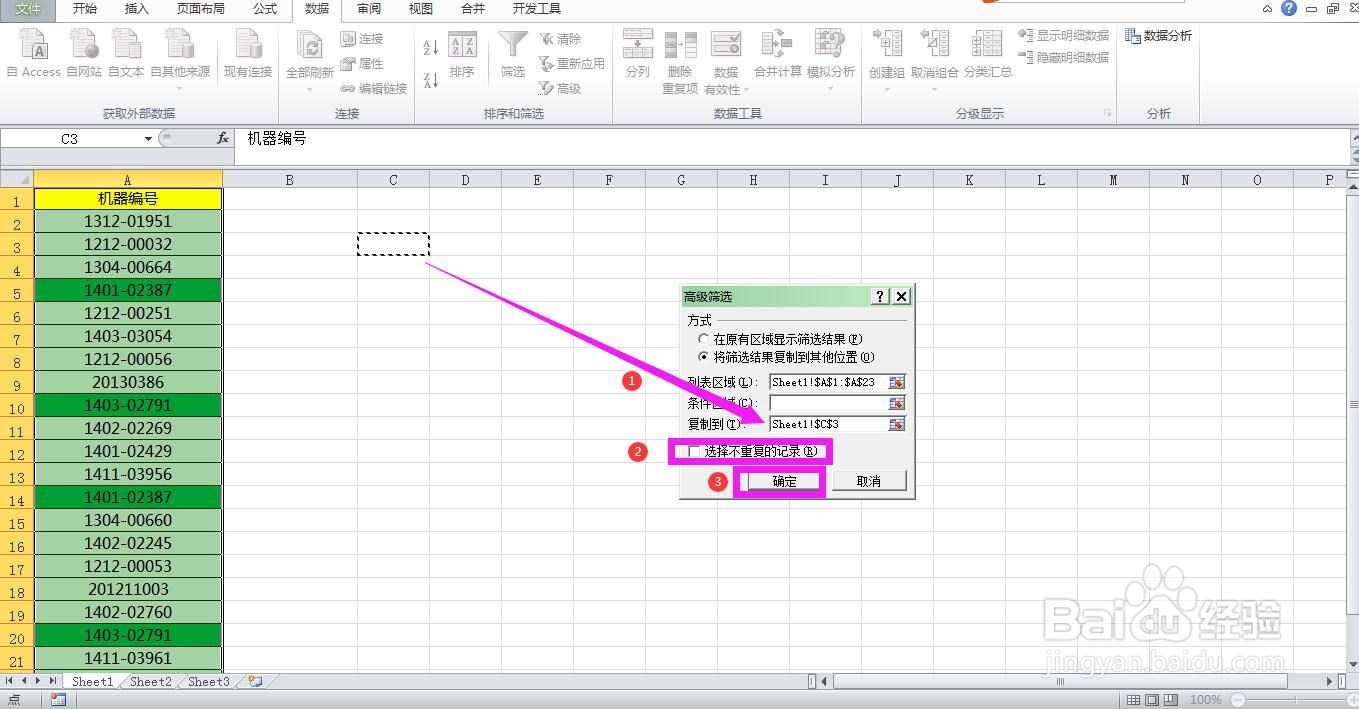
7、插入点放到“复制到”后面的空白框内,选择数据放置的区域,这里点击任一空白单元格。勾选“选择不重复的记录”,点击确定。这时可以看到已提取所有不重复的记录。
Excel怎样查找重复值并将不重复的值提取出来

Excel怎样查找重复值并将不重复的值提取出来

  • excel怎么筛选重复的内容
  • 表格重复的值怎么只保留一个
  • 在EXCEL中如何查找一列数据中的重复项
  • 怎么隐藏重复值?
  • 两行数据如何找出相同数据
  • 热门搜索
    稷怎么读 根号3等于多少怎么算 银行卡密码忘了怎么办 苹果手机怎么清理垃圾 电脑mac地址怎么查 微信建群怎么建 豆腐怎么做好吃又简单 怎么考公务员 祝你好运用英语怎么说 韩国为什么叫棒子