excel如何拆分题目、选项和答案

 时间:2026-02-13 15:24:11

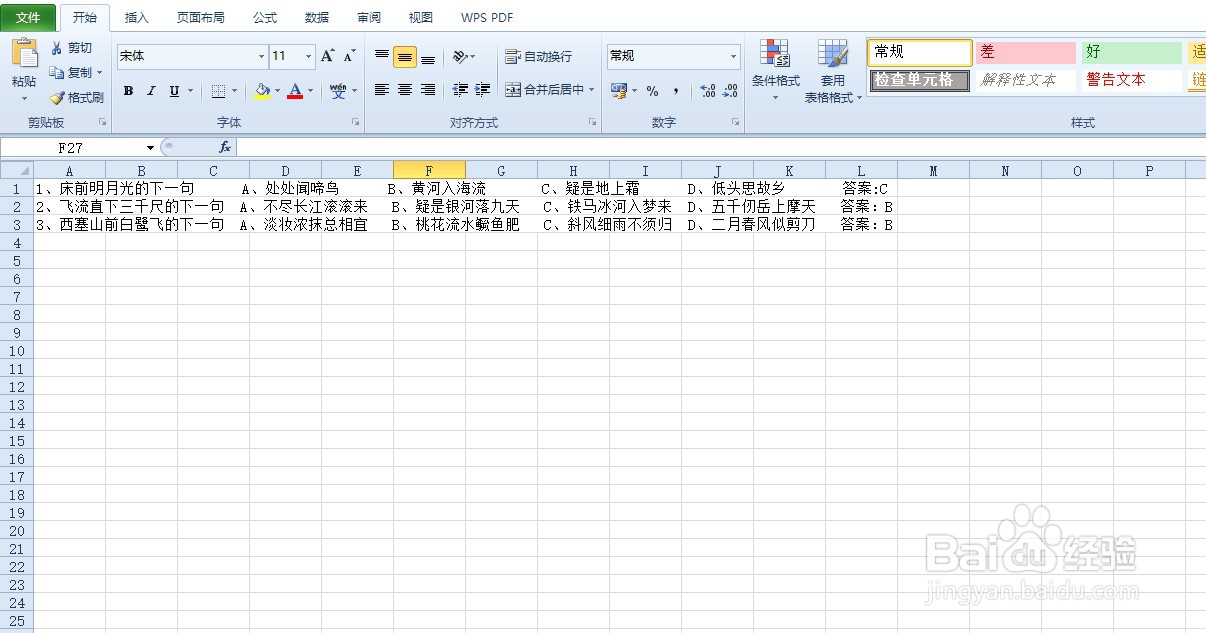
1、打开excel,导入题目内容。

excel如何拆分题目、选项和答案

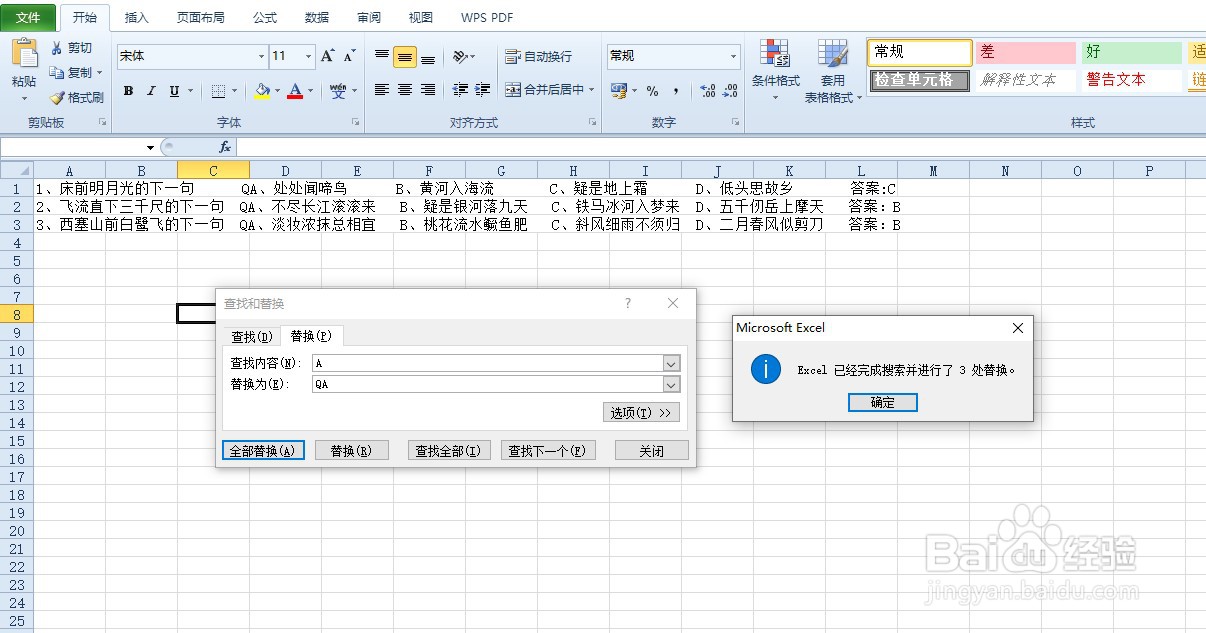
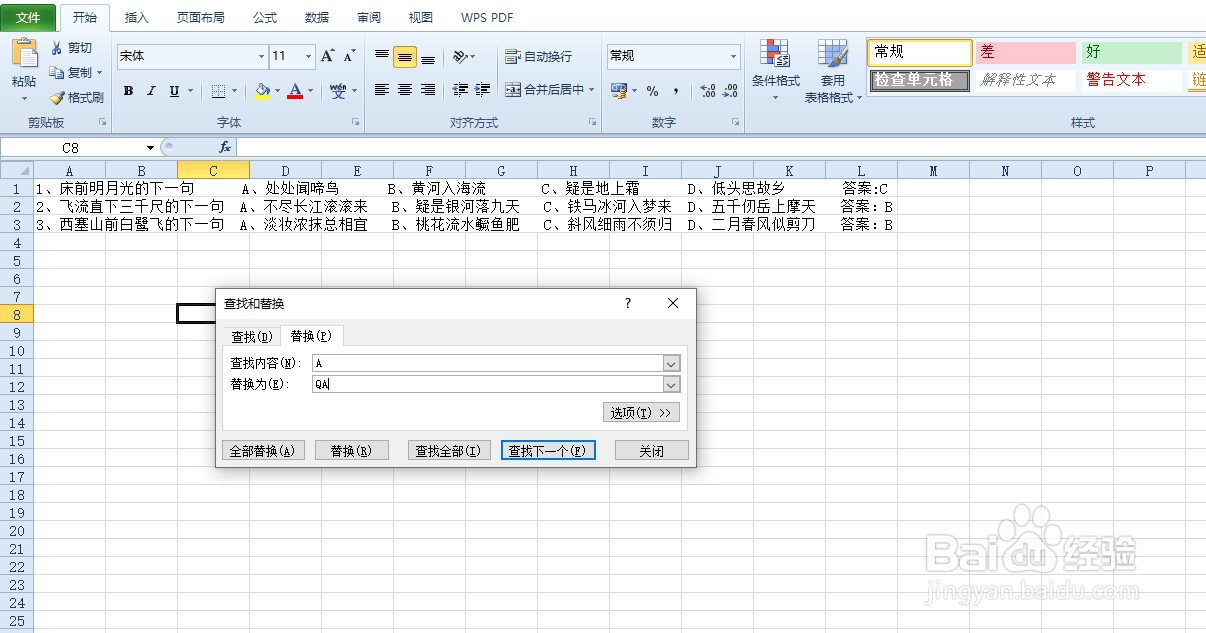
2、将选项前面的A通过查找替换,添加一个标记字符,此处示例为Q,替换所有选项A。
excel如何拆分题目、选项和答案

excel如何拆分题目、选项和答案

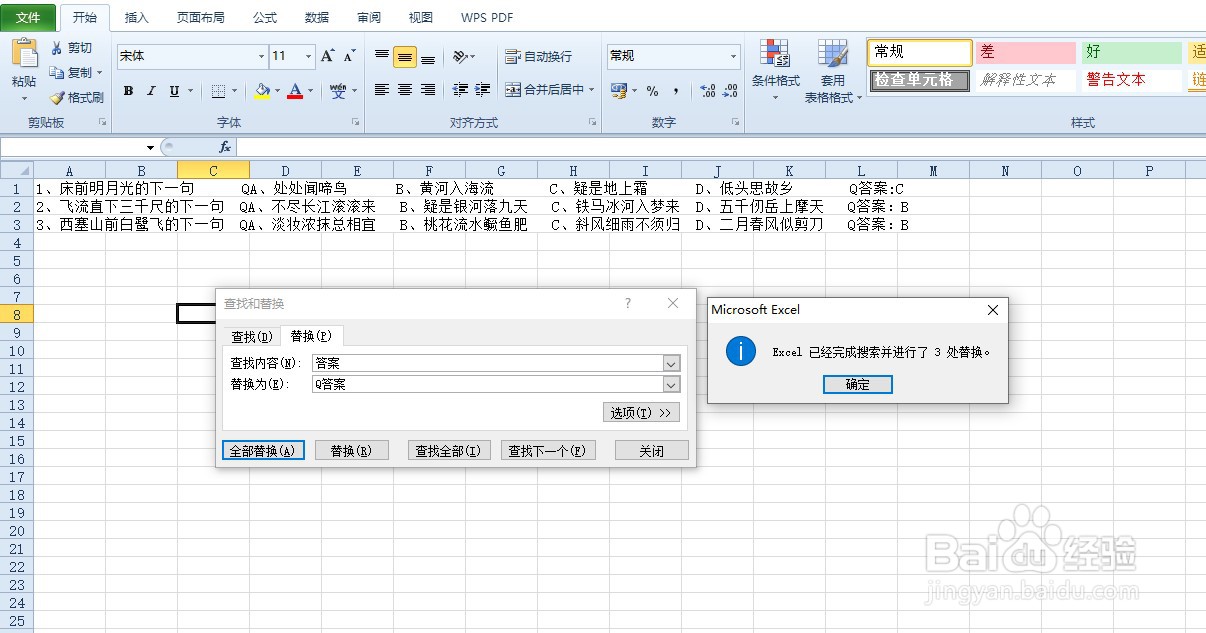
3、同理将答案也添加“Q”来作为标记符。

excel如何拆分题目、选项和答案

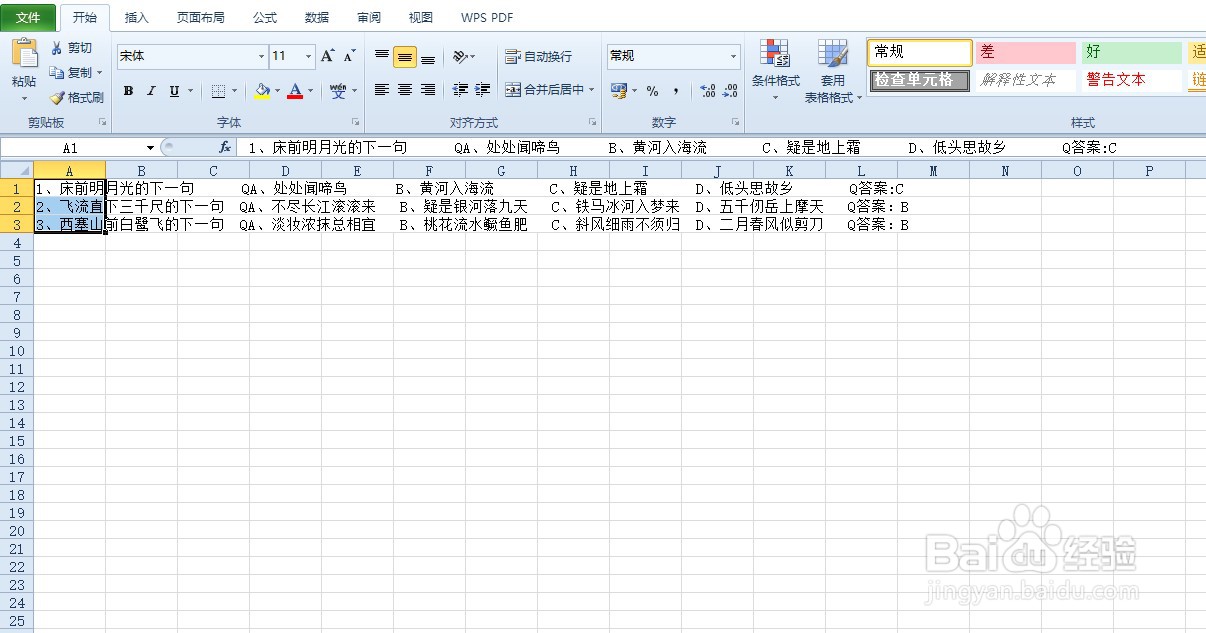
4、选中所有要拆分的内容。

excel如何拆分题目、选项和答案

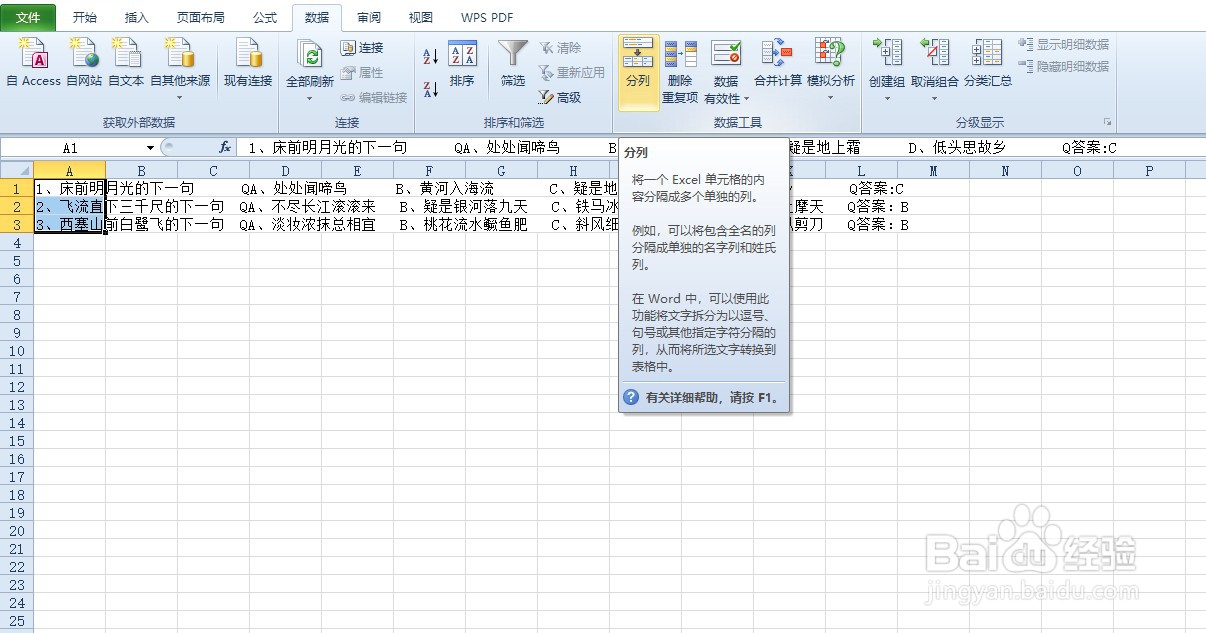
5、在顶部菜单中选择数据里面的分列选项。

excel如何拆分题目、选项和答案

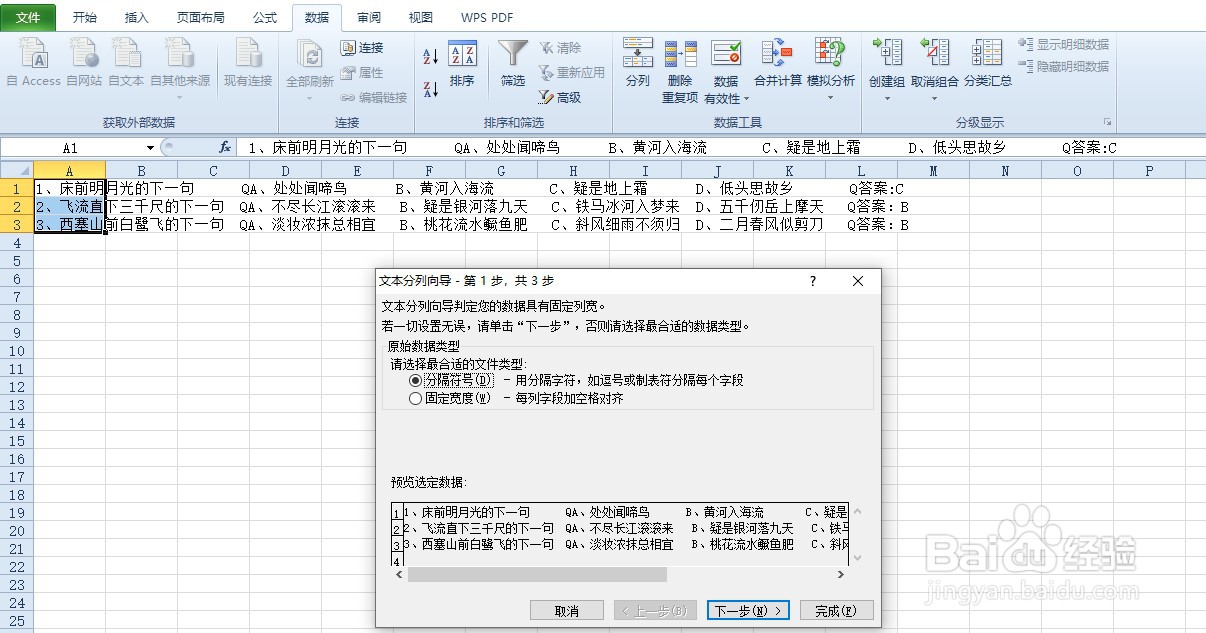
6、在类型中选择使用分隔符号。

excel如何拆分题目、选项和答案

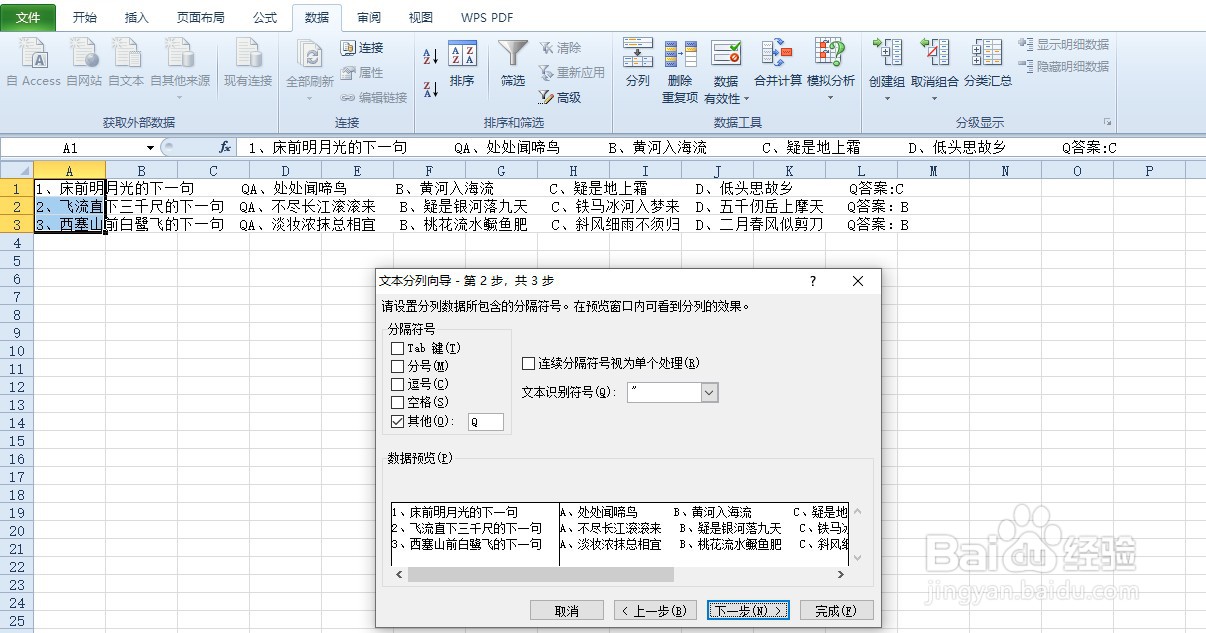
7、在分隔符号中输入刚才设定的“Q”。

excel如何拆分题目、选项和答案

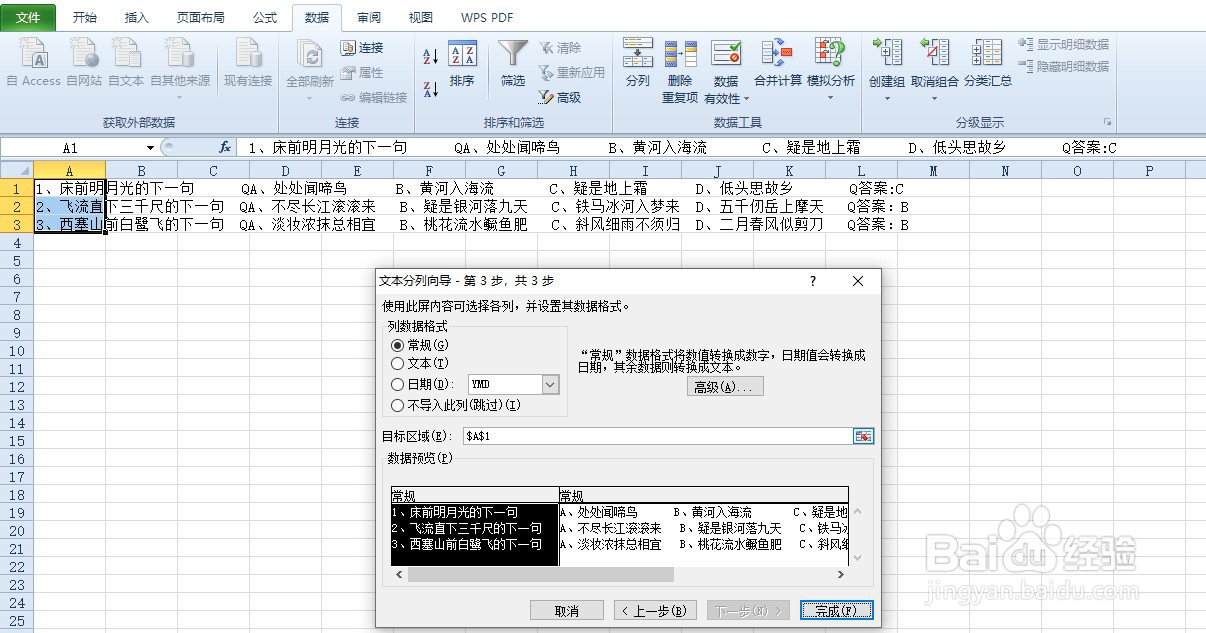
8、通过预览检查拆分是否有问题,无误则直接完成,得到拆分后的内容。

excel如何拆分题目、选项和答案

excel如何拆分题目、选项和答案

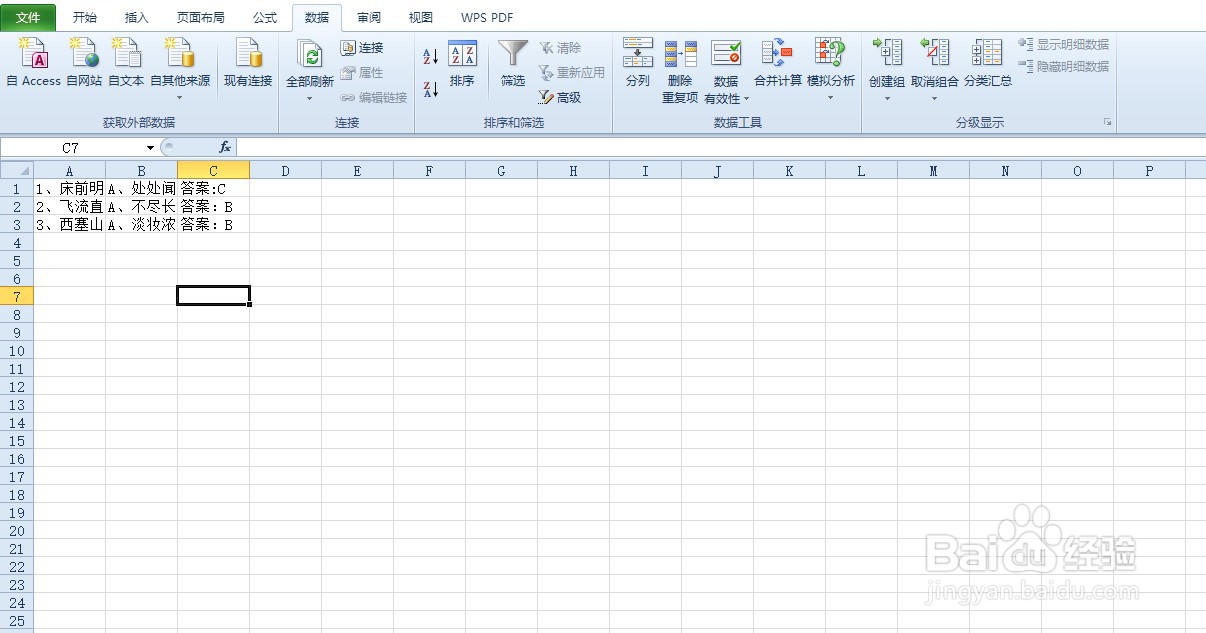
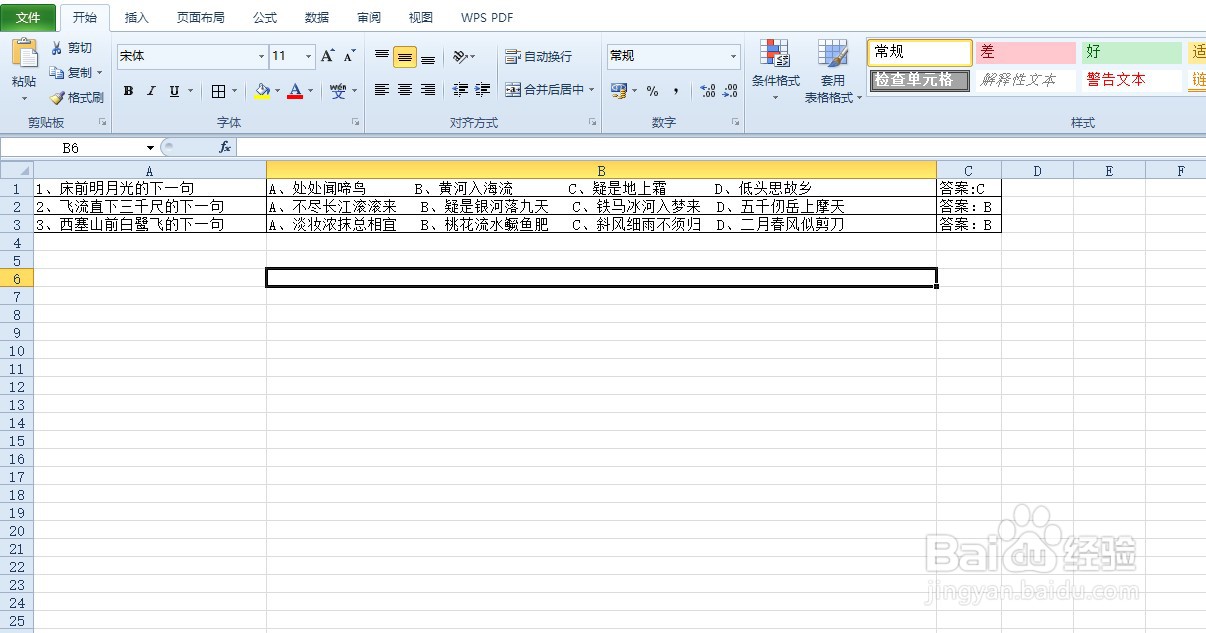
9、将拆分出来的题目、选项和答案重新调整一下宽度和布局,就可以一目了然的看到结果了。
excel如何拆分题目、选项和答案

1、1、将要拆分的内容前面添加一个分隔符。

2、选择菜单里面的分列,通过设置的分隔符进行拆分。

3、拆分完成后调整宽度等格式样式,获得拆分后的内容即可。

  • excel怎么将回车符全部删掉
  • word题库怎么变成excel题库
  • 如何快速拆分文本数据录入到Excel表格中?
  • Excel表格中怎样批量添加空格
  • 【Excel】将单元格内的数据转为一列
  • 热门搜索
    土豆粉的做法大全 粉蒸排骨的家常做法 麻花的家常做法 湛怎么读 肉皮冻的做法 遗嘱怎么写法律才有效 孕妇长痔疮怎么办 摊煎饼的做法 糯米藕的做法 咖喱虾的做法