1、打开一张像素较大的图片,右键点击剪切工具,选择切片工具

2、框选出第一个切片的区域
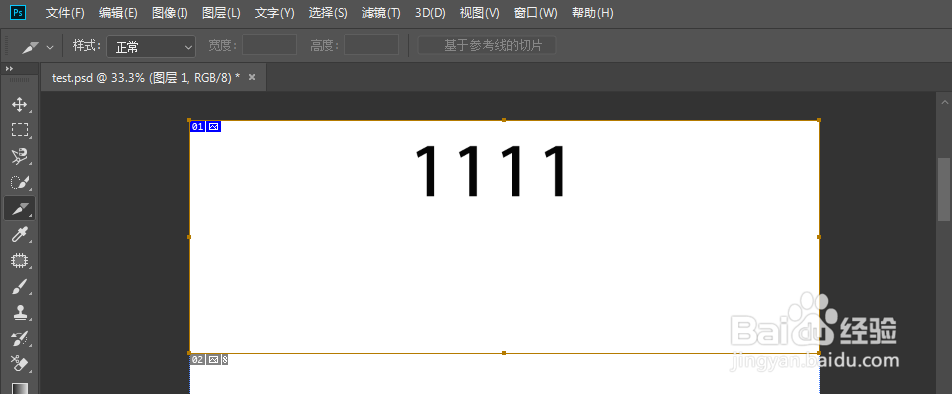
3、继续框选区域,直到切片完成

4、切好后,文件——>导出——>存储为web所用格式
点击存储


5、选择存储目录,切片选项选择所有切片,保存

6、可以在存储目录多了一个images文件夹,里面包含了所有切片

时间:2026-04-22 21:49:09
1、打开一张像素较大的图片,右键点击剪切工具,选择切片工具
2、框选出第一个切片的区域
3、继续框选区域,直到切片完成
4、切好后,文件——>导出——>存储为web所用格式
点击存储
5、选择存储目录,切片选项选择所有切片,保存
6、可以在存储目录多了一个images文件夹,里面包含了所有切片
