1、打开PS,把图片拖入PS中
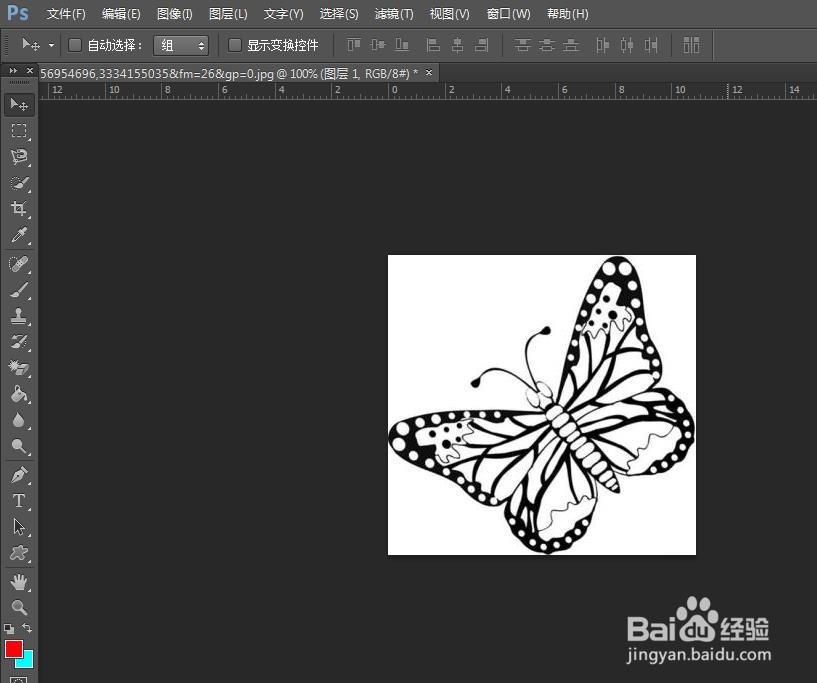
2、点击“选择”—“色彩范围”
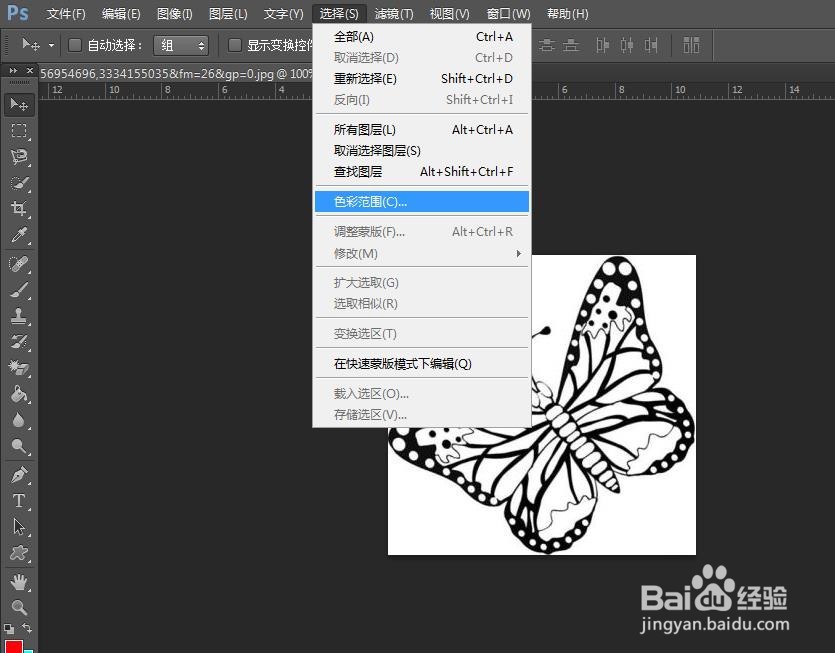
3、在弹出的窗口把白色部分选上,点击确定

4、按“Ctrl+Shift+I”,反向选择

5、点击“复制”—“粘贴”,复制为新的图层
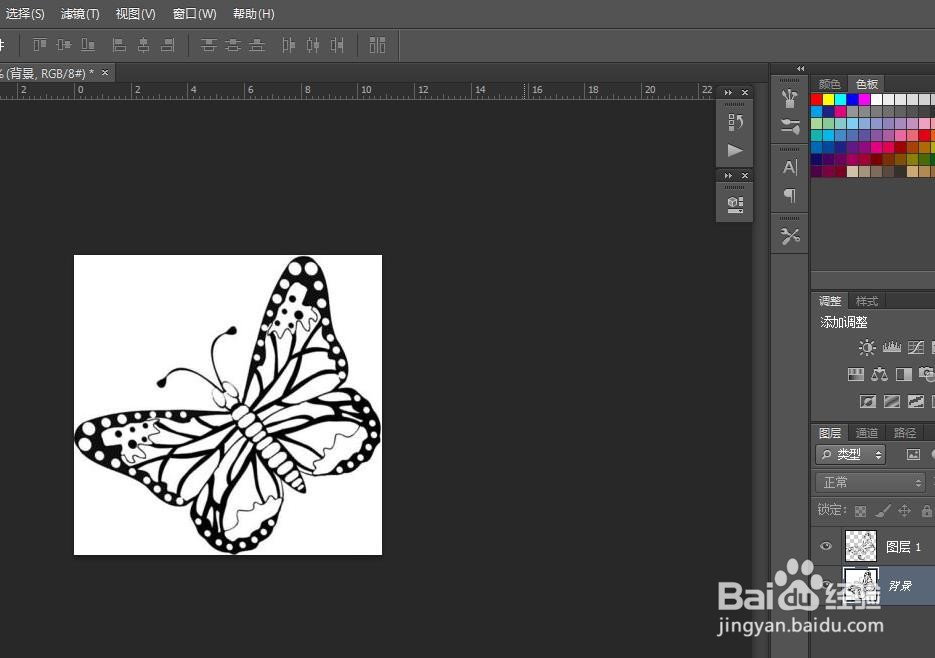
6、点击“滤镜”—“扭曲”—“切变”
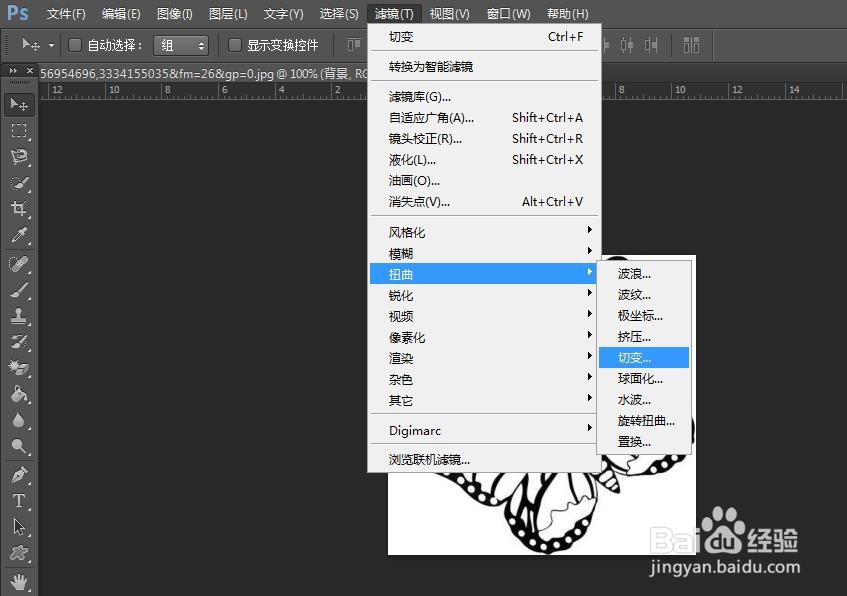
7、在弹出的窗口调整参数。
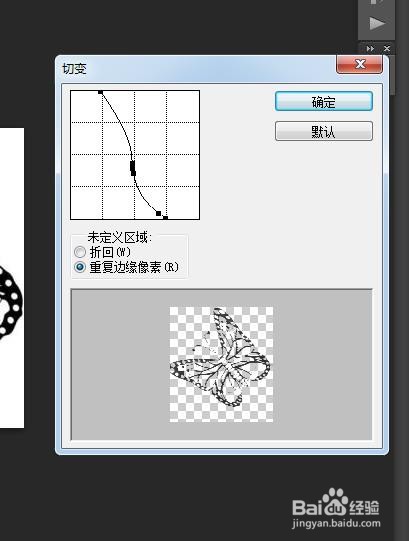
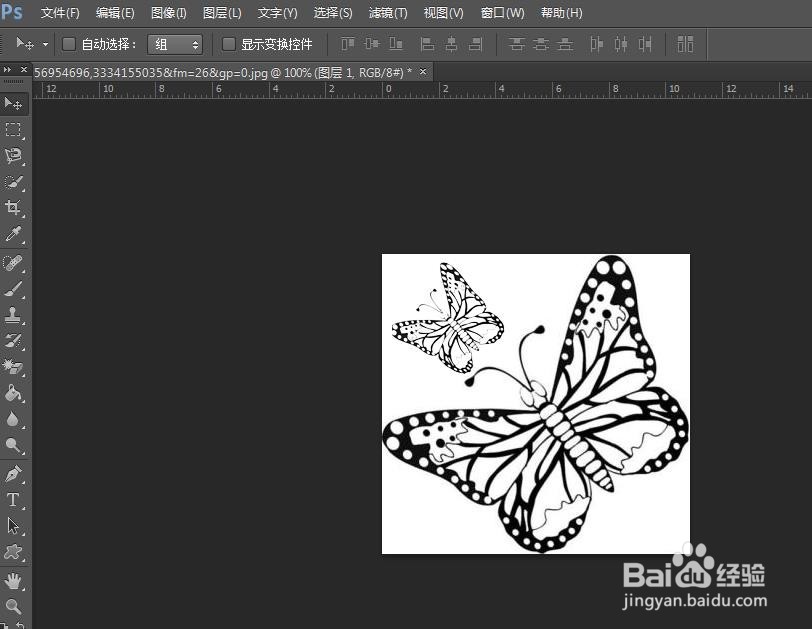
8、点击确定,并移到合适的位置后,效果如下。
时间:2026-05-02 11:07:00
1、打开PS,把图片拖入PS中
2、点击“选择”—“色彩范围”
3、在弹出的窗口把白色部分选上,点击确定
4、按“Ctrl+Shift+I”,反向选择
5、点击“复制”—“粘贴”,复制为新的图层
6、点击“滤镜”—“扭曲”—“切变”
7、在弹出的窗口调整参数。
8、点击确定,并移到合适的位置后,效果如下。
