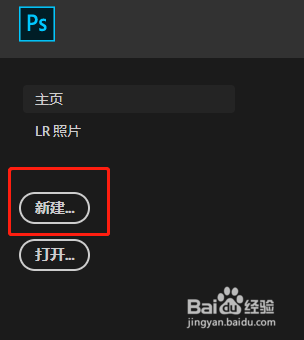
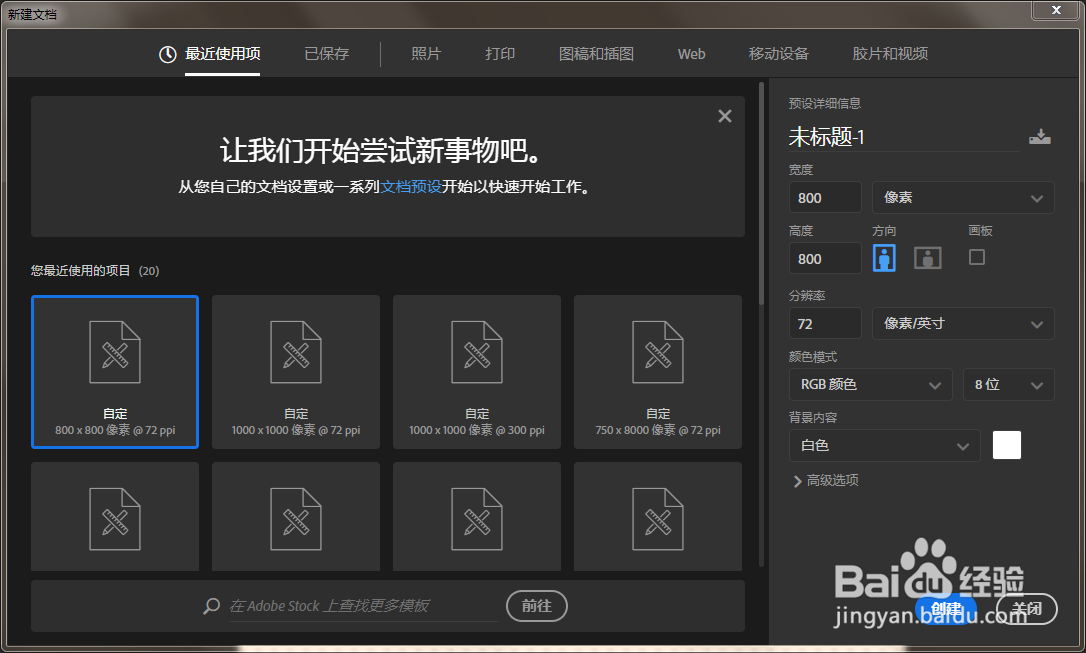
1、打开ps,新建画布(ctrl+n),选择合适尺寸,我这里选择800*800
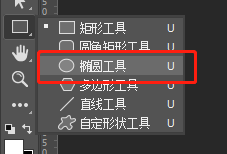
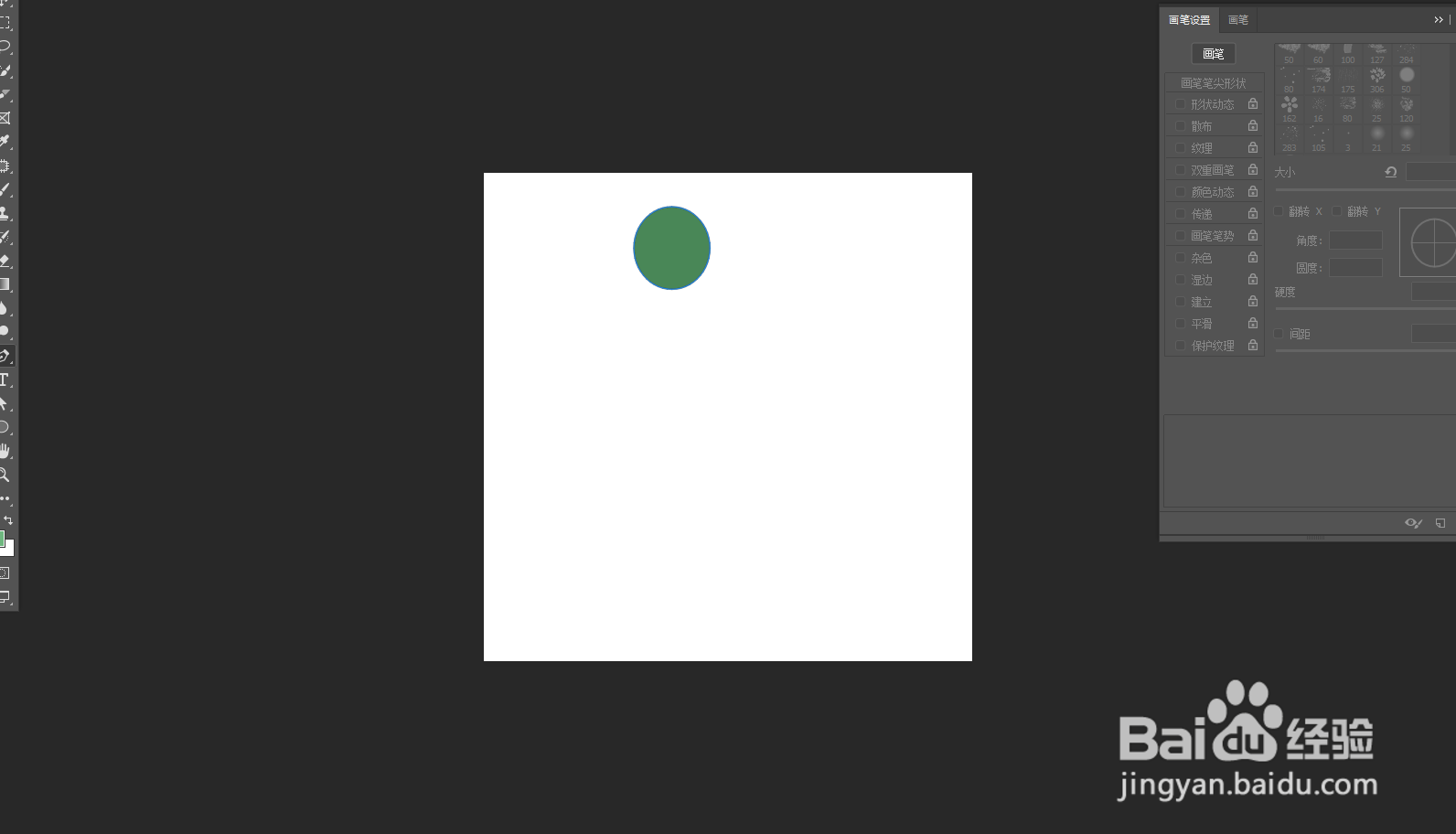
2、找到椭圆工具,绘制一个正圆,填充为绿色,关闭描边
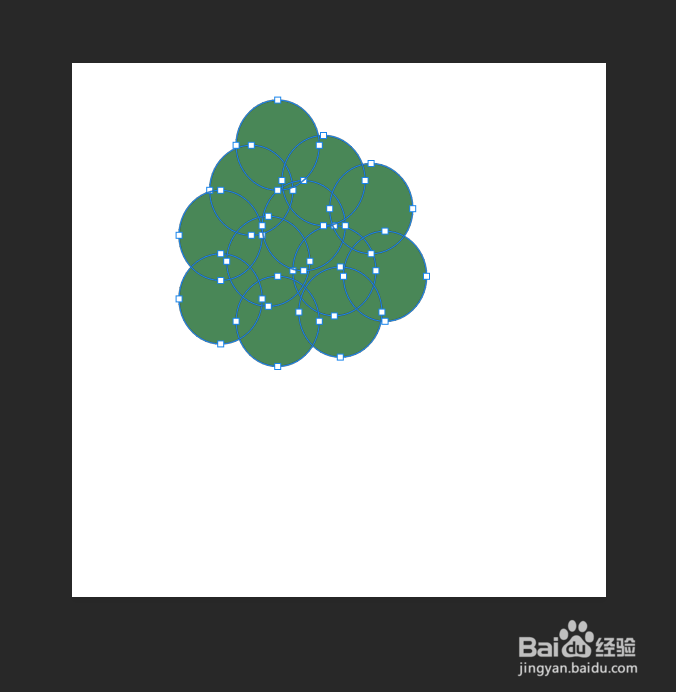
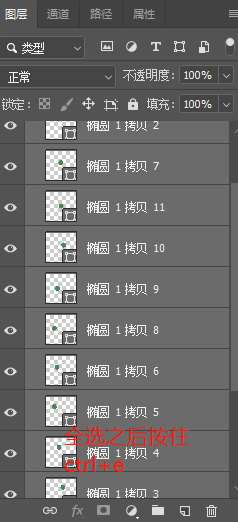
3、多绘制几个不同大小的椭圆,按住ctrl+e合并为一个图形,如图

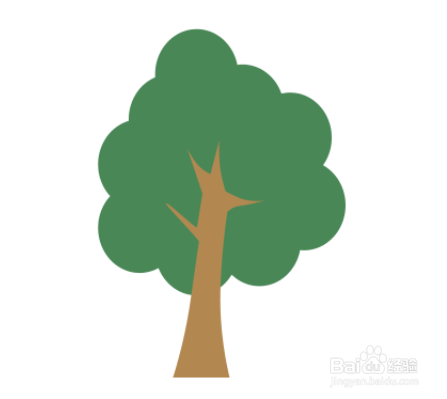
4、选择钢笔工具,调整为形状,然后绘制锚点,拉出想要的样子,如图:



5、在这一步,小树基本已经画好,我们再用画笔添加一些细节
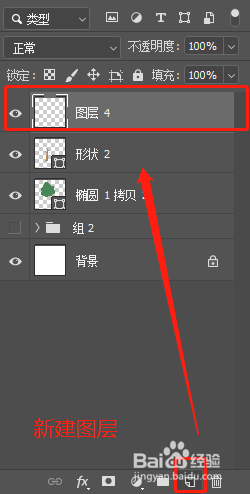
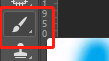
6、新建一个图层(ctrl+shift+n),选择画笔工具----调整填充颜色,使其跟之前的绿色有差异
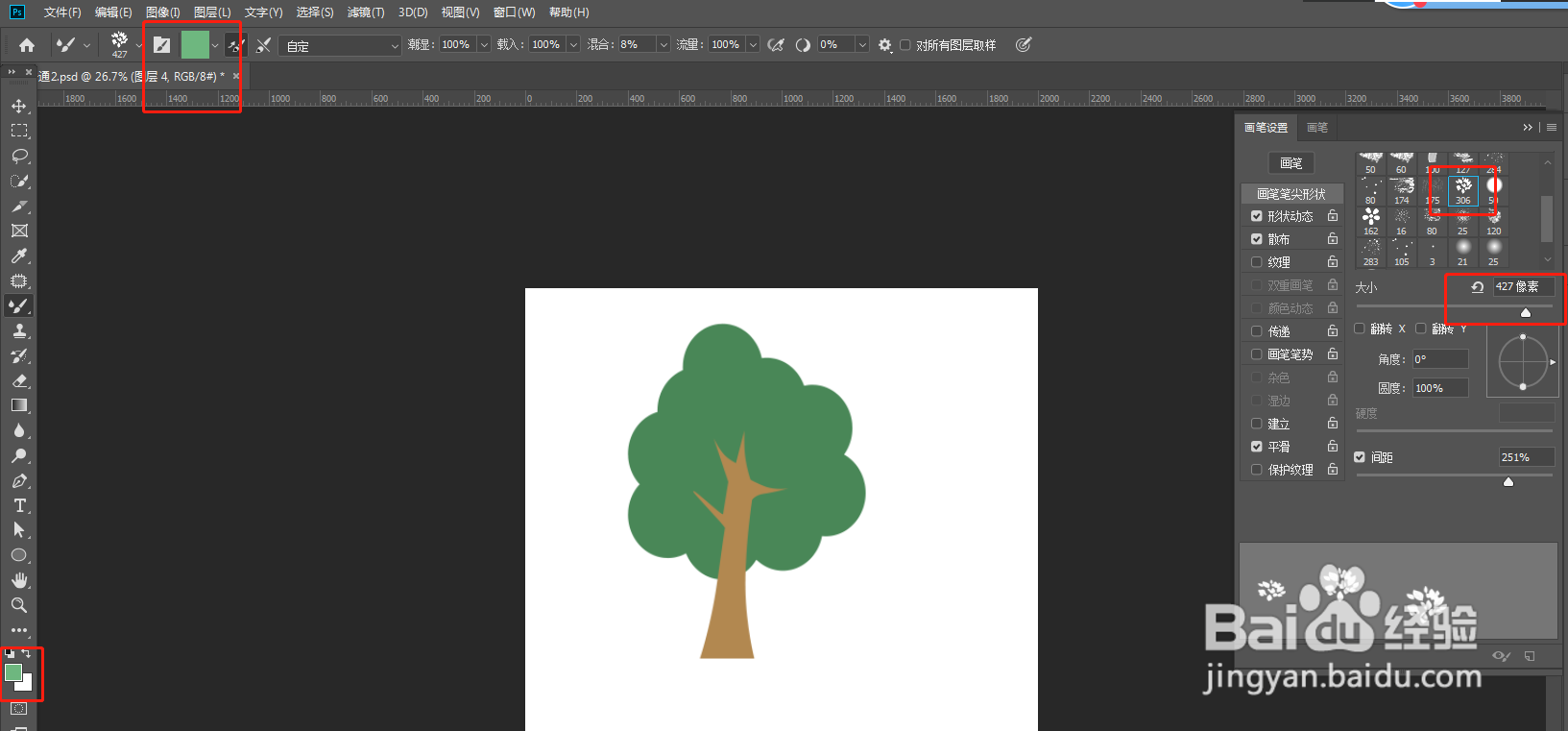
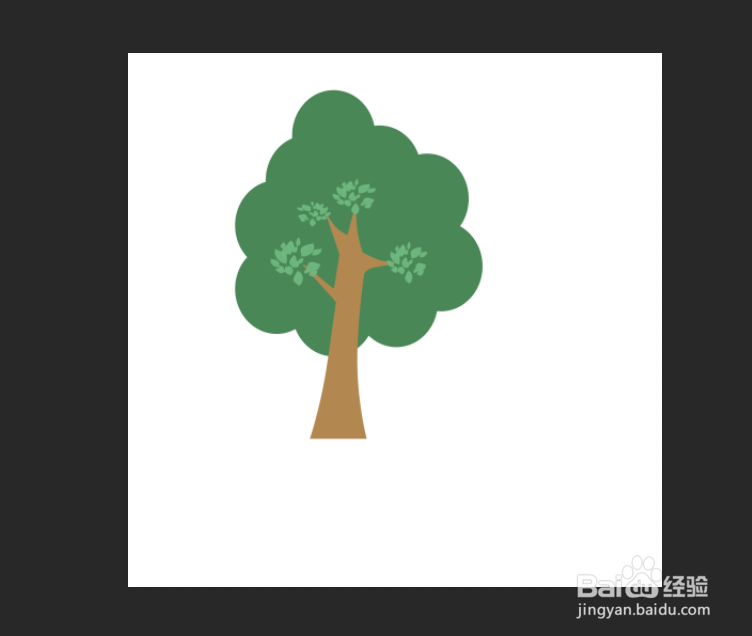
7、使用画笔在图层上多次点击,一边点击一边调整颜色深浅
时间:2026-04-22 18:57:59
1、打开ps,新建画布(ctrl+n),选择合适尺寸,我这里选择800*800
2、找到椭圆工具,绘制一个正圆,填充为绿色,关闭描边
3、多绘制几个不同大小的椭圆,按住ctrl+e合并为一个图形,如图
4、选择钢笔工具,调整为形状,然后绘制锚点,拉出想要的样子,如图:
5、在这一步,小树基本已经画好,我们再用画笔添加一些细节
6、新建一个图层(ctrl+shift+n),选择画笔工具----调整填充颜色,使其跟之前的绿色有差异
7、使用画笔在图层上多次点击,一边点击一边调整颜色深浅
