Word如何裁剪照片

 时间:2026-05-03 01:17:12

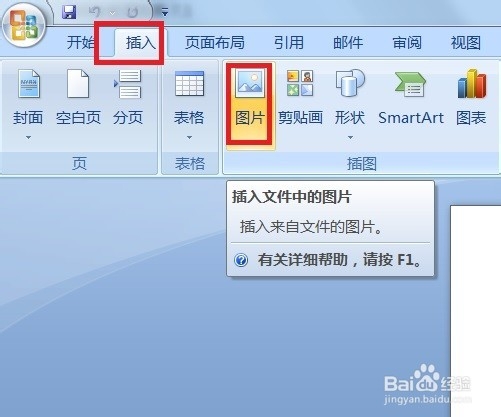
1、       打开Word软件,单击“插入”——图片,如图所示。
Word如何裁剪照片

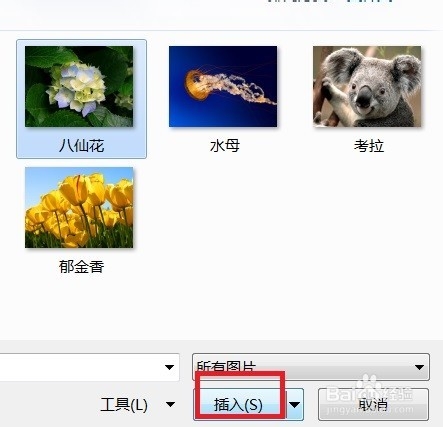
2、       找到图片并单击“打开”按钮,如图所示。

Word如何裁剪照片

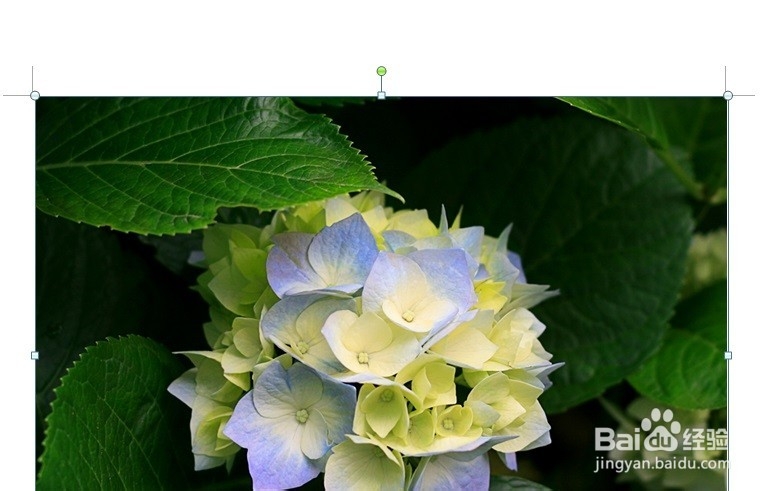
3、       现在我们可以看到图片已经插入到Word文档中了,如图所示。

Word如何裁剪照片

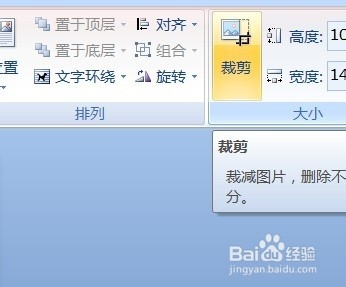
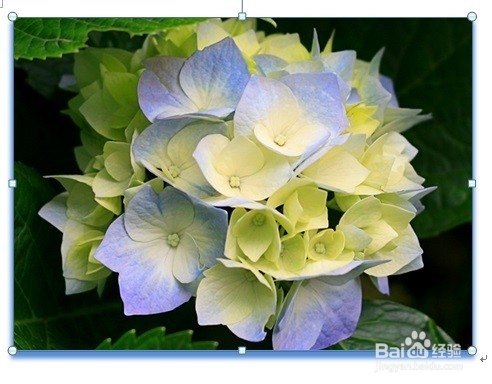
1、        现在选择图片,单击右上角的“裁剪”按钮,如图所示。

Word如何裁剪照片

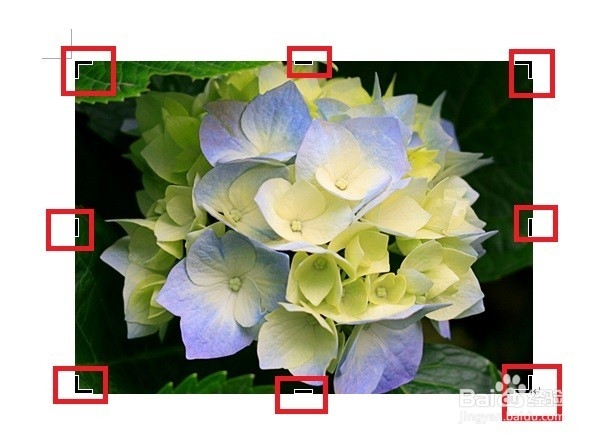
2、        此时调节八个手柄,可以对图片进行裁剪,如图所示。

Word如何裁剪照片

3、        下面就是裁剪后的照片,如图所示。

Word如何裁剪照片

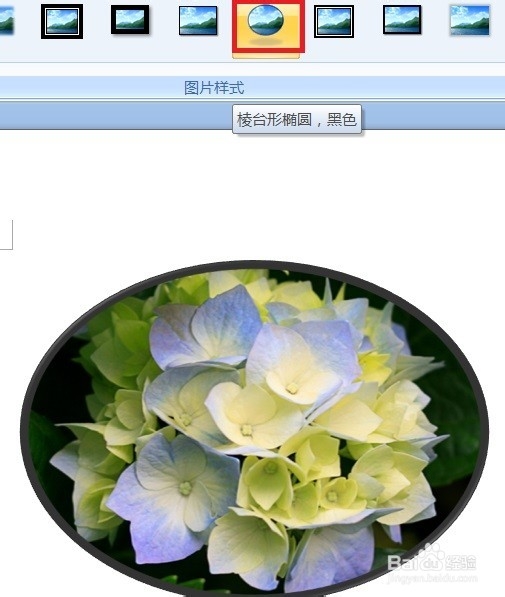
1、        现在选定图片,在“图片样式”列表中选择一种样式,比如椭圆,就可以裁剪为椭圆形状。
Word如何裁剪照片

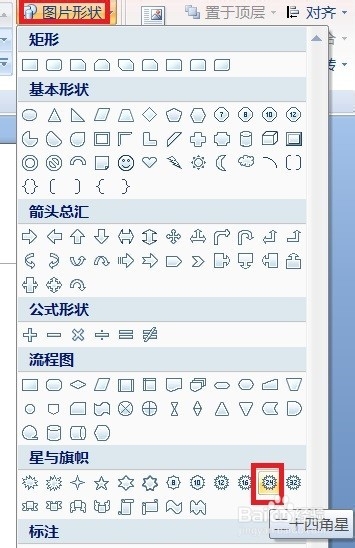
2、        我们还可以单击“图片形状”,在其中选择任何一种形状,如图所示。

Word如何裁剪照片

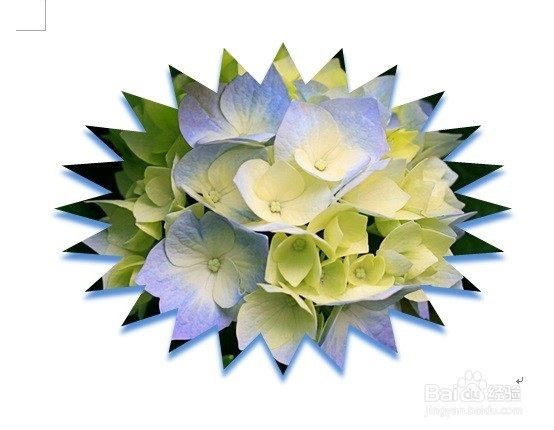
3、        此时可以看到图片被裁减成了该形状,如图所示。

Word如何裁剪照片

  • 起重工安全生产责任制
  • word巧操作——不用软件pdf转word怎么办
  • 图片转表格怎么转
  • 五香牛肉粒怎么做
  • 怎么设置360浏览器截图快捷键
  • 热门搜索
    怎么开车省油 word画图怎么画 怎么在网上卖东西 口气重怎么办 青岛农业大学怎么样 玫琳凯怎么样 晚上经常失眠怎么办 玉米怎么炒好吃 粉皮怎么做 怎么吹头发