如何利用打印预览为Excel表格添加标题和页码?

 时间:2026-04-23 02:05:51

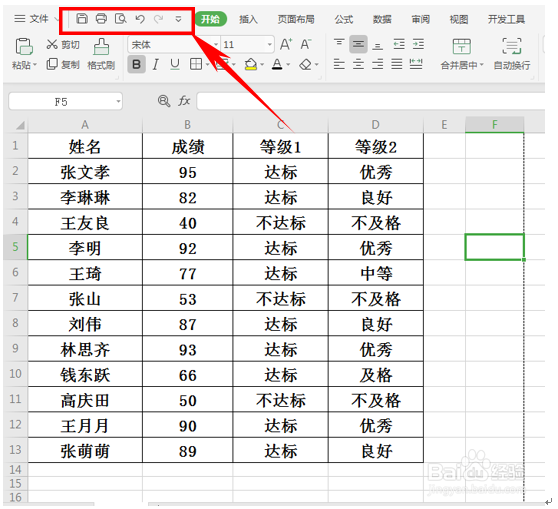
1、首先,我们需要将如下表格打印,我们先打开打印预览选项,打印预览位于文档左上方的快速访问工具栏,如下图所示。
如何利用打印预览为Excel表格添加标题和页码?

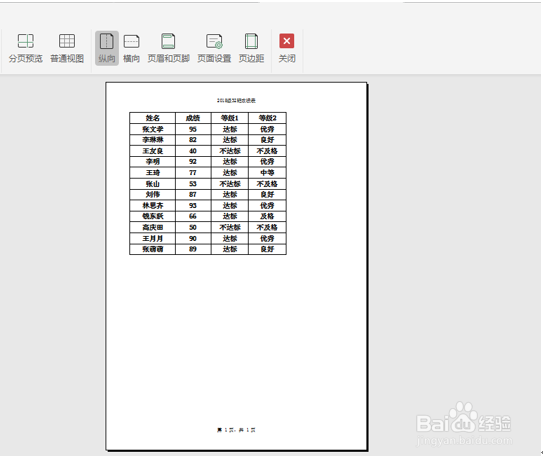
2、单击打印预览后,进入预览界面,这时我们发现我们需要打印的表格加一个标题,单击上方的页眉与页脚。

如何利用打印预览为Excel表格添加标题和页码?

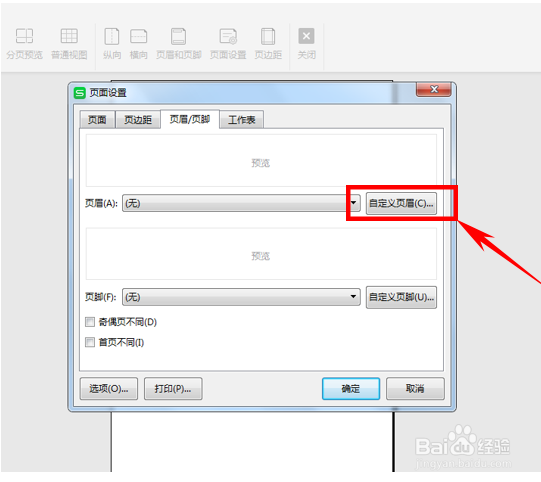
3、弹出页面设置对话框,选择页眉/页脚选项,然后单击页眉旁边的自定义页眉。
如何利用打印预览为Excel表格添加标题和页码?

4、弹出页眉的对话框,在中间的文字框中输入“2018级32班成绩表”,单击确定。

如何利用打印预览为Excel表格添加标题和页码?

5、然后返回上一级对话框,在表格很长,需要打印多张纸的情况下,可以同时设置页脚,在下拉菜单中选择第1页,共?页,然后单击确定。

如何利用打印预览为Excel表格添加标题和页码?

6、这样我们就看到这个表格有了表格的标题,也有了页码,单击打印就可以了。

如何利用打印预览为Excel表格添加标题和页码?

  • 怎样给工作表分组并标色
  • excel表格怎么调整所有行高
  • Excel怎么将多列多行数据合并到首行单元格
  • 移动单元格的行或列
  • 软件Excel:如何删除单个单元格并上移
  • 热门搜索
    qq怎么撤回消息 感冒头疼怎么办最快最有效 感冒通片 内存不足怎么清理 憔悴的近义词 首都博物馆开放时间 白加黑感冒药 范思哲香水怎么样 膏药过敏怎么办 短中发烫发发型图片