如何利用U盘制作一个系统启动盘

 时间:2026-02-17 15:44:25

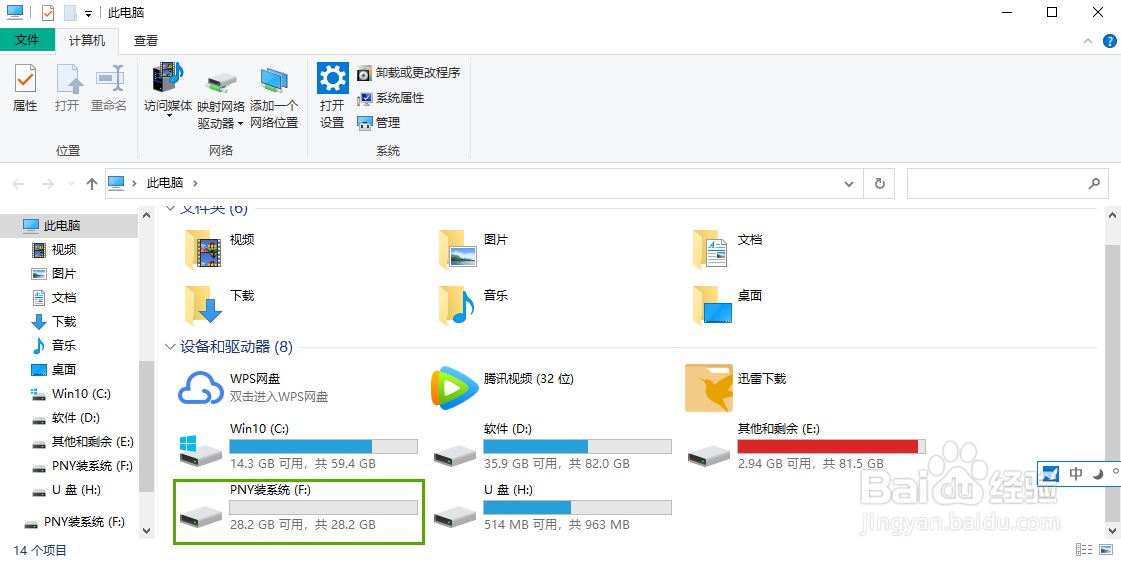
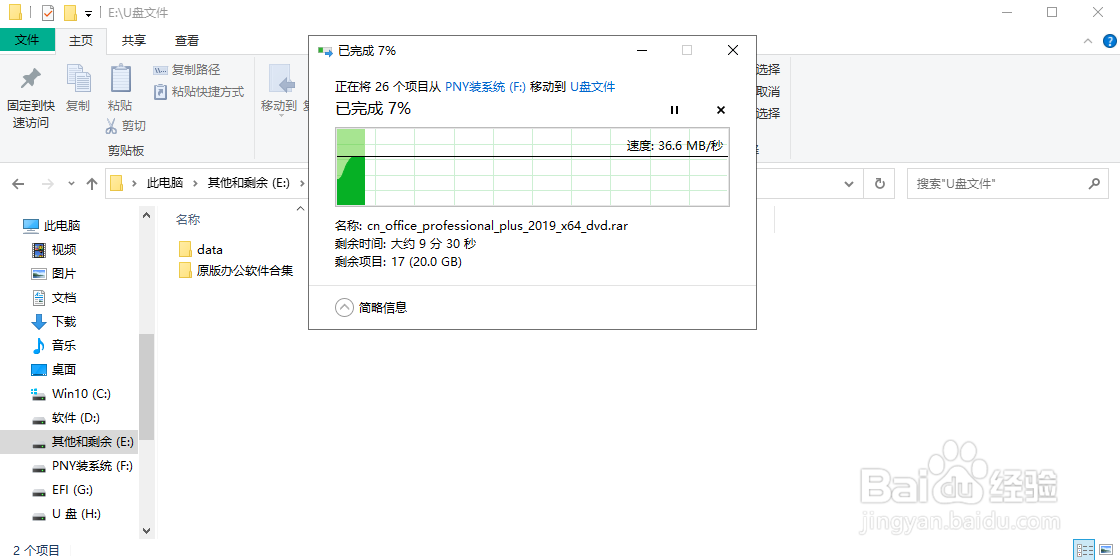
1、先检查一下U盘中有没有存放文件,如有,需要另存到其他位置。
如何利用U盘制作一个系统启动盘

2、现在我们再看一下U盘,文件已经全部转移了,现在就是一个空盘。

如何利用U盘制作一个系统启动盘

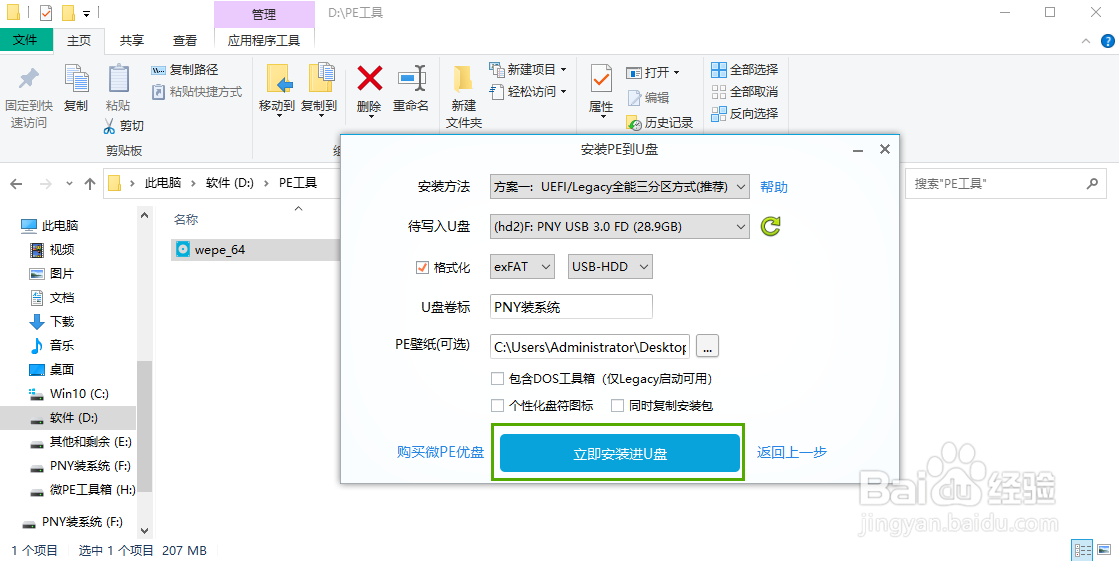
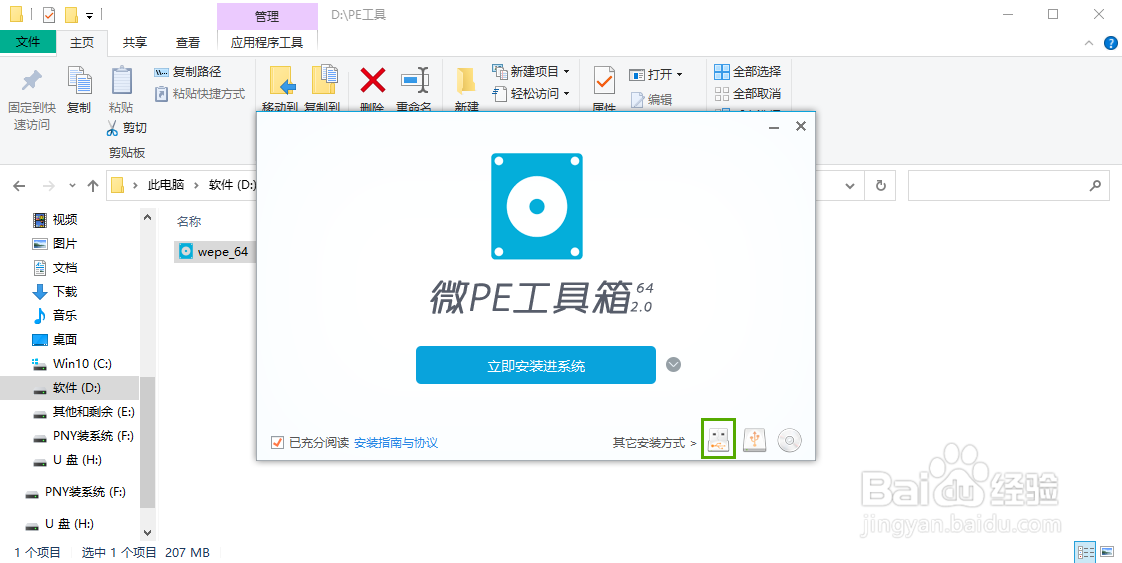
3、然后我们打开PE软件,选择下面第一个图标,用U盘安装,因为安装过程中会格式化U盘,所以要提前备份好文件。
如何利用U盘制作一个系统启动盘

4、全部默认选项,然后点击“立即安装到U盘”。

如何利用U盘制作一个系统启动盘

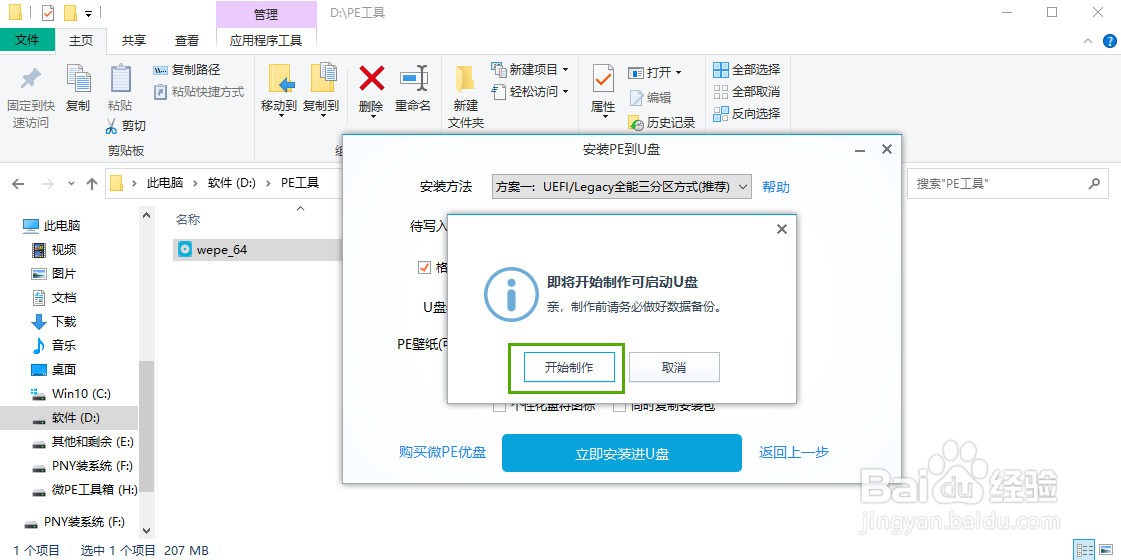
5、再点击“开始制作”。

如何利用U盘制作一个系统启动盘

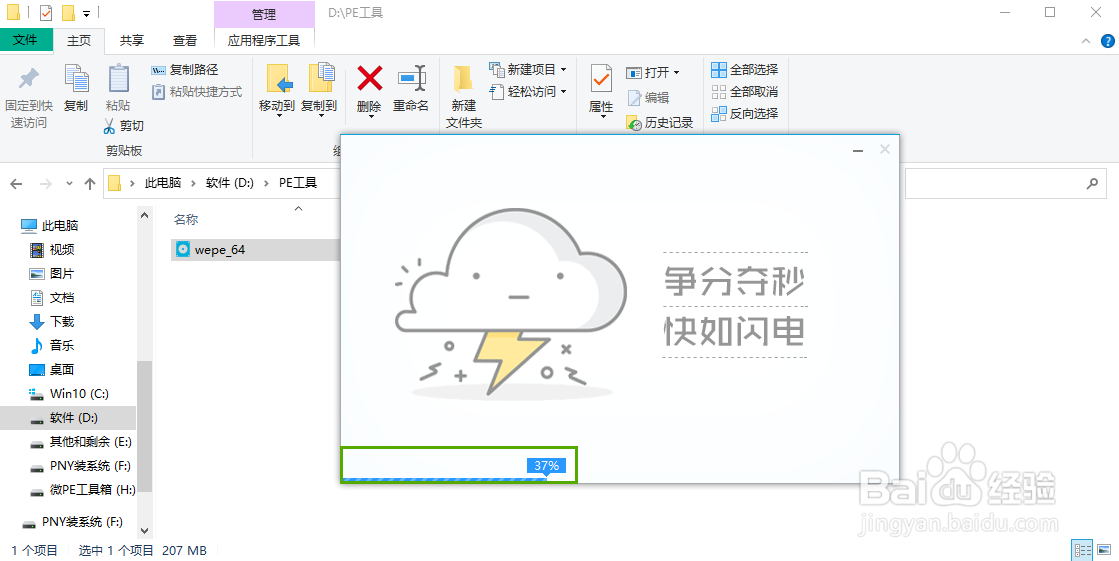
6、耐心地等待进度条跑完。

如何利用U盘制作一个系统启动盘

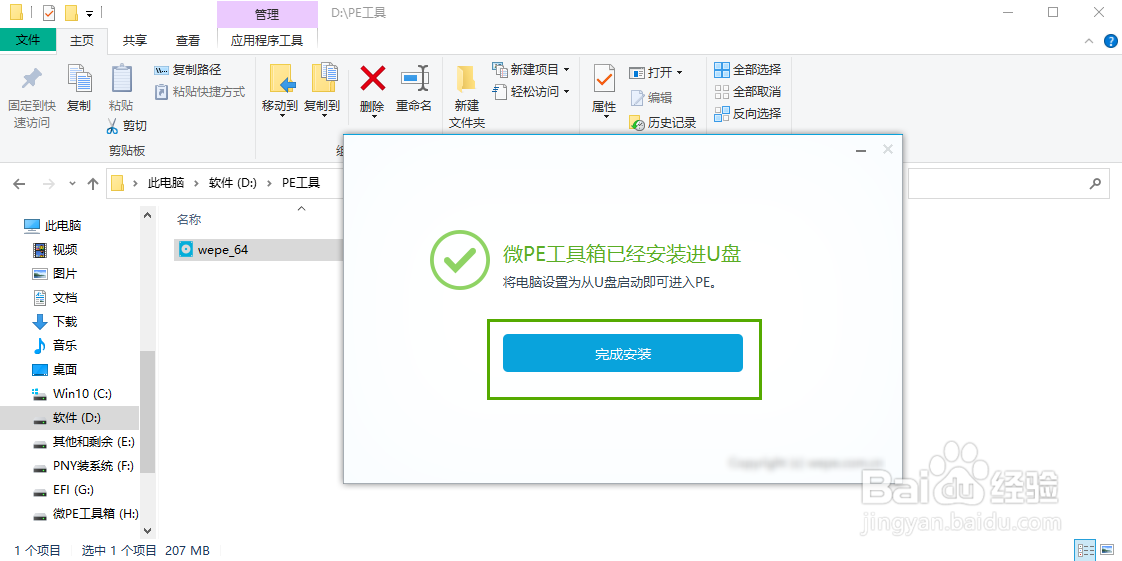
7、出现完成安装的提示后,我们就可以将它给关闭了,至此,一个系统盘就制作好了,最后我们再把刚才的文件放回到U盘中。
如何利用U盘制作一个系统启动盘

8、总结:

1.准备一个U盘(至少要大于8GB)

2.提前备份好文件

3.打开PE工具进行系统盘制作

4.成功之后再将原文件放回到U盘即可

  • Win10安装Win7双系统方法
  • 如何用CMD命令打开电脑的任务管理器
  • win10引导修复方法
  • 怎么给PE添加工具
  • 微pe工具箱使用教程
  • 热门搜索
    玩具视频大全 孔向东蒲剧大全 野生鸟类图片大全 马东锡电影大全 路虎怎么样 瑞虎染发剂怎么样 八十年代老电影大全 小学同学录留言大全 excel怎么画线 炖牛肉的做法大全