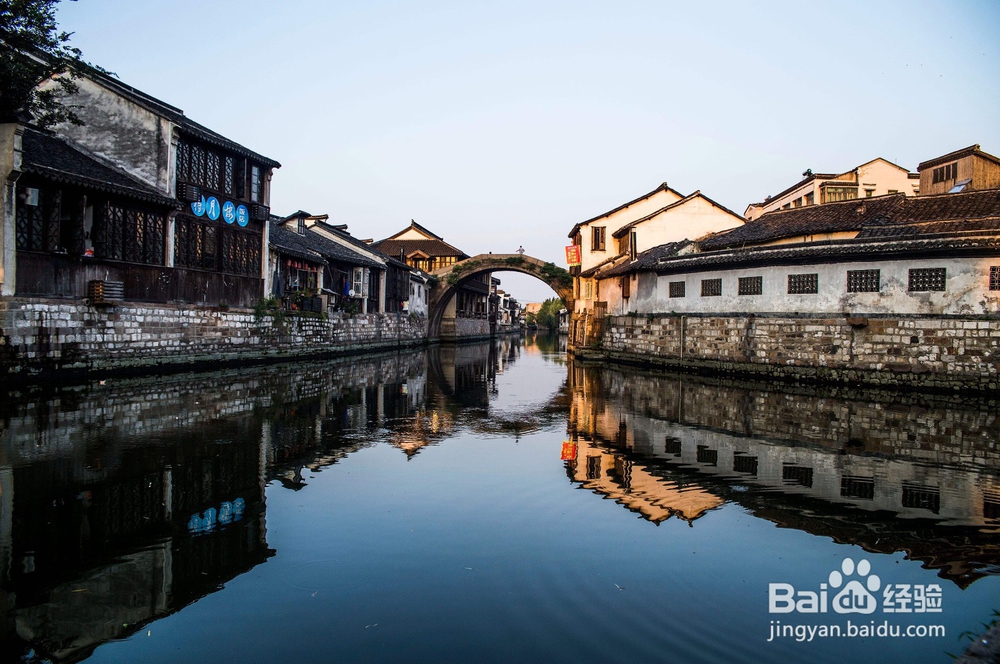
1、打开原图素材,按Ctrl + J 把背景图层复制一层,如果原图素材太乱可以简单处理一下。
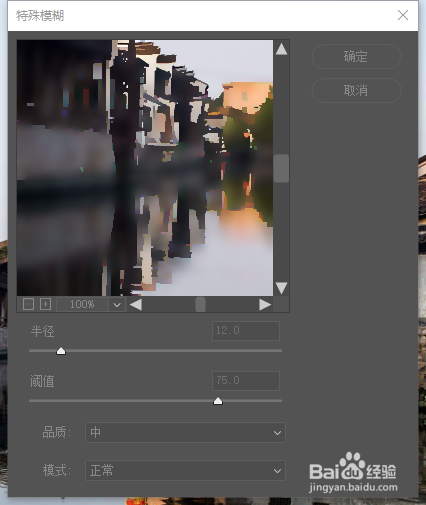
2、执行滤镜→模糊→特殊模糊,半径为12,阈值为75,如图。
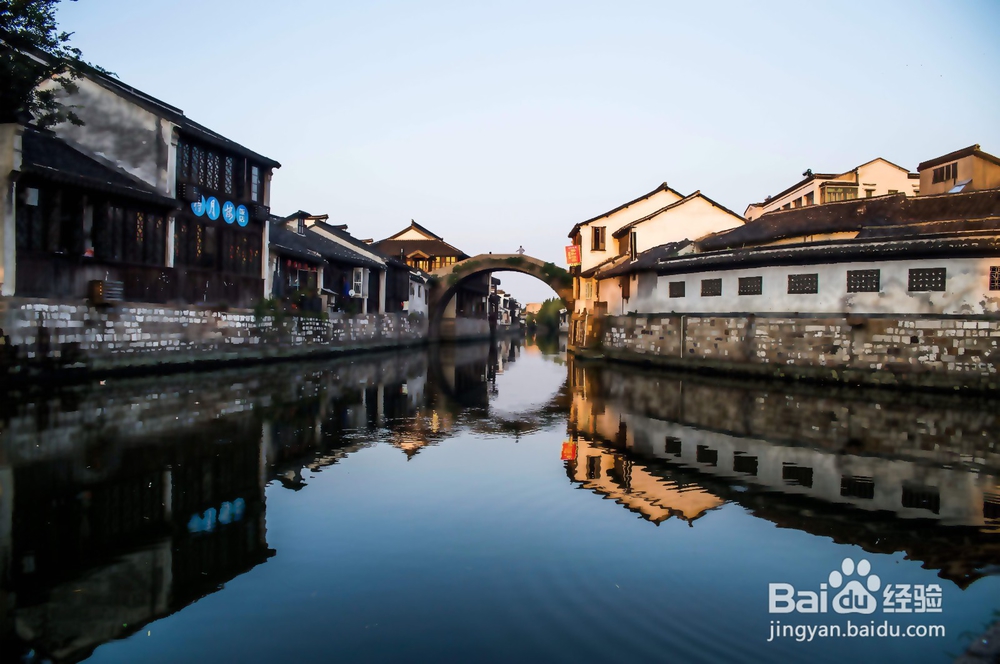
3、按Ctrl + J 再复制一层,图层混合模式改为“柔光”。
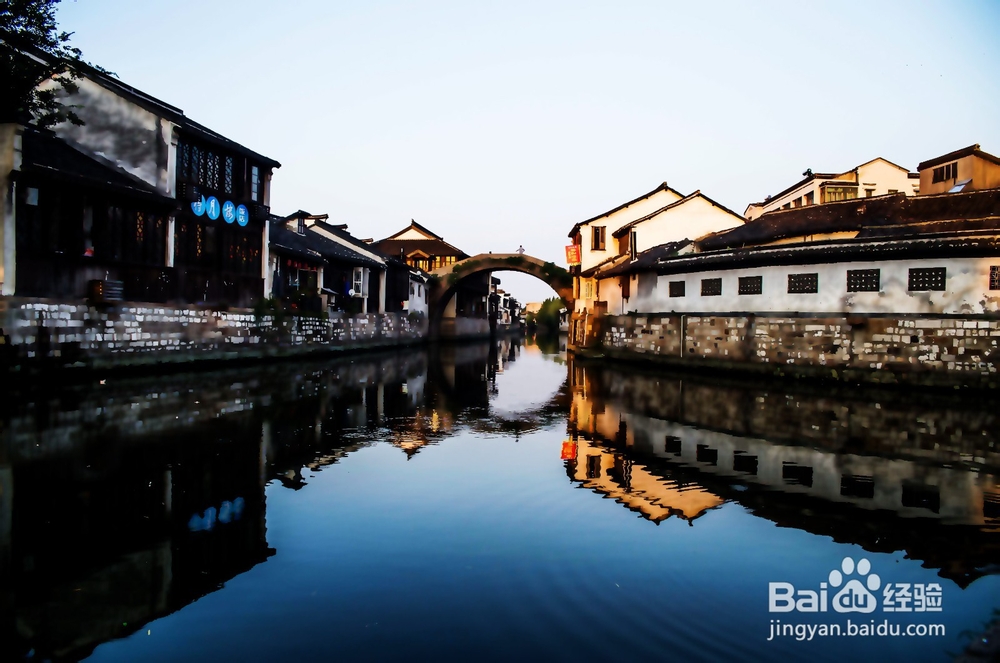
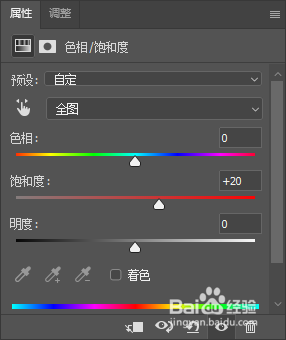
4、创建色相/饱和度调整图层,适当加强全图的饱和度,数值为20。
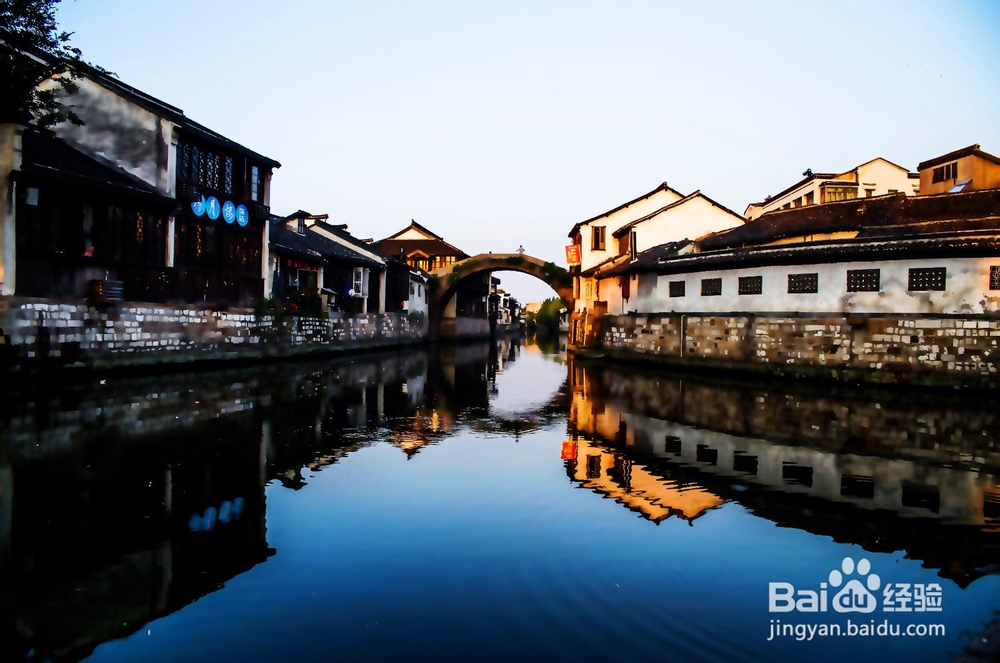
5、创建曲线调整图层,适当把全体调亮一点,数值如图:

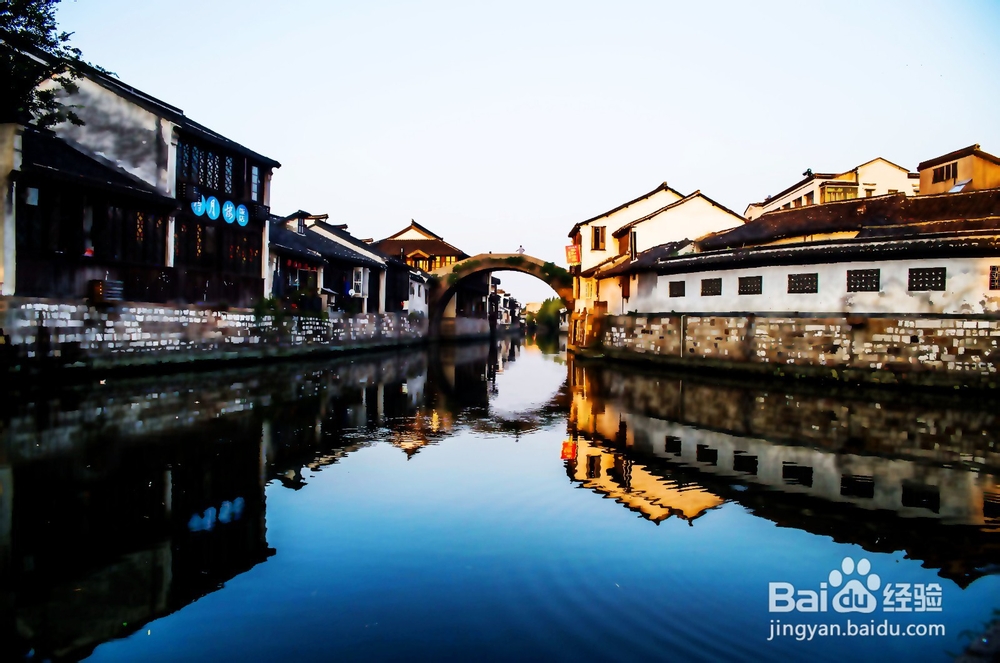
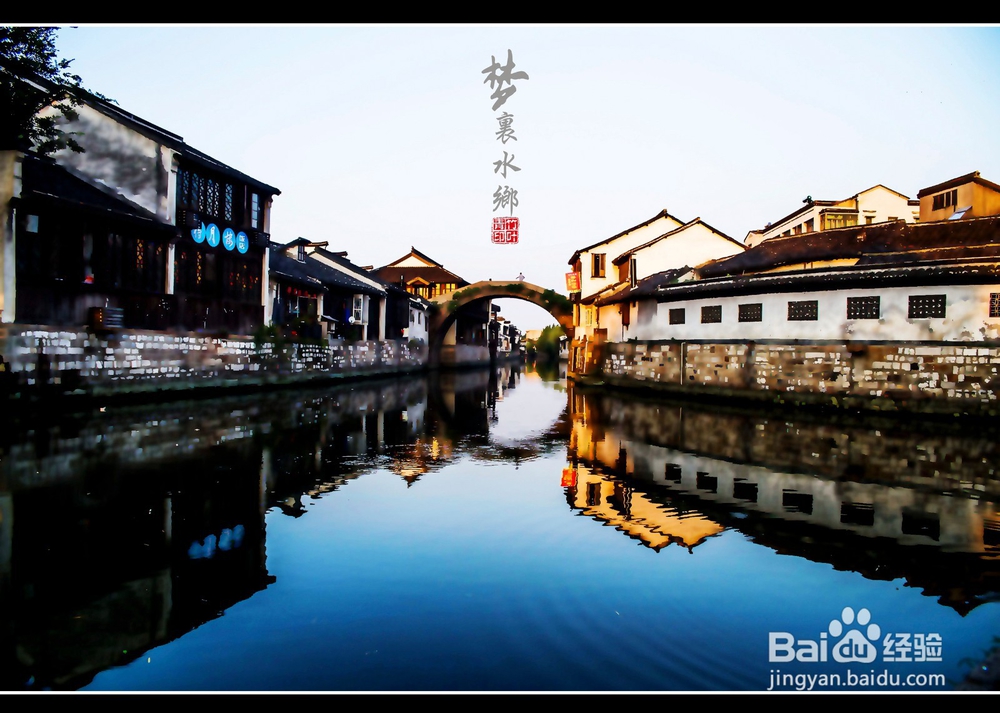
6、题款,盖印,稍加修饰,完成!
时间:2026-05-02 20:50:46
1、打开原图素材,按Ctrl + J 把背景图层复制一层,如果原图素材太乱可以简单处理一下。
2、执行滤镜→模糊→特殊模糊,半径为12,阈值为75,如图。
3、按Ctrl + J 再复制一层,图层混合模式改为“柔光”。
4、创建色相/饱和度调整图层,适当加强全图的饱和度,数值为20。
5、创建曲线调整图层,适当把全体调亮一点,数值如图:
6、题款,盖印,稍加修饰,完成!
