win10任务栏中蓝牙怎么关闭退出?

 时间:2026-02-14 18:42:28

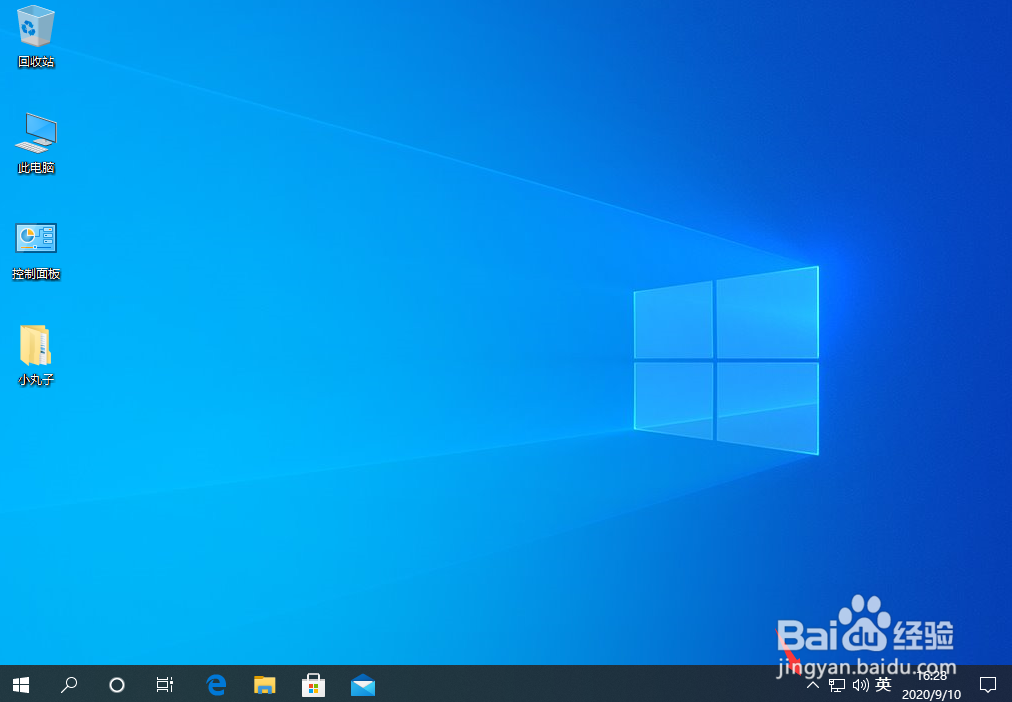
1、我们鼠标左键点击箭头所指的小箭头。

win10任务栏中蓝牙怎么关闭退出?

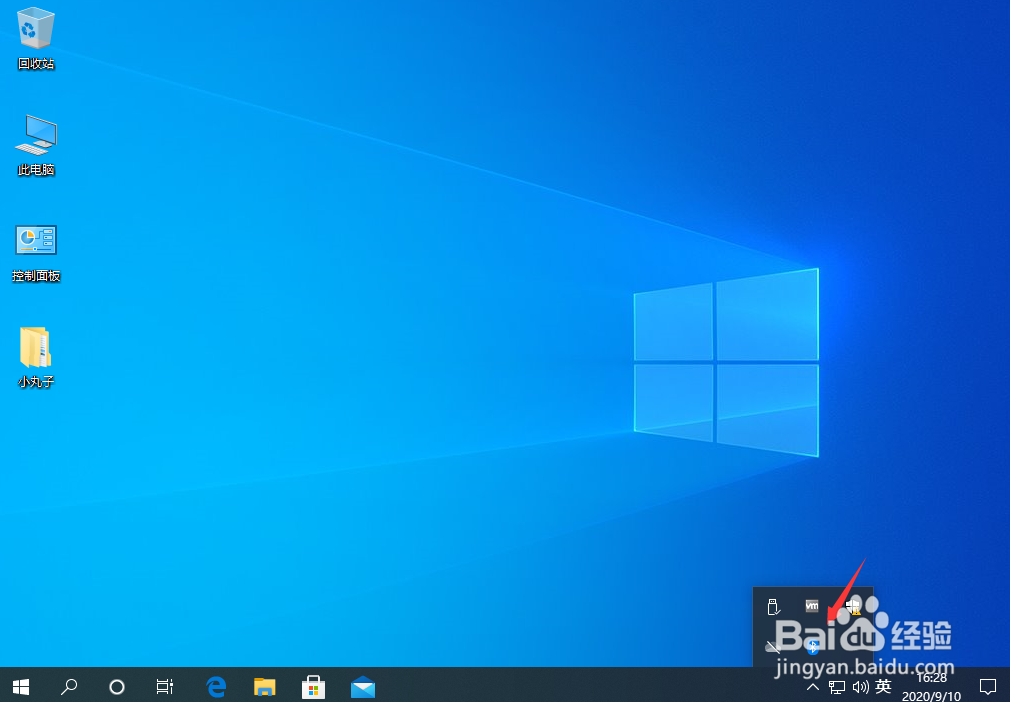
2、在弹出的菜单中,鼠标右键点击蓝牙图标。

win10任务栏中蓝牙怎么关闭退出?

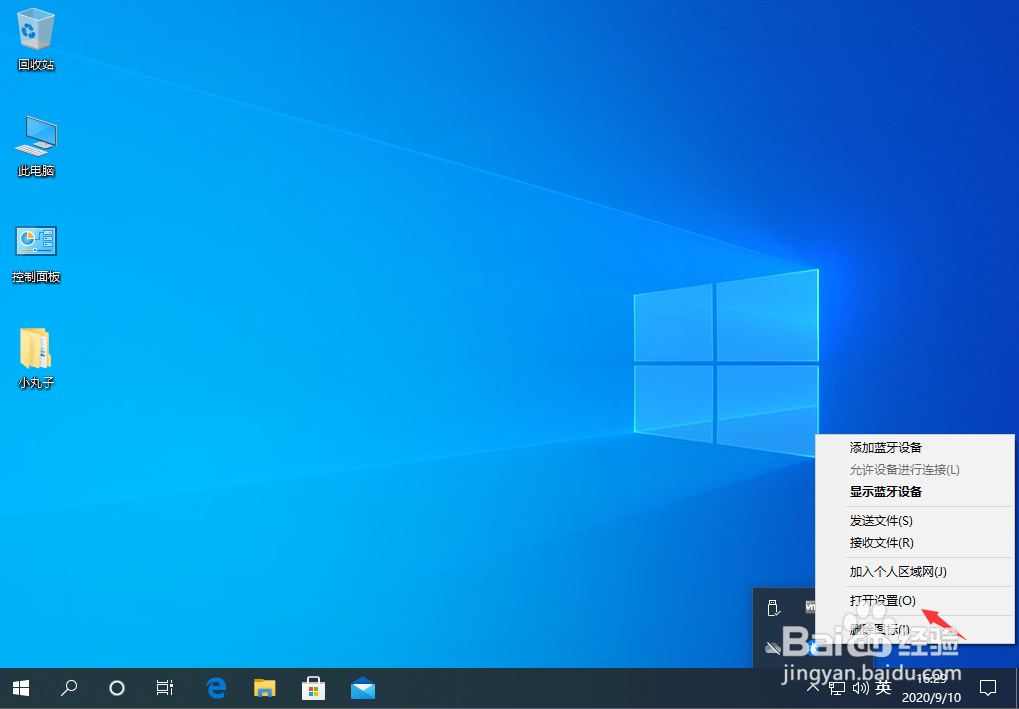
3、这时在弹出的菜单中打开设置。

win10任务栏中蓝牙怎么关闭退出?

4、进入系统设置窗口,点击箭头所指的开关,进行蓝牙关闭。

win10任务栏中蓝牙怎么关闭退出?

5、设置完成之后,点击窗口右上角的图标进行关闭退出设置。

win10任务栏中蓝牙怎么关闭退出?

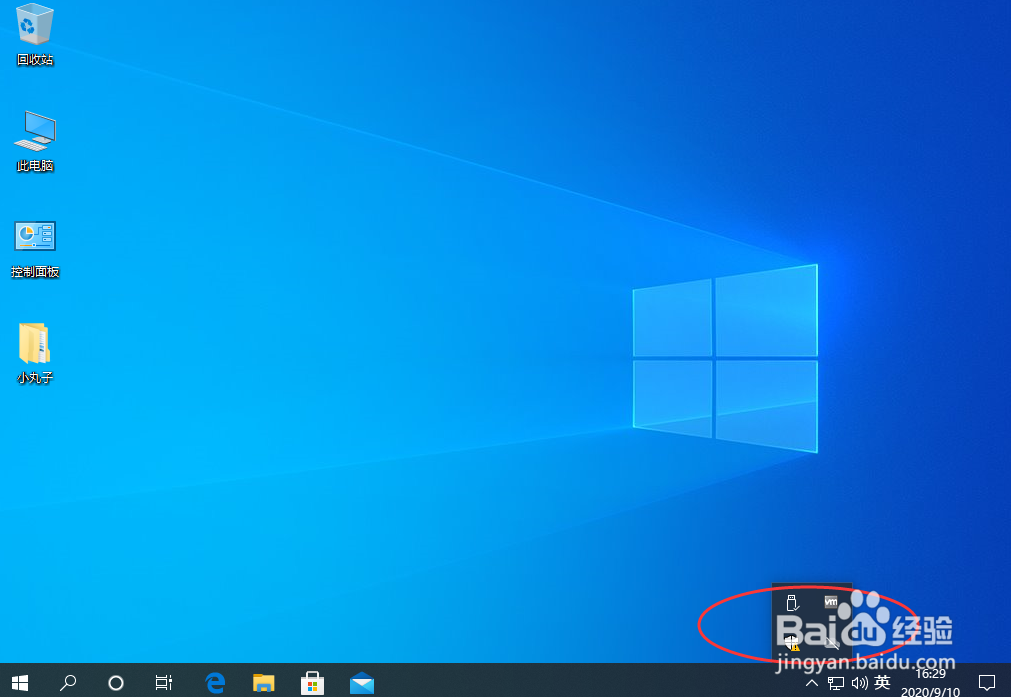
6、这时,我们可以看到蓝牙图标已经不在了。

win10任务栏中蓝牙怎么关闭退出?

1、我们鼠标左键点击箭头所指的小箭头。

2、在弹出的菜单中,鼠标右键点击蓝牙图标。
3、这时在弹出的菜单中打开设置。
4、进入系统设置窗口,点击箭头所指的开关,进行蓝牙关闭。

5、设置完成之后,点击窗口右上角的图标进行关闭退出设置。

6、这时,我们可以看到蓝牙图标已经不在了。
  • 如何安装以及创建MSMQ消息队列
  • 安装硬件驱动时,windows需要什么类型的文件?
  • phoenix bios设置方法
  • 如何miniPCIe接口CAN卡的驱动安装
  • win10更新失败无法进入系统解决方法
  • 热门搜索
    穿墙路由器 今天哪里地震了 路由器密码 怎么去皱 普陀山旅游路线 如何拼魔方 冬天去哪里旅游 赶集网怎么发布信息 如何修改路由器密码 电脑cpu过高怎么办