Excel求和公式

 时间:2026-04-22 19:19:45

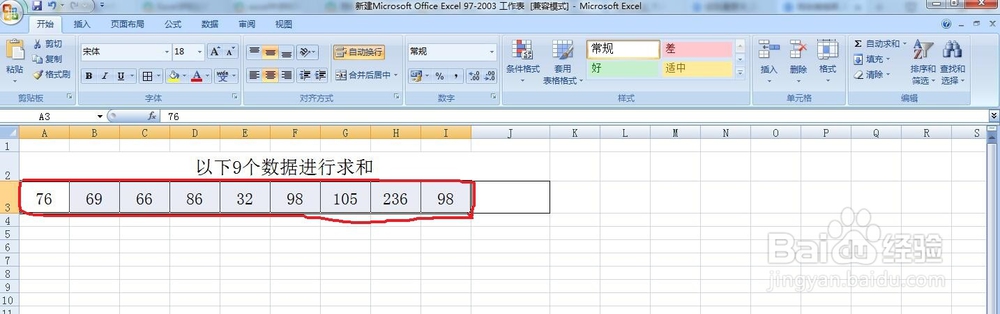
1、首先打开打开excel表格,找到需要求和的数据,详见附图。

Excel求和公式

2、方法一

      先选中需要求和的单元格详见下图。

Excel求和公式

3、方法一

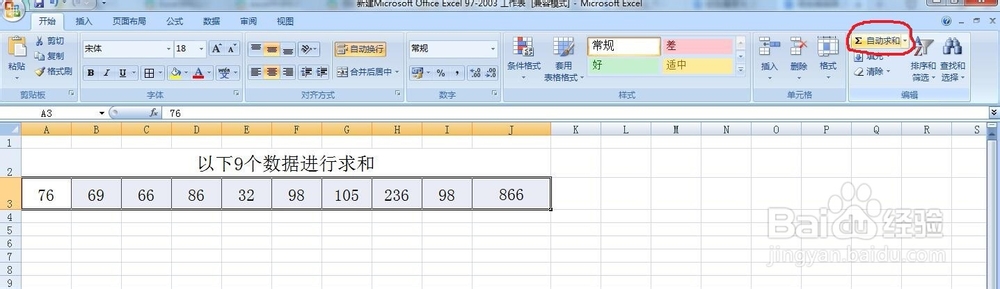
     找到任务栏中右上角的自动求和,算出结果详见下图。

Excel求和公式

4、方法二

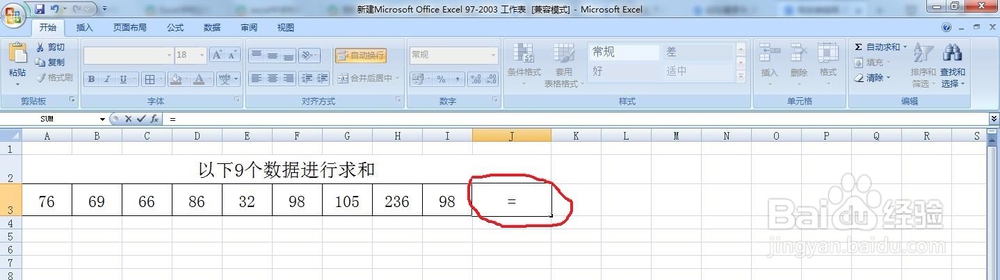
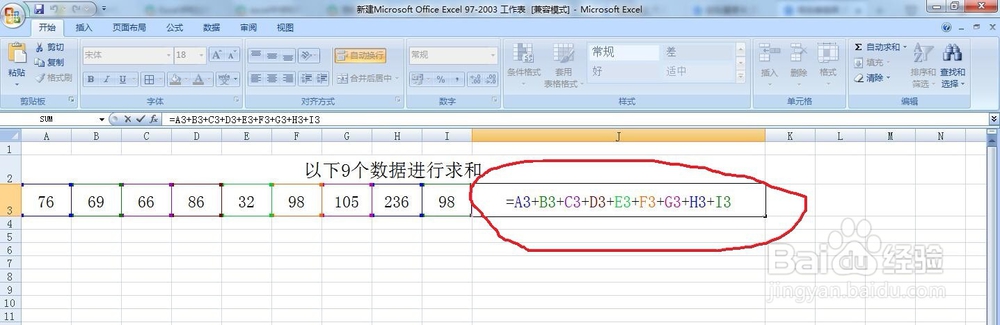
     在计数项最后,手动输入先输入“=”详见下图。

Excel求和公式

5、方法二

     再依次用鼠标和“shift+”功能键选择A3、B3......I3,最后点击Enter回车键即可求出和详见下图。
Excel求和公式

6、方法三

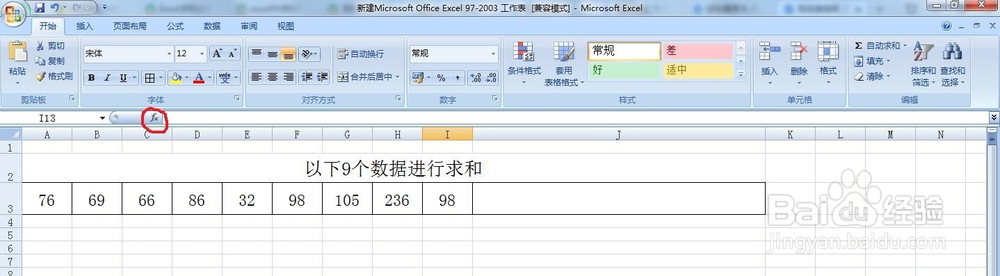
     使用公式,首先找到excel中的fx详见下图。

Excel求和公式

7、方法三

    在公式中选择“sum”详见下图。

Excel求和公式

8、方法三

    在number'1中输入“A3:I3”,最后点击确认按钮即可求和详见下图,注意范围是需求和单元格。

Excel求和公式

  • 多数据的求和
  • Excel中如何通过求和函数实现计数功能
  • Excel表格中如何实现隐藏单元格中数据
  • excel表格如何设置突出显示单元格中的0
  • Excel:透视表常见问题汇总2
  • 热门搜索
    xp系统怎么还原 照片内存怎么变小 如何清除浏览器缓存 脸肿是什么原因引起的 梦见自己生小孩是什么征兆 什么时候高考 眼睛充血是什么原因引起的起的 word如何打钩 p2p种子搜索器怎么用 pdf是什么