如何用ps制作帧动画

 时间:2026-04-21 18:58:13

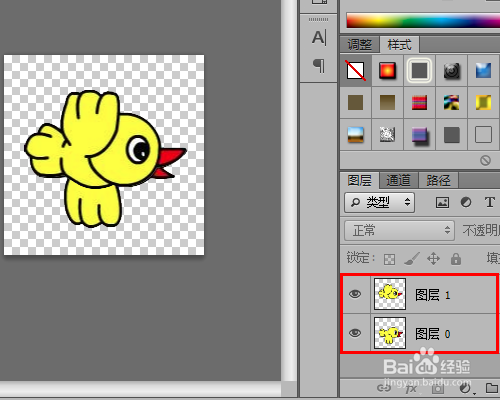
1、用 PS 创建一个包含多个图层的工程,每个图层上有一张不同的图片

如何用ps制作帧动画

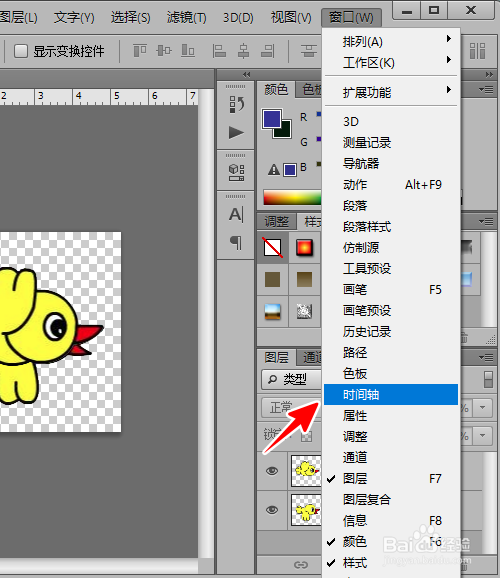
2、再点击菜单“窗口”-“时间轴”

如何用ps制作帧动画

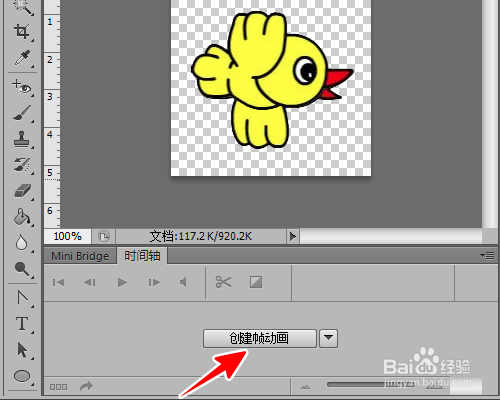
3、在时间轴窗口点击“创建帧动画”

如何用ps制作帧动画

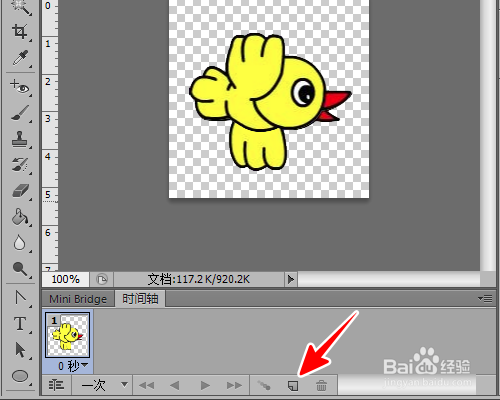
4、点击“复制所选帧”图标,复制多个帧,数目与图层数量相同。

如何用ps制作帧动画

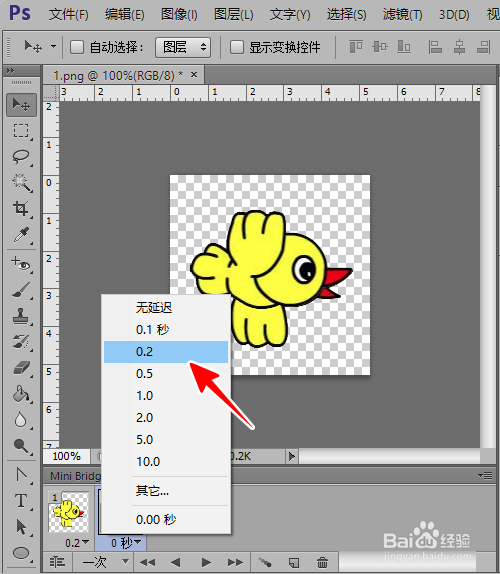
5、接着更改每个帧的延迟时间

如何用ps制作帧动画

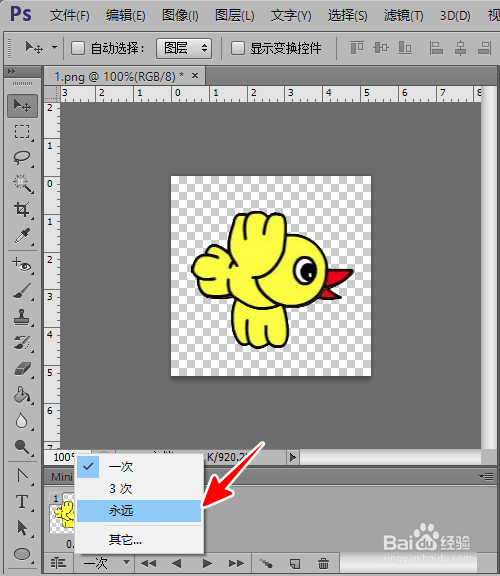
6、再将“一次”改为“永远”

如何用ps制作帧动画

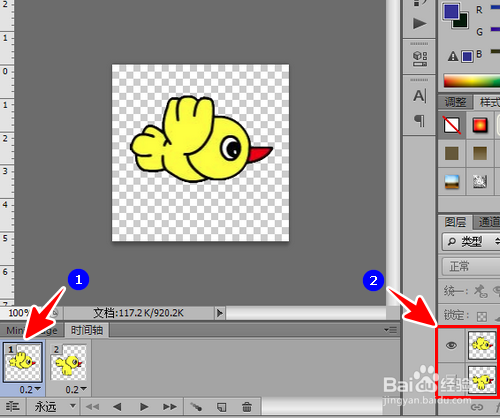
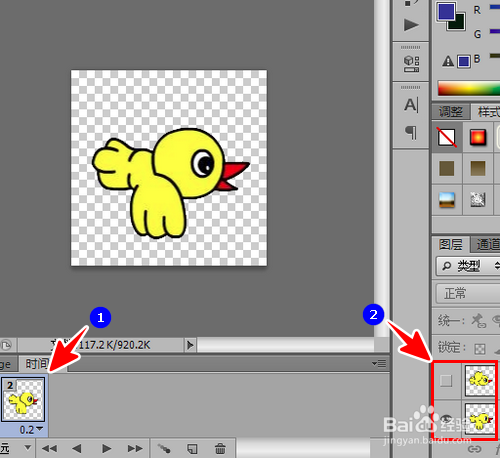
7、依次选中各个帧,隐藏对应的图层,使得每个帧的图案有所不同

如何用ps制作帧动画

如何用ps制作帧动画

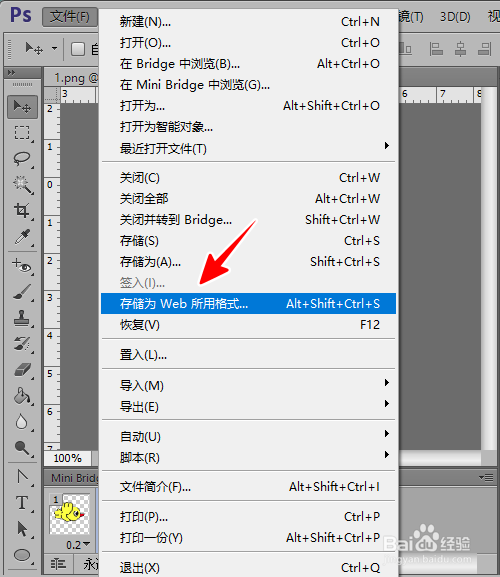
8、点击菜单“文件”-“存储为 Web 所用格式”

如何用ps制作帧动画

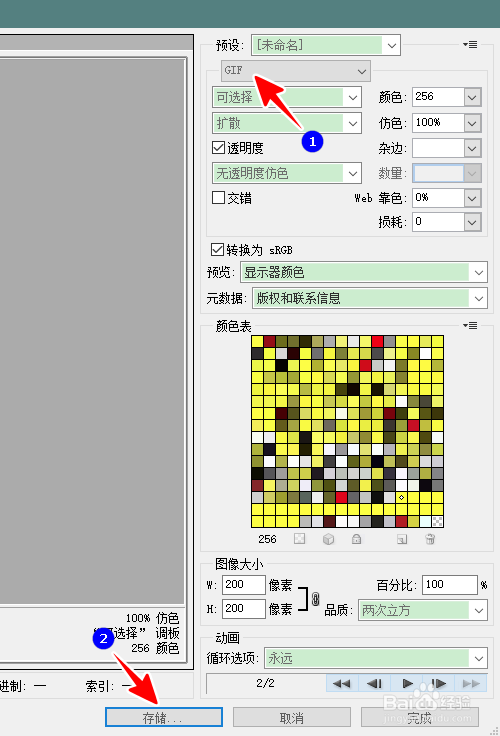
9、在新窗口中修改文件格式为 GIF,再点击“存储”

如何用ps制作帧动画

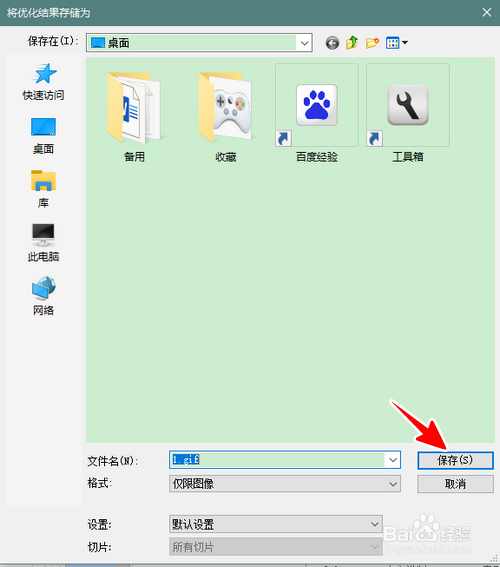
10、最后,在文件保存对话框中点击“保存”即可。

如何用ps制作帧动画

11、总结

1、用 PS 创建有多个图层的工程

2、在菜单中显示时间轴窗口

3、创建帧动画,并复制多个帧

4、更改各个帧的延迟时间,并设为永远

5、将各个帧的图案设为不同

6、将工程保存为 GIF 格式即可

  • 教你用Photoshop制作古风海报
  • ps如何制作出复古效果的照片
  • PS给照片添加水滴特效
  • 如何利用ps把一组照片制作成gif动图
  • Photoshop制作石头
  • 热门搜索
    货运资格证怎么办理 利息怎么计算 脚指甲往肉里长怎么办 怎么做豆腐脑 河北工业大学怎么样 英语我爱你怎么写 怎么写个人简历 怎么祛斑美白 桂林电子科技大学怎么样 cad立体图怎么画