1、首先,打开任意一个文档

2、接着,依次选择 视图->导航窗格
就可以看到当前文档里面内容的级别了。
目前显示

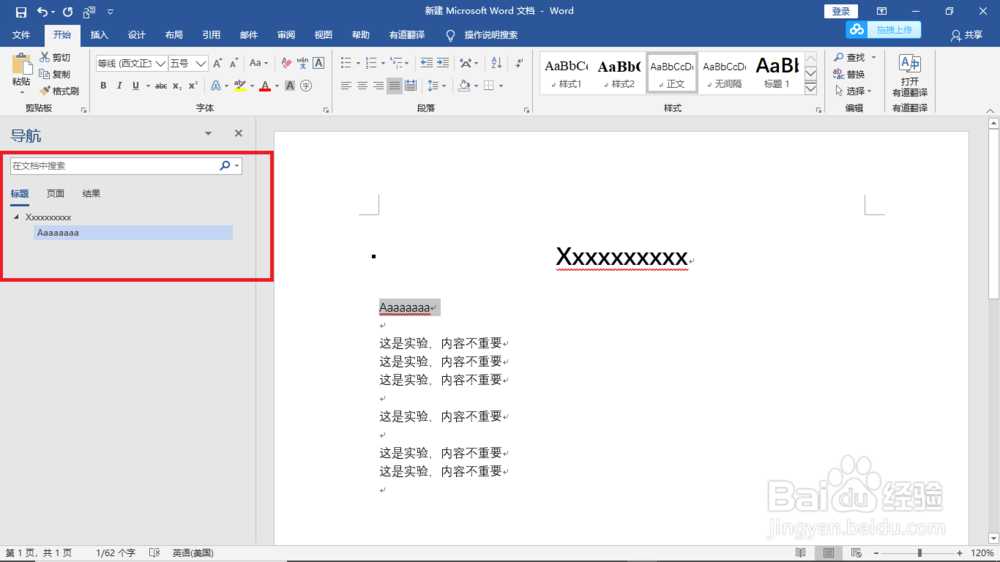
3、然后,选中想提升级别的正文。以第二段为例,我们将它设置为标题下的二级目录。
选中内容,右键->段落->大纲级别 设置为第二级


4、就可以在导航窗格内看到多了链接,同时文字的格式没有发生变化。
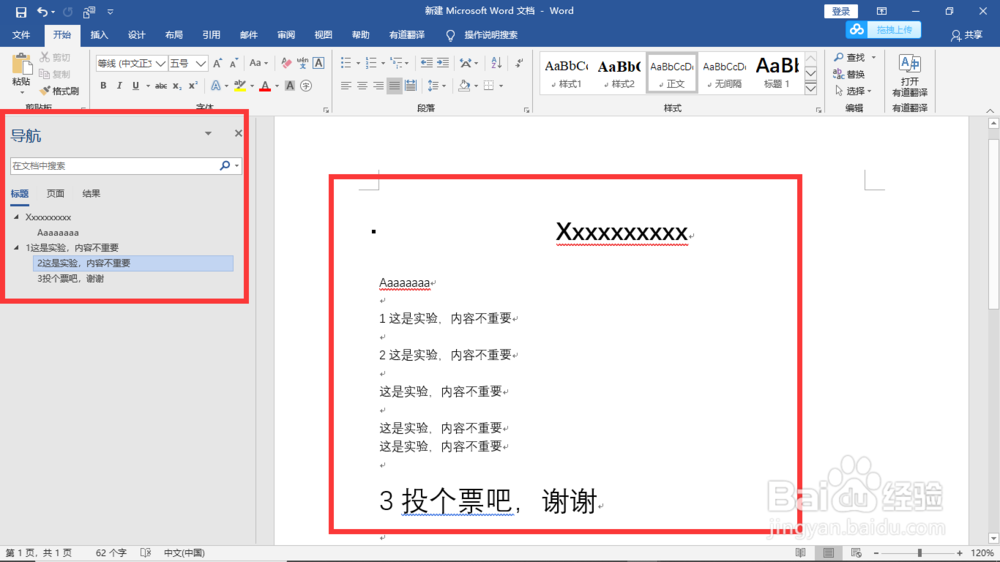
5、同理,也可以设置其他级别的内容。比如将余下的内容设置为一个一级和附属的二级,如图所示。其他的依次设置就可以了
时间:2026-05-01 09:41:01
1、首先,打开任意一个文档
2、接着,依次选择 视图->导航窗格
就可以看到当前文档里面内容的级别了。
目前显示
3、然后,选中想提升级别的正文。以第二段为例,我们将它设置为标题下的二级目录。
选中内容,右键->段落->大纲级别 设置为第二级
4、就可以在导航窗格内看到多了链接,同时文字的格式没有发生变化。
5、同理,也可以设置其他级别的内容。比如将余下的内容设置为一个一级和附属的二级,如图所示。其他的依次设置就可以了
