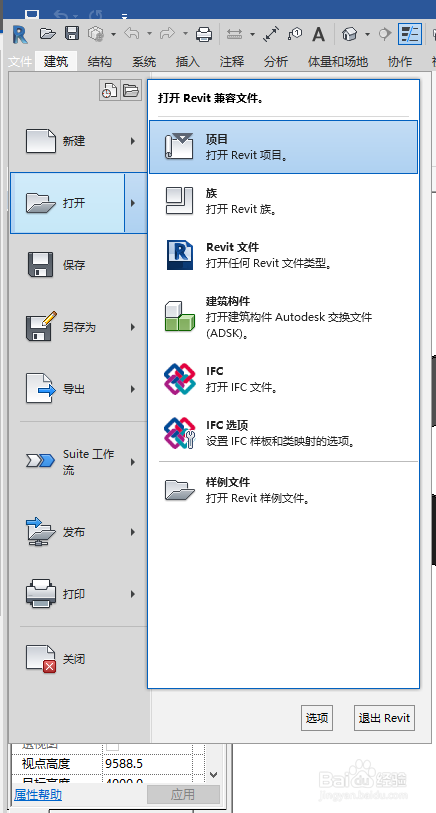
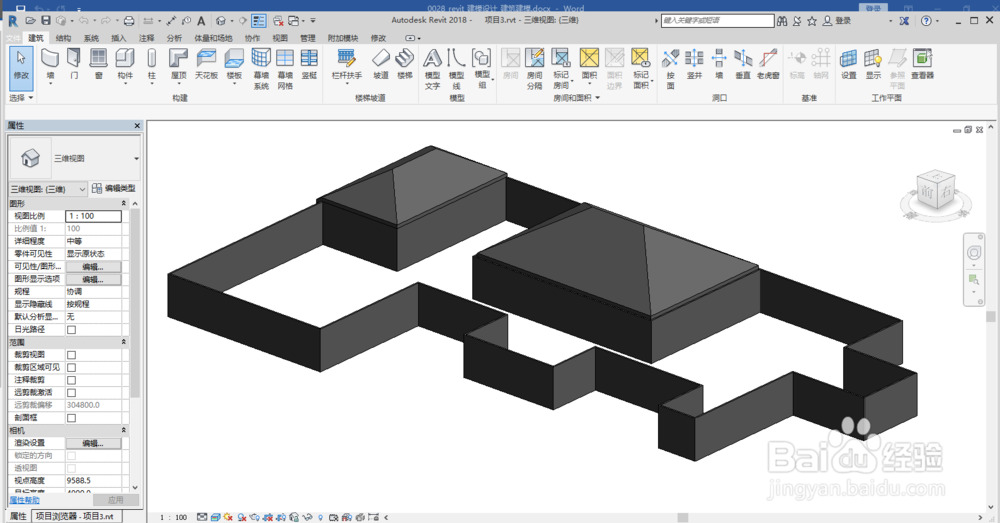
1、用revit软件打开项目文件;
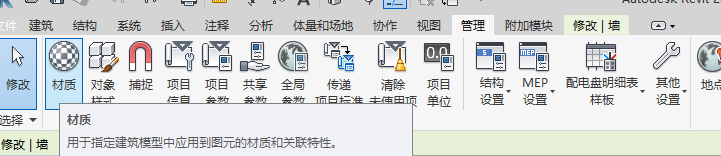
2、打开材质浏览器:单击“管理”选项卡 “设置”面板 “材质”。
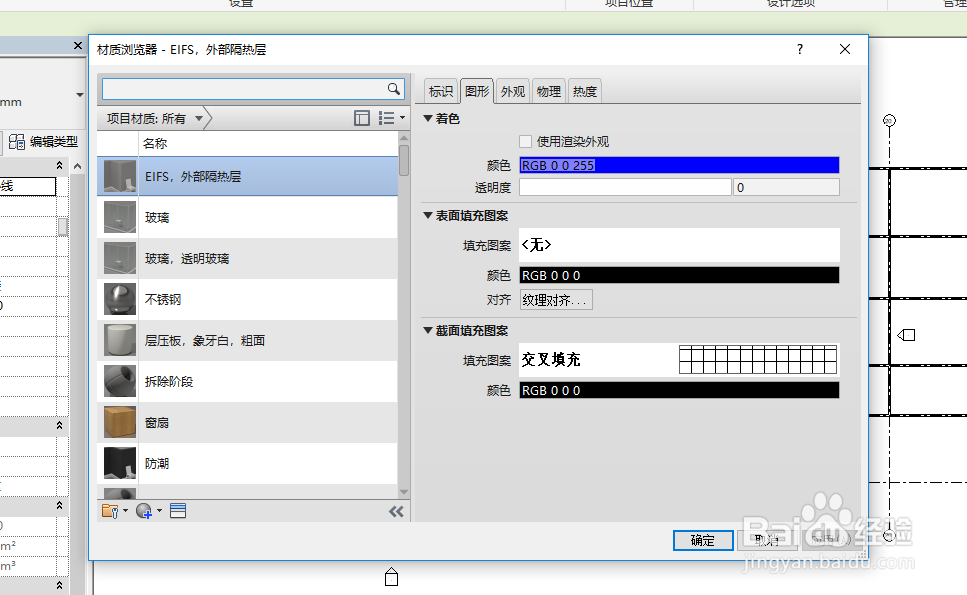
3、在“材质浏览器”的浏览器工具栏上“创建并复制材质”按钮上单击 。
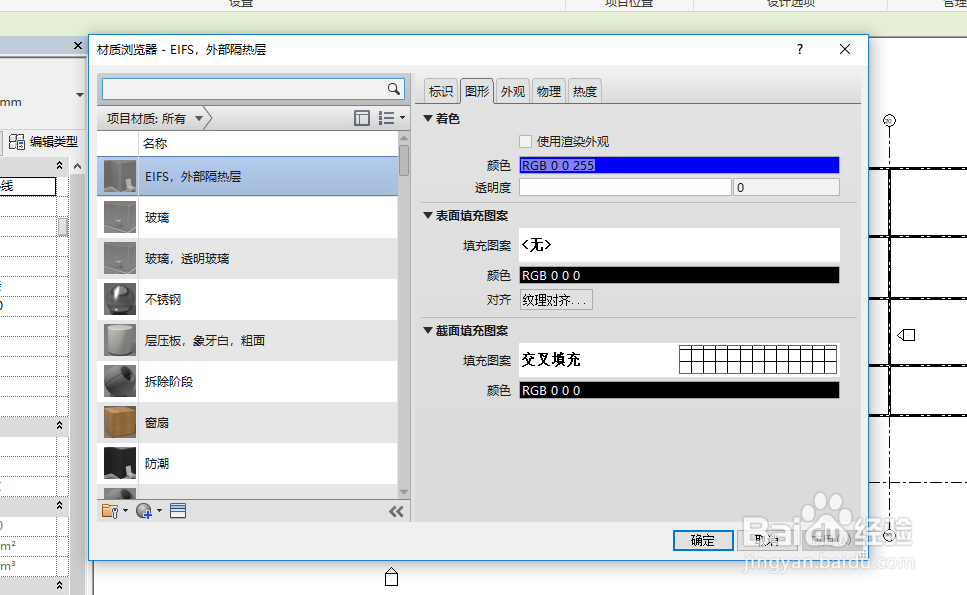
4、在新建材质上右键单击,给新材质命名;
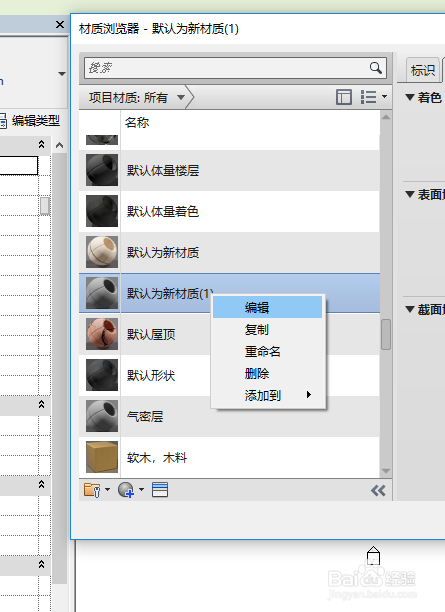
5、在“材质编辑器”面板中,在“资源”列表上方为新材质输入一个描述性名称以替换默认名称。
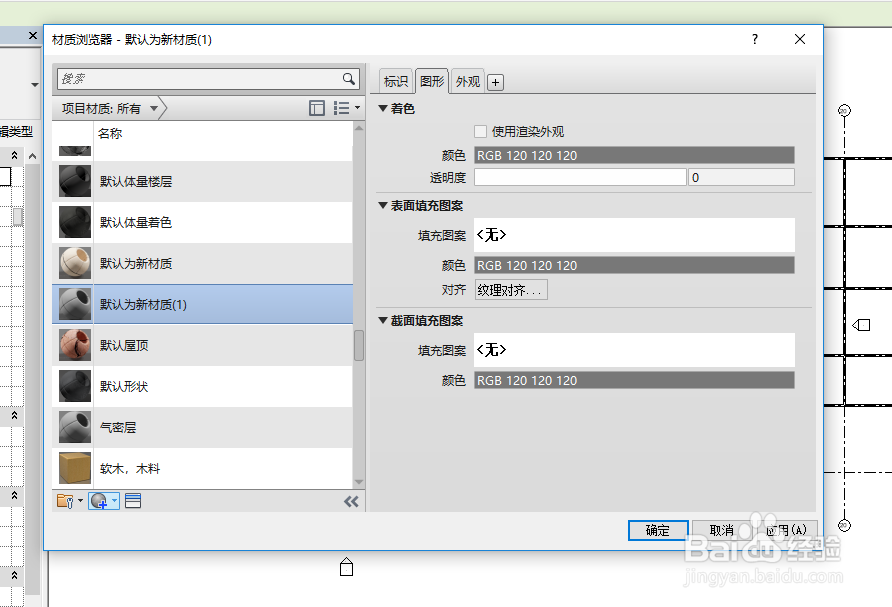
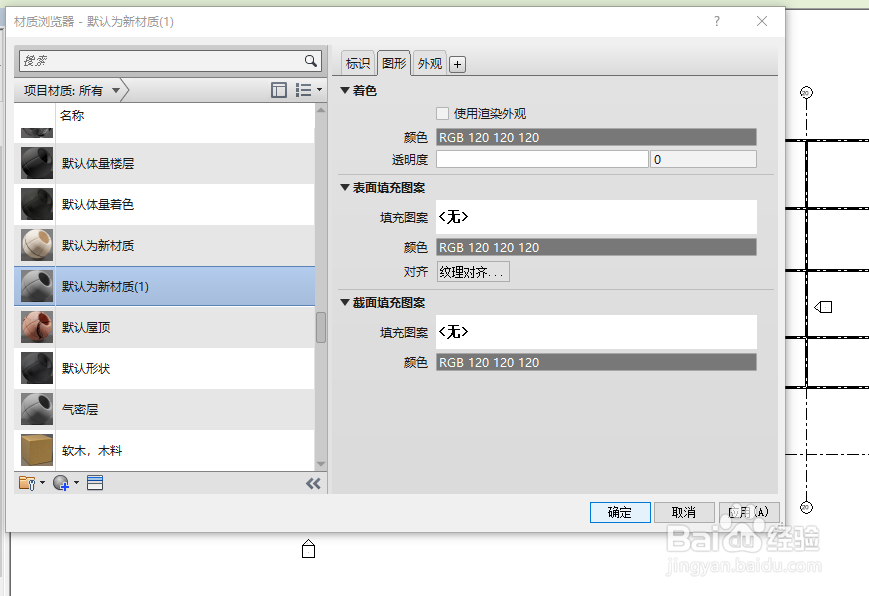
6、单击确定退出。
时间:2026-04-23 15:31:51
1、用revit软件打开项目文件;
2、打开材质浏览器:单击“管理”选项卡 “设置”面板 “材质”。
3、在“材质浏览器”的浏览器工具栏上“创建并复制材质”按钮上单击 。
4、在新建材质上右键单击,给新材质命名;
5、在“材质编辑器”面板中,在“资源”列表上方为新材质输入一个描述性名称以替换默认名称。
6、单击确定退出。
