图解利用HBuilder开发Web项目

 时间:2026-02-14 05:49:49

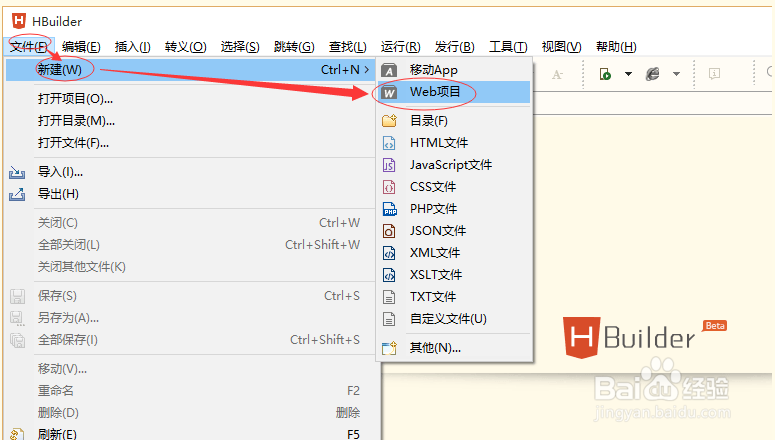
1、依次点击文件→新建→选择Web项目(按下Ctrl+N,W可以触发快速新建,然后左键点击Web项目) ,如下图所示:
图解利用HBuilder开发Web项目

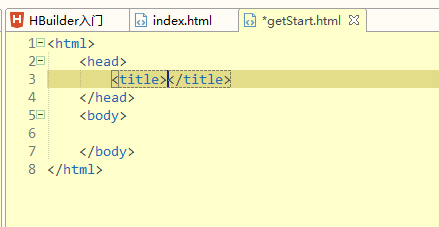
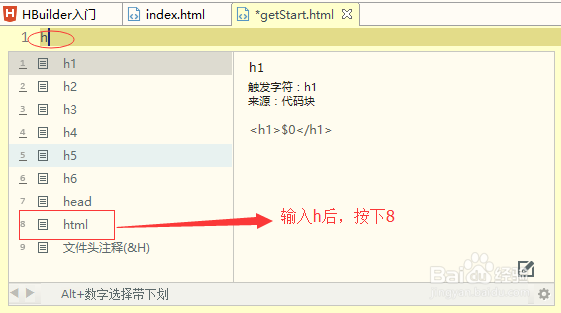
2、Ctrl+N新建一个空白html页面,输入h后,按下8,将会自动生成HTML基本代码,如下图所示:
图解利用HBuilder开发Web项目

图解利用HBuilder开发Web项目

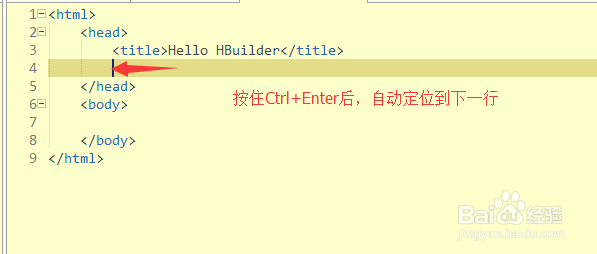
3、输入标题内容,如Hello HBuilder后,按下Ctrl+Enter键后,将会在当前的下一行插入空行,并将光标移动到下一行,如下图所示:
图解利用HBuilder开发Web项目

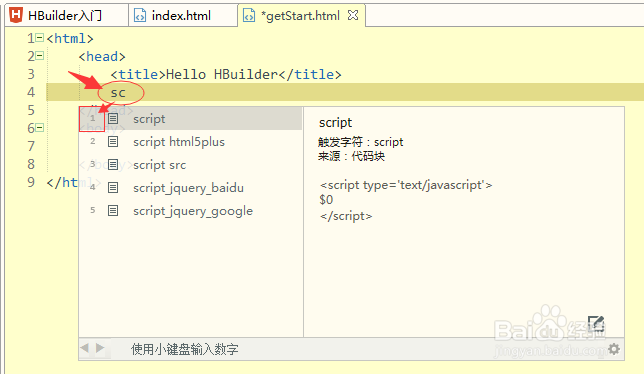
4、输入sc后,按下1键,将会生成script块来编写js代码,如下图所示:
图解利用HBuilder开发Web项目

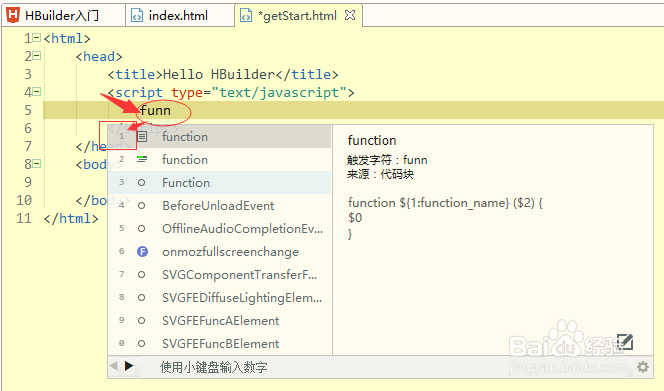
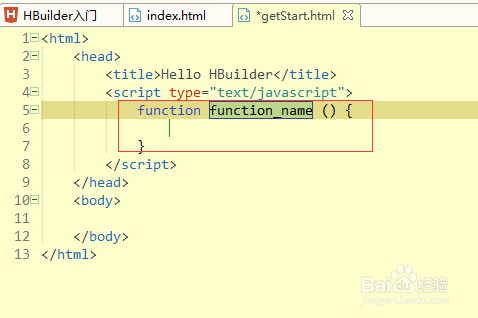
5、输入funn 后按1,将会生成一个JS方法,如下图所示:

图解利用HBuilder开发Web项目

图解利用HBuilder开发Web项目

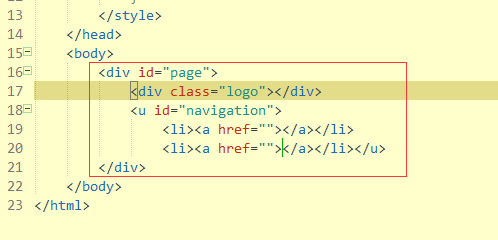
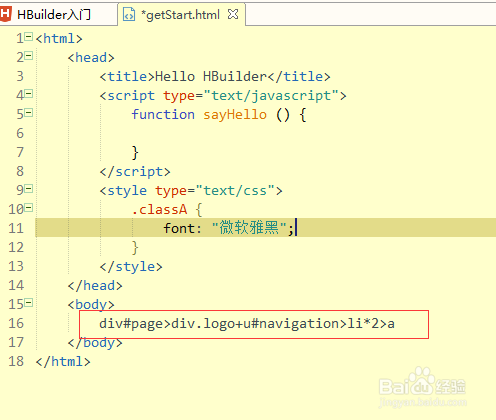
6、使用CSS选择器语法来快速开发HTML和CSS,输入div#page>div.logo+u#navigation>li*2>a后按下tab键,将会自动生成如下代码:
图解利用HBuilder开发Web项目

图解利用HBuilder开发Web项目

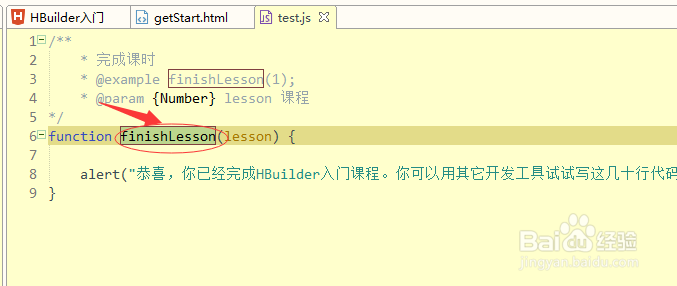
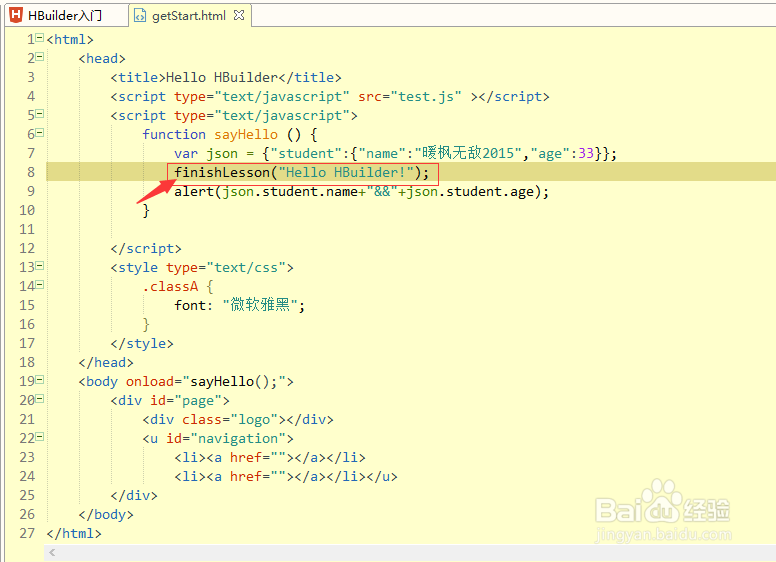
7、按住Alt键,然后左键点击js方法名、css类名可以定位到对应位置,如下图所示:
图解利用HBuilder开发Web项目

图解利用HBuilder开发Web项目

  • c#学习:[19]将文件加载到RichTextBox控件中
  • CSS如何实现页面加载效果
  • 怎样的时候才适合表白
  • JS删除选中复选框, 原生JS代码
  • scratch3.0运算模块的应用实例解读
  • 热门搜索
    佚怎么读 头皮屑怎么治 唐氏筛查怎么做 三叉戟怎么读 体寒怎么调理 宝宝肚子胀气怎么办 郫县怎么读 鄱阳湖怎么读 锁屏密码忘了怎么办 怎么变胖