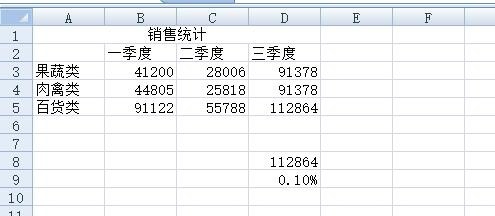
1、切换到总计工作表,在单元格中输入百贷类的实际销售额,在下面一个单元格中输入奖金比率0.1%
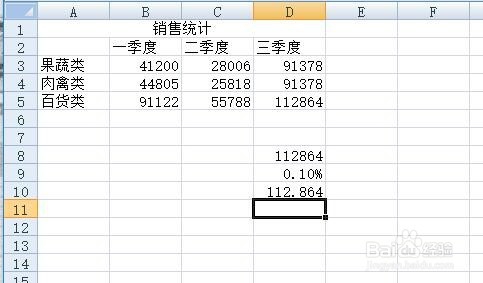
2、在下一个单元格中输入奖金额公式
3、切换到数据选项卡,在数据工具组中单击假设分析,选择单变量求解

4、返回工作表,选中目标单元格F11,然后单击单变量求解-目标单元格:
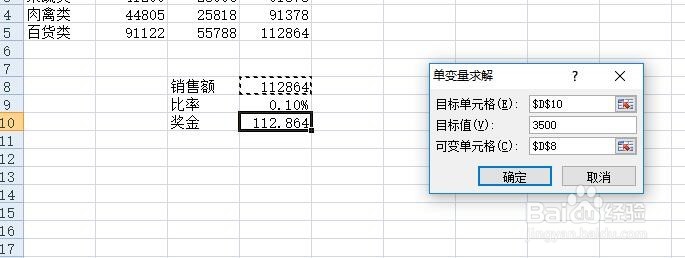
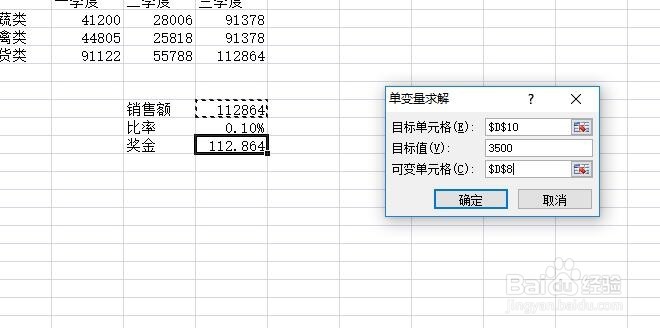
5、在目标值中输入3500,然后单击右侧折叠按钮

6、选择可变单元格,然后单击右侧展开按钮
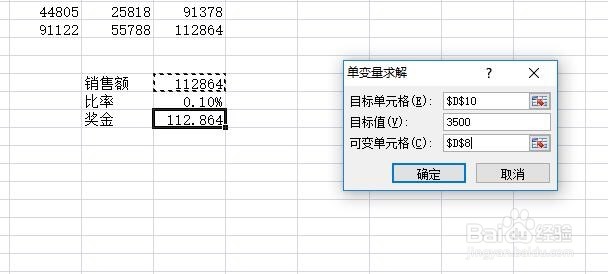
7、返回单变量求解对话框,检查设置无误后单击确定按钮
8、随即打开单变量求解状态对话框

9、单击确定按钮返回工作表即可看到最终结果

时间:2026-04-26 21:49:28
1、切换到总计工作表,在单元格中输入百贷类的实际销售额,在下面一个单元格中输入奖金比率0.1%
2、在下一个单元格中输入奖金额公式
3、切换到数据选项卡,在数据工具组中单击假设分析,选择单变量求解
4、返回工作表,选中目标单元格F11,然后单击单变量求解-目标单元格:
5、在目标值中输入3500,然后单击右侧折叠按钮
6、选择可变单元格,然后单击右侧展开按钮
7、返回单变量求解对话框,检查设置无误后单击确定按钮
8、随即打开单变量求解状态对话框
9、单击确定按钮返回工作表即可看到最终结果
