win10隐藏文件夹怎么显示

 时间:2024-10-13 16:22:07

相信大家都知道都知道,系统为了安全考虑会隐藏一些文竭惮蚕斗件和文件夹,以防止误删,有些时候我们可以为了使用隐藏一些私密剞麽苍足数据采取隐藏的方式,就得打开隐藏文件夹了,那么Win10正式版怎么显示文件夹,下面,小编就给大家介绍win10显示隐藏文件夹的方法了。什么是隐藏文件?有爱学习爱技术的用户就发问了,隐藏文件是指在用户无法通过直接打开文件或者文件夹查看,有的用户也可以将一些重要文件隐藏,防止它人看到。Win10隐藏文件怎么显示?为此,小编就给大家分享win10显示隐藏文件夹的操作方法了。

工具/原料

win10电脑

win10怎么显示隐藏文件夹

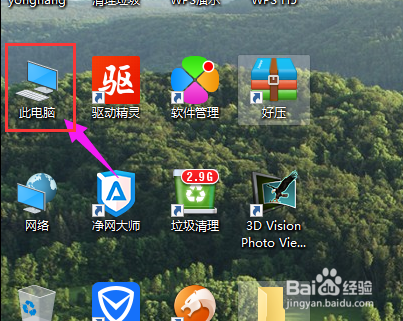
1、在桌面上打开“此电脑”

win10隐藏文件夹怎么显示

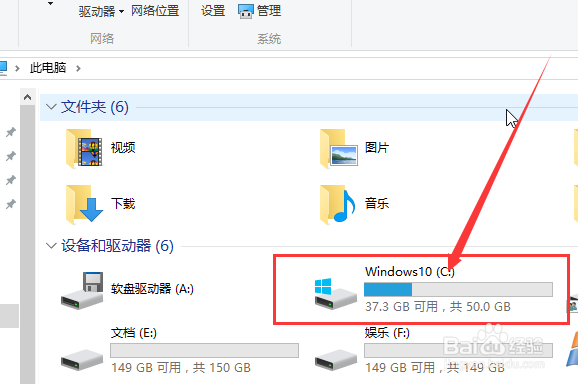
2、双击打开C盘

win10隐藏文件夹怎么显示

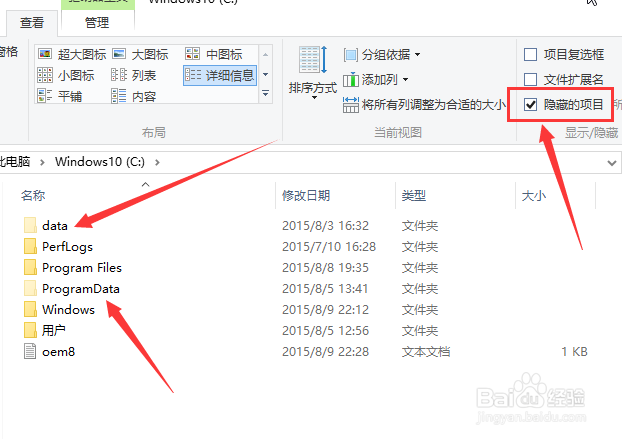
3、可以看到没有显示出来的文件是比较暗的

win10隐藏文件夹怎么显示

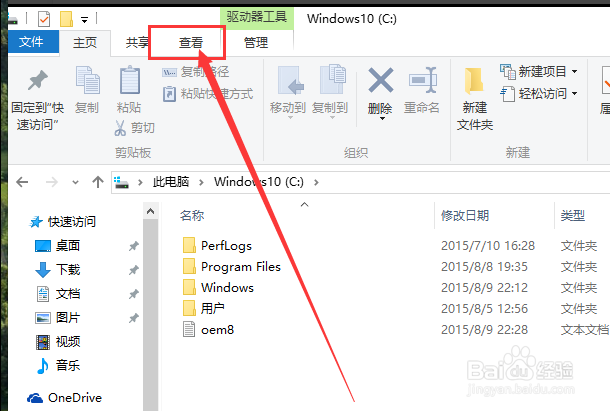
4、点击“查看”

win10隐藏文件夹怎么显示

5、点选“隐藏的项目”

win10隐藏文件夹怎么显示

6、可以看到显示隐藏的文件是淡颜色的

win10隐藏文件夹怎么显示
  • 如何显示隐藏文件?
  • 怎么设置隐藏文件及查看隐藏文件
  • Win7如何显示和隐藏文件后缀名
  • Win7如何显示隐藏文件
  • 怎么让隐藏文件夹显示出来
  • 热门搜索
    电机型号大全 被臭虫咬了怎么办 有什么好吃的零食 家常香辣虾 网络营销推广方法 配方法解一元二次方程 鲈鱼的家常做法 快速瘦腿的方法 怎么在淘宝上开网店 triz创新方法