电脑中怎么设置禁止安装任何软件

 时间:2026-04-22 00:04:11

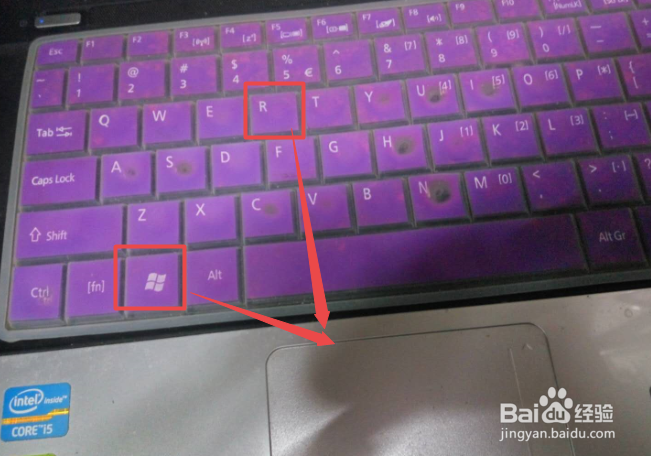
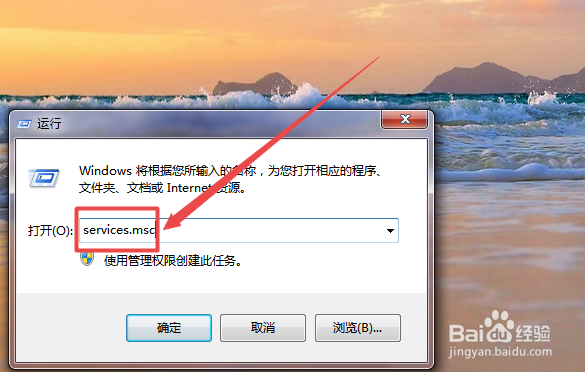
1、按下键盘的win+R组合快捷键,然后在弹出的运行窗口中输入 services.msc 回车。
电脑中怎么设置禁止安装任何软件

电脑中怎么设置禁止安装任何软件

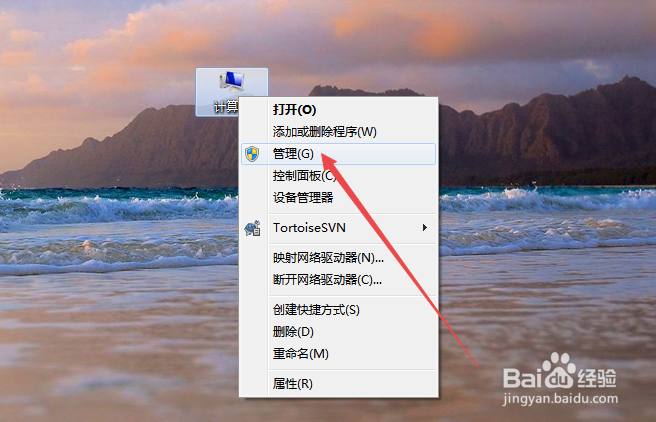
2、或者是在桌面上面找到 计算机 图标,然后输入右击它,在弹出的页面中点击 管理 选项。
电脑中怎么设置禁止安装任何软件

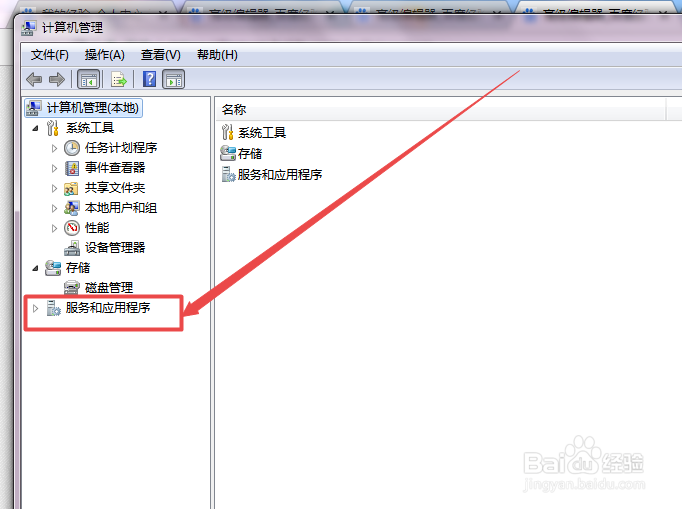
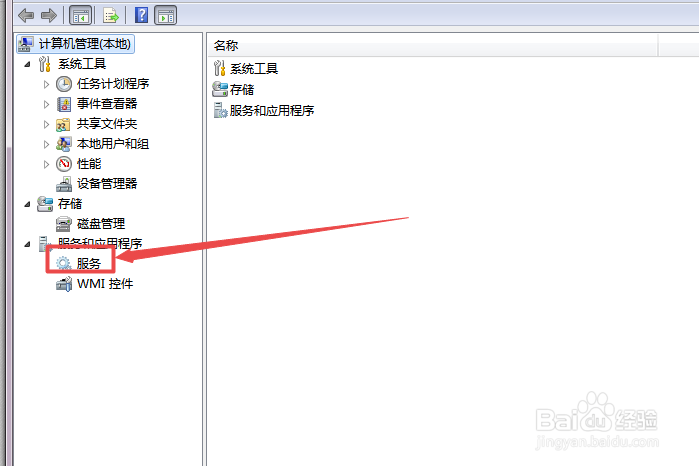
3、然后在打开的页面中点击左侧的 服务和应用程序->服务 选项。

电脑中怎么设置禁止安装任何软件

电脑中怎么设置禁止安装任何软件

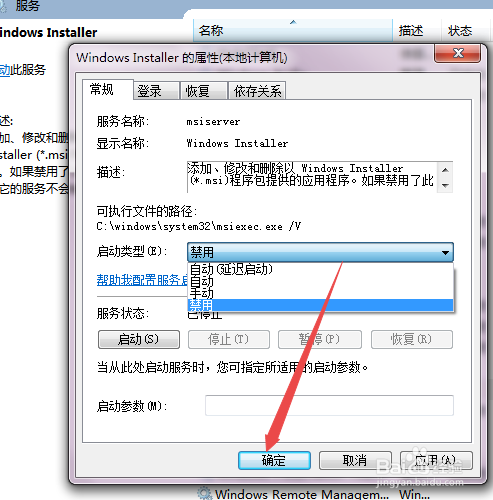
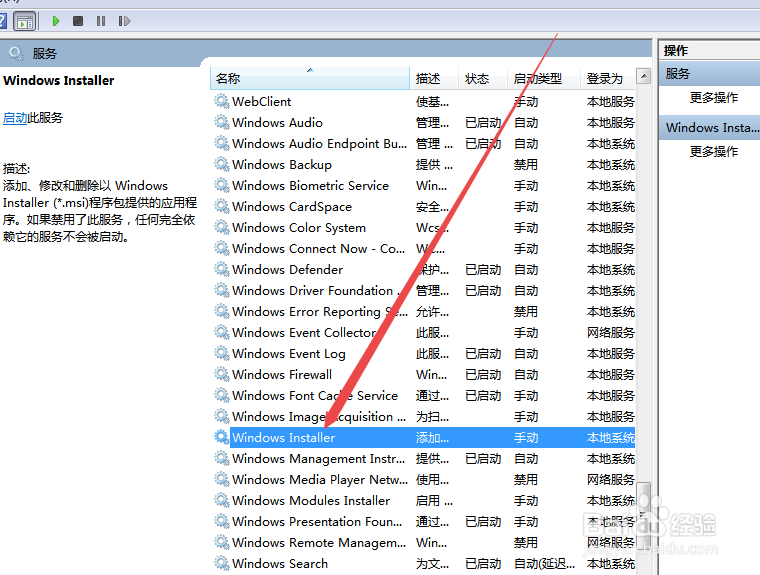
4、然后在服务页面的右侧找到 windows installer 这个选项,鼠标双击它,在弹出的页面中将 启动类型 选择为 禁止 确定。
电脑中怎么设置禁止安装任何软件

电脑中怎么设置禁止安装任何软件

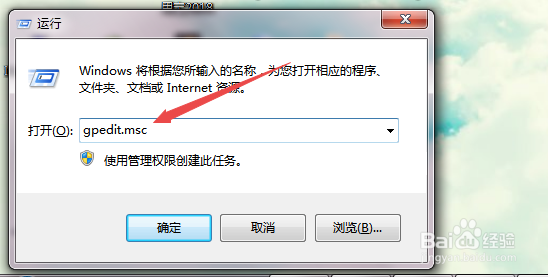
5、然后在运行窗口中输入 gpedit.msc 回车,打开 本地组策略编辑器。
电脑中怎么设置禁止安装任何软件

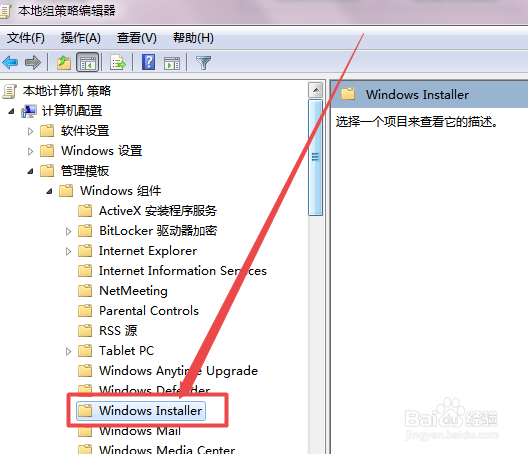
6、然后依次打开 计算机配置->管理模板->windows组件->windows installer。
电脑中怎么设置禁止安装任何软件

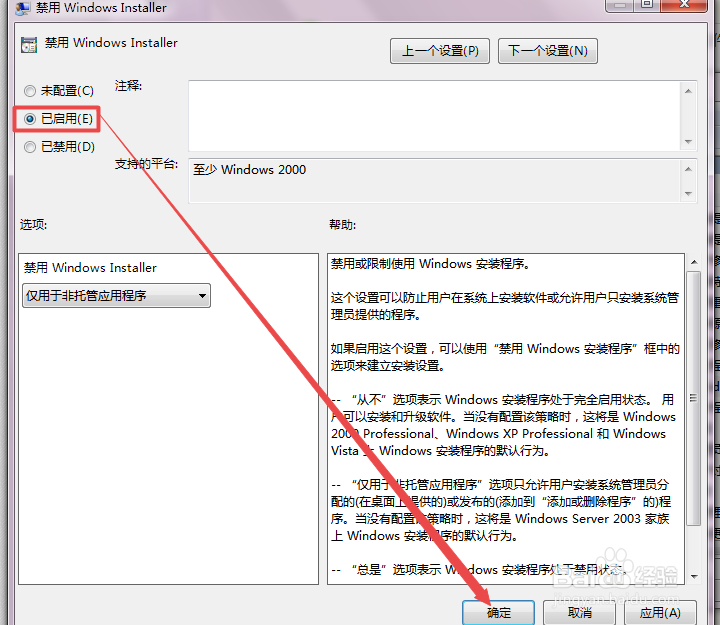
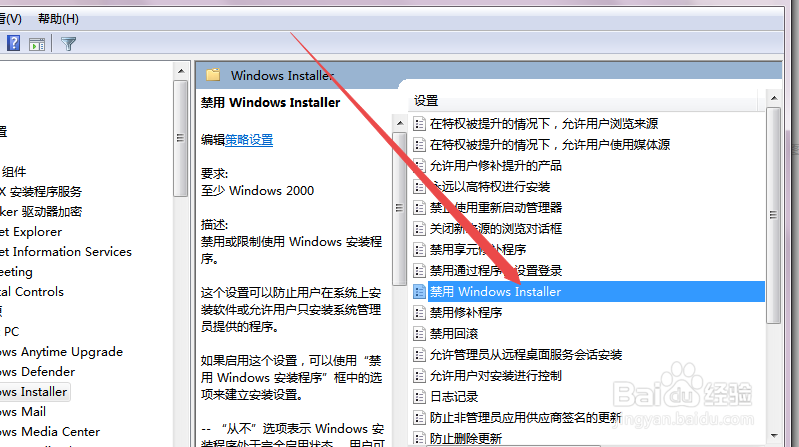
7、然后在右侧的页面中找到 禁用windows installer,双击它,选择为 已启用 确定。
电脑中怎么设置禁止安装任何软件

电脑中怎么设置禁止安装任何软件

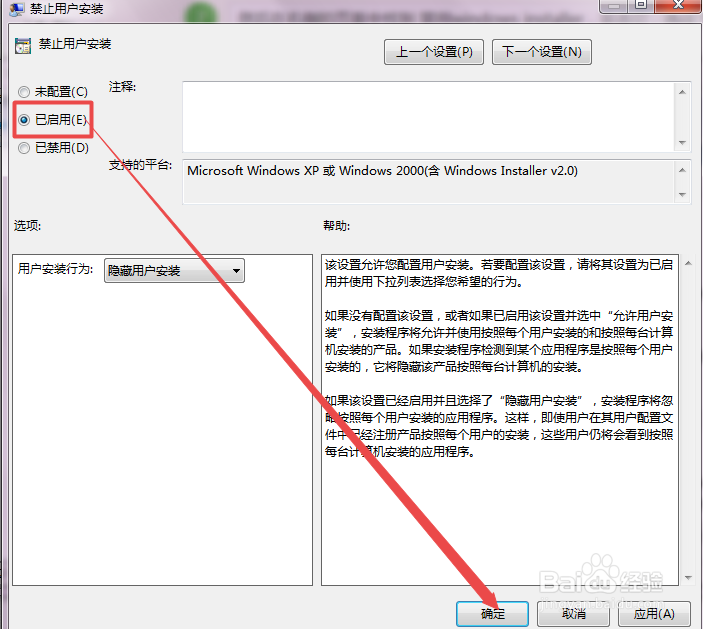
8、然后将禁止用户安装也选择为 已启用,点击 确定。

电脑中怎么设置禁止安装任何软件

  • 笔记本怎么更换固态硬盘
  • 宏基4741G加固态硬盘 光驱位无法启动系统
  • win10系统激活怎么查看
  • 如何下载绝对正版的win10系统
  • 怎样区分电脑操作系统32位和64位
  • 热门搜索
    密云旅游景点 黄山宏村旅游攻略 南沙群岛旅游 失业金可以领几次 新乡八里沟旅游攻略 太阳部落景区 汉堡包英文怎么说 怀孕期间可以同房吗 武汉旅游攻略三日游 合肥旅游网