1、我们先绘制3个一样的圆形图片,但可看到不在一条水平线上
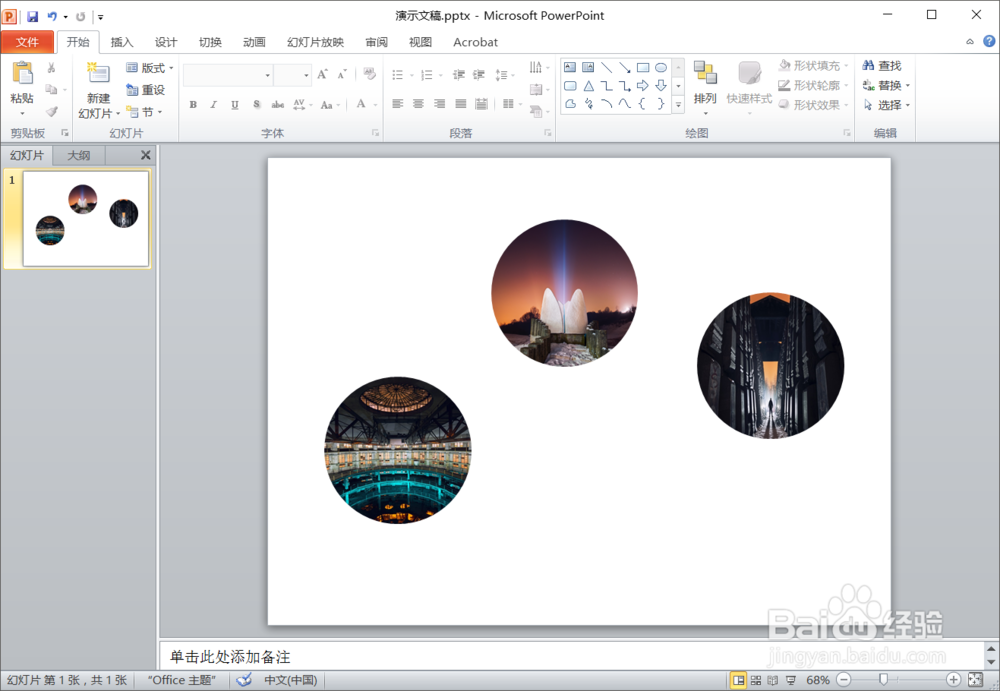
2、再顶部点击【视图】,双击【显示】
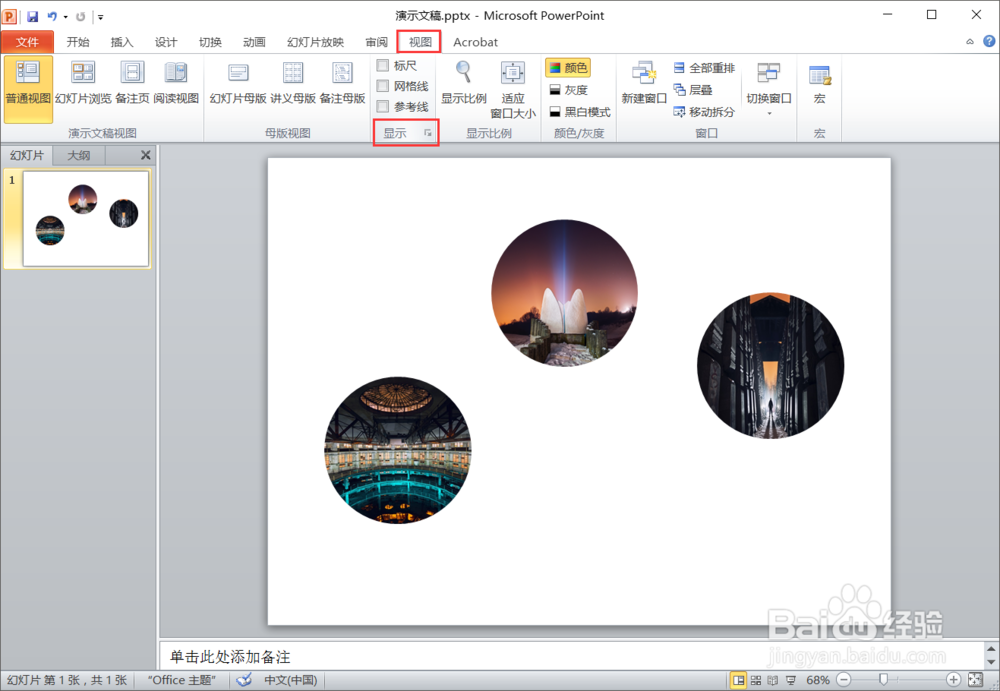
3、在弹窗中勾选下图中框选的选项,点击【确定】
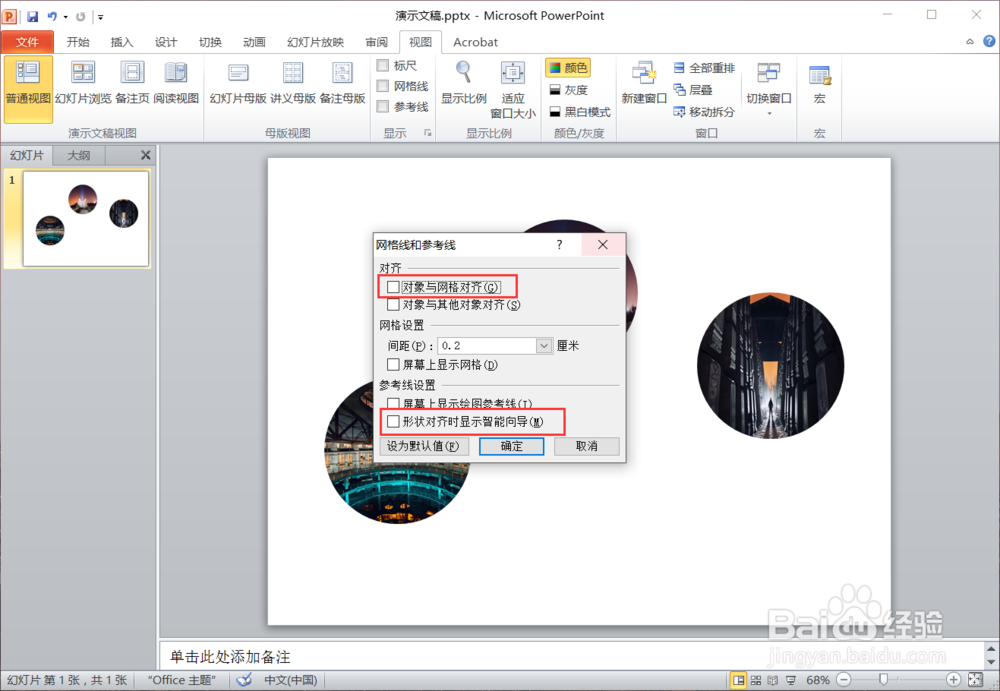
4、把左侧的圆形先放在你想放置的位置上

5、用鼠标移动中间的圆形,慢慢的接近水平线时,会看到一个辅助对齐的虚线,然后松开鼠标
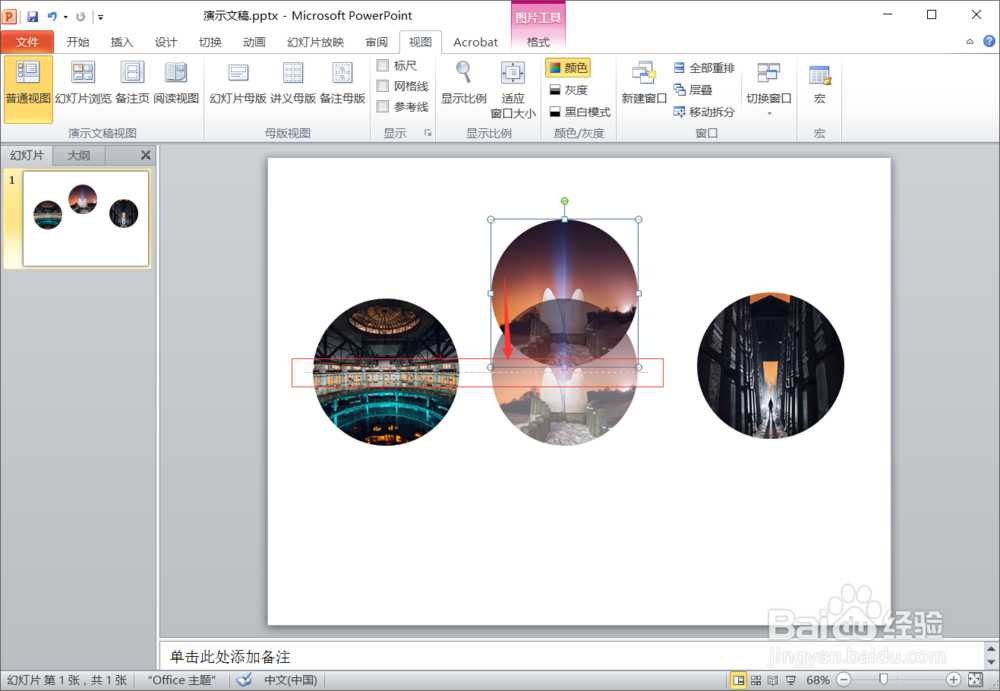
6、松开后可以看到前两个圆形已经在一条直线上了
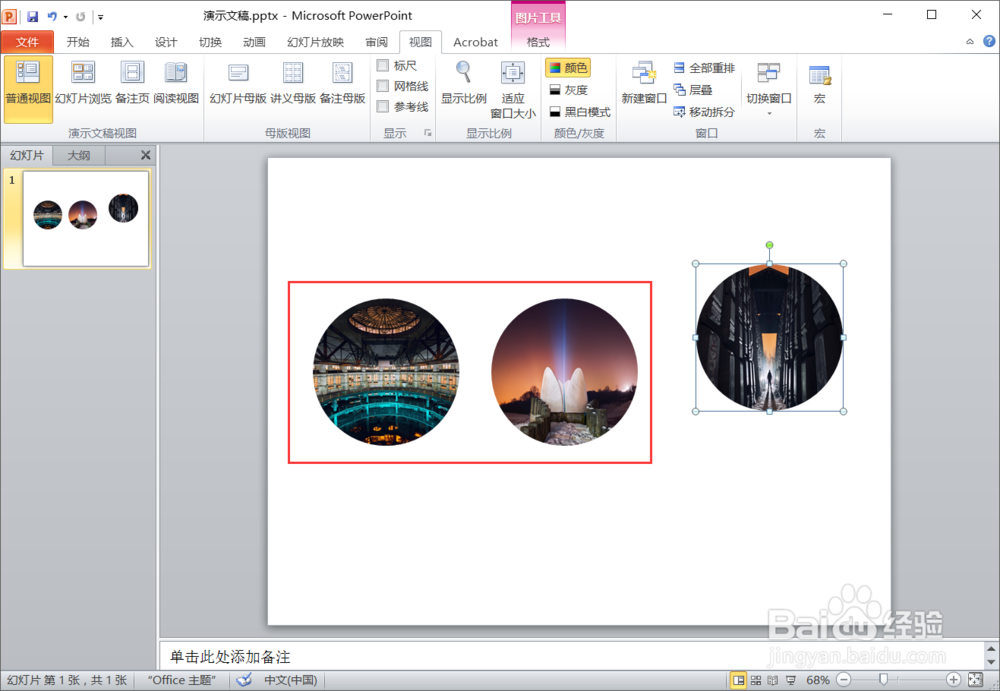
7、按照这个方法再把第三个圆也放在水平线上,就可以啦
时间:2026-04-30 23:21:58
1、我们先绘制3个一样的圆形图片,但可看到不在一条水平线上
2、再顶部点击【视图】,双击【显示】
3、在弹窗中勾选下图中框选的选项,点击【确定】
4、把左侧的圆形先放在你想放置的位置上
5、用鼠标移动中间的圆形,慢慢的接近水平线时,会看到一个辅助对齐的虚线,然后松开鼠标
6、松开后可以看到前两个圆形已经在一条直线上了
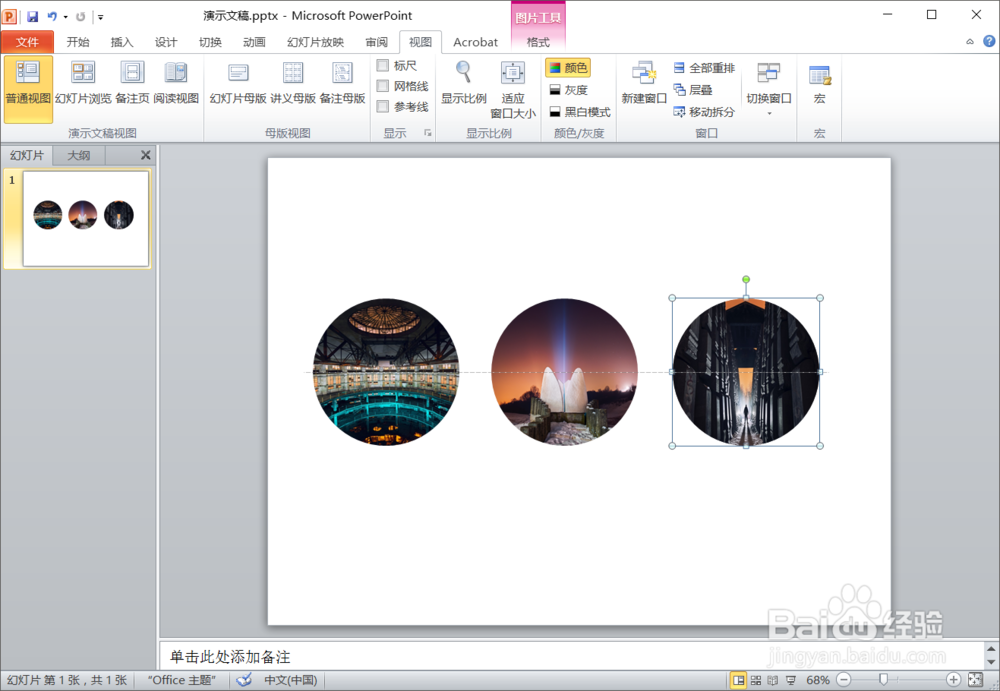
7、按照这个方法再把第三个圆也放在水平线上,就可以啦
