光影魔术手怎么批量处理图片

 时间:2026-02-14 07:45:29

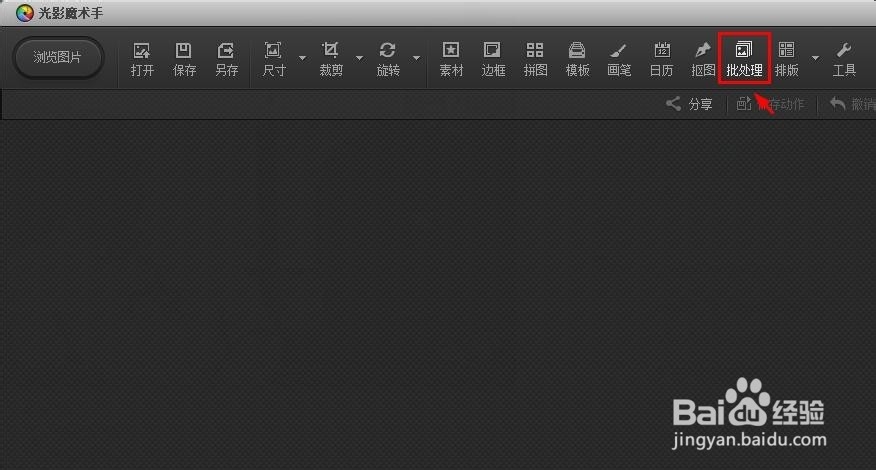
1、第一步:打开光影魔术手软件,单击菜单栏中的“批处理”。
光影魔术手怎么批量处理图片

2、第二步:如下图所示,弹出“批处理”对话框,单击“添加”按钮。

光影魔术手怎么批量处理图片

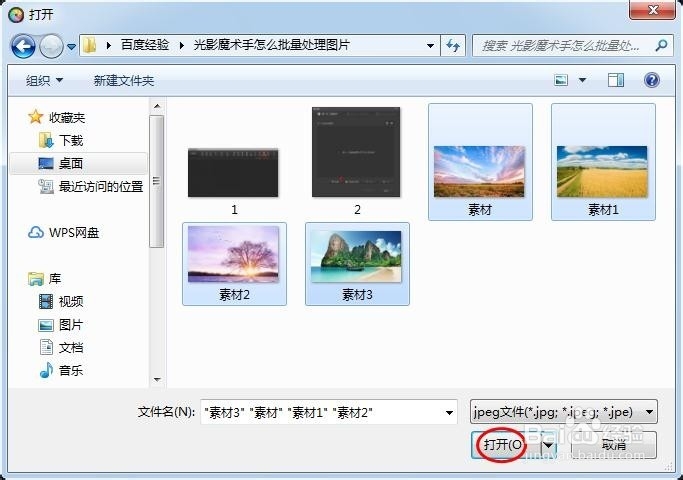
3、第三步:按住Ctrl键选中需要批处理的图片,单击“打开”按钮,单击“下一步”。
光影魔术手怎么批量处理图片

光影魔术手怎么批量处理图片

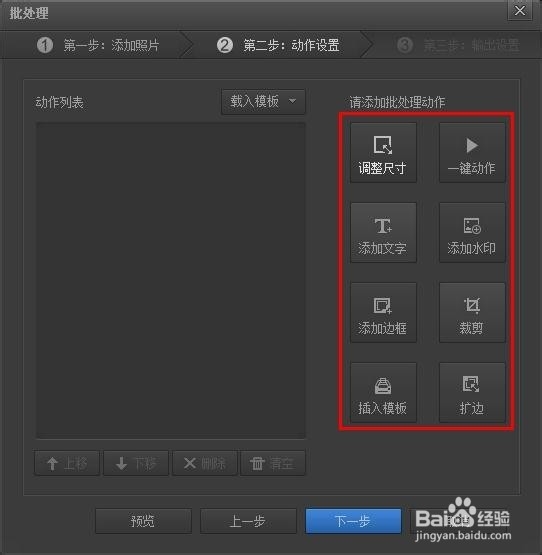
4、第四步:在“批处理”对话框右侧可以选择批处理动作,单击选择“调整尺寸”按钮,根据需要设置尺寸百分比,设置完成后,单击“确定”按钮。
光影魔术手怎么批量处理图片

光影魔术手怎么批量处理图片

5、第五步:单击右侧的“添加文字”按钮,在文本框中输入要显示的文字,根据需要设置文字颜色、透明度、水平和垂直边距。

光影魔术手怎么批量处理图片

光影魔术手怎么批量处理图片

6、第六步:选择图片另存为的位置,单击“开始批处理”按钮。

光影魔术手怎么批量处理图片

7、第七步:在弹出的提示框中单击“覆盖”按钮。

光影魔术手怎么批量处理图片

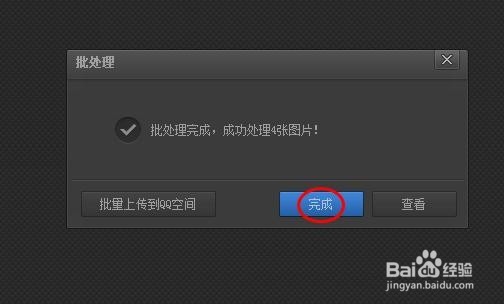
8、如下图所示,完成操作。

光影魔术手怎么批量处理图片

光影魔术手怎么批量处理图片

  • 光影魔术手怎么拼接图片
  • 怎样快速准确的排版证件照片
  • 光影魔术手怎么叠加照片
  • 光影魔术手怎么把两张图片合成一张
  • 如何用ps去除照片水印
  • 热门搜索
    怎么查成考成绩 数学与生活 期待着你的回来我的小宝贝是什么歌 无线usb网卡怎么用 ca125偏高怎么办 力五庄怎么加点 al是什么意思 bg是什么意思 大男子主义是什么意思 如何制作豆腐脑