1、第一步:在美图秀秀中打开需要移动人物位置的图片。


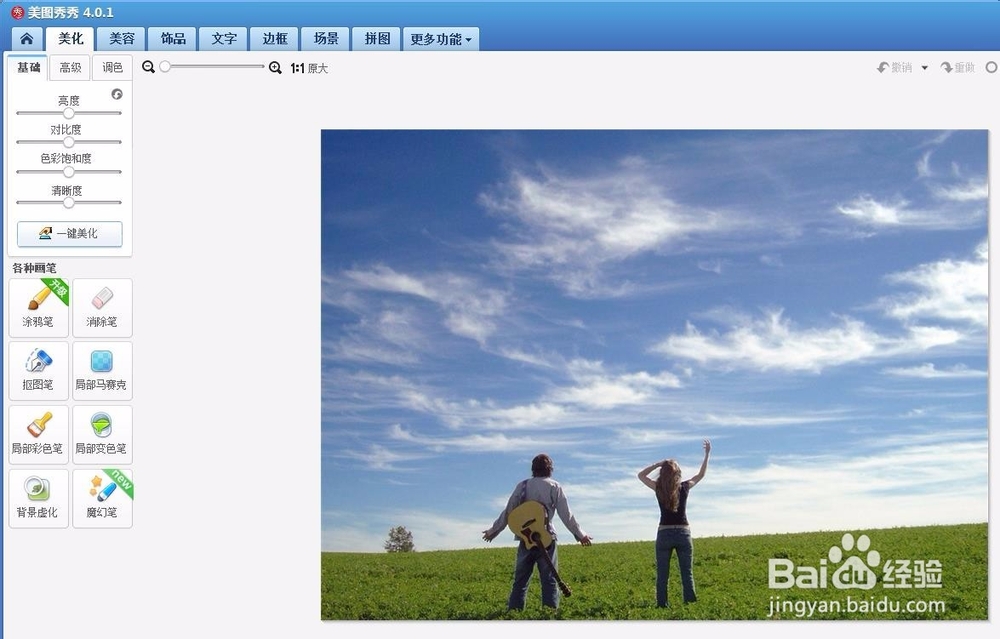
2、第二步:在左侧各种画笔中选择“抠图笔”,抠图方式选择“手动抠图”。


3、第三步:把图片中要移动位置的人物抠出来,单击“完成抠图”按钮。
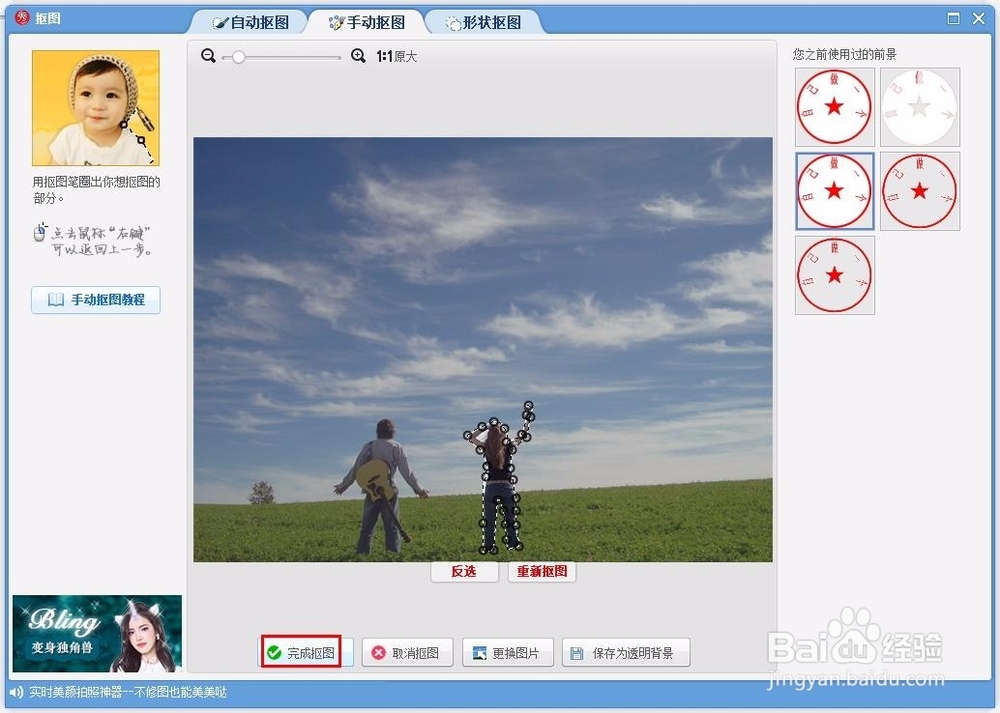
4、第四步:单击“前景存为素材”按钮,将抠好的人物保存为素材。

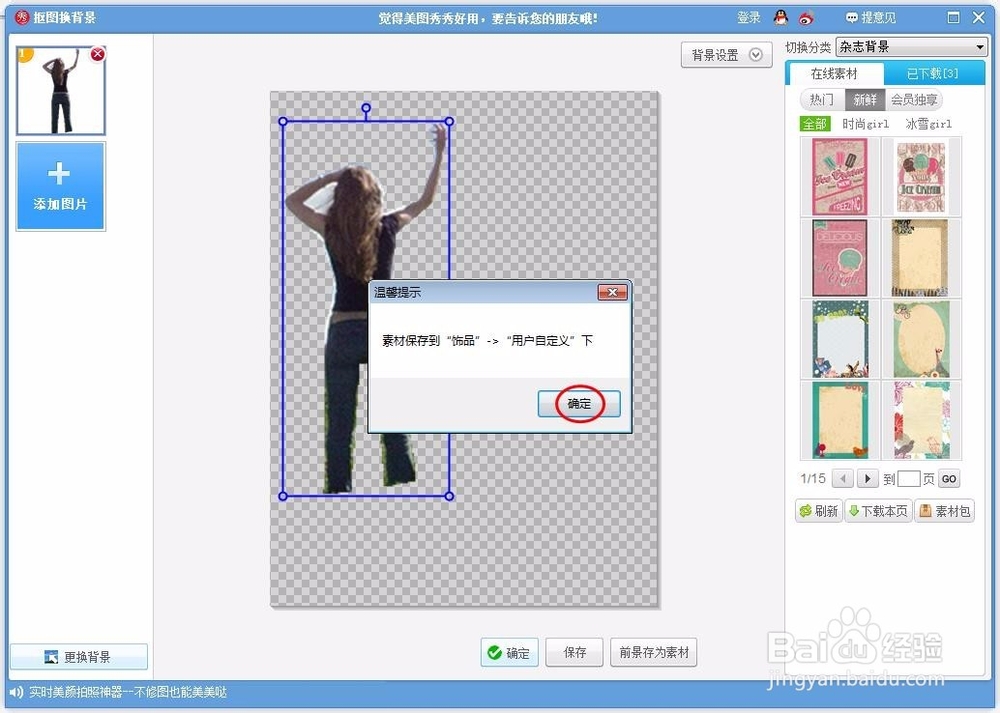
5、第五步:在美化图片界面,单击选择“消除笔”。

6、第六步:将需要移动位置的人物擦除掉,单击“应用”按钮。
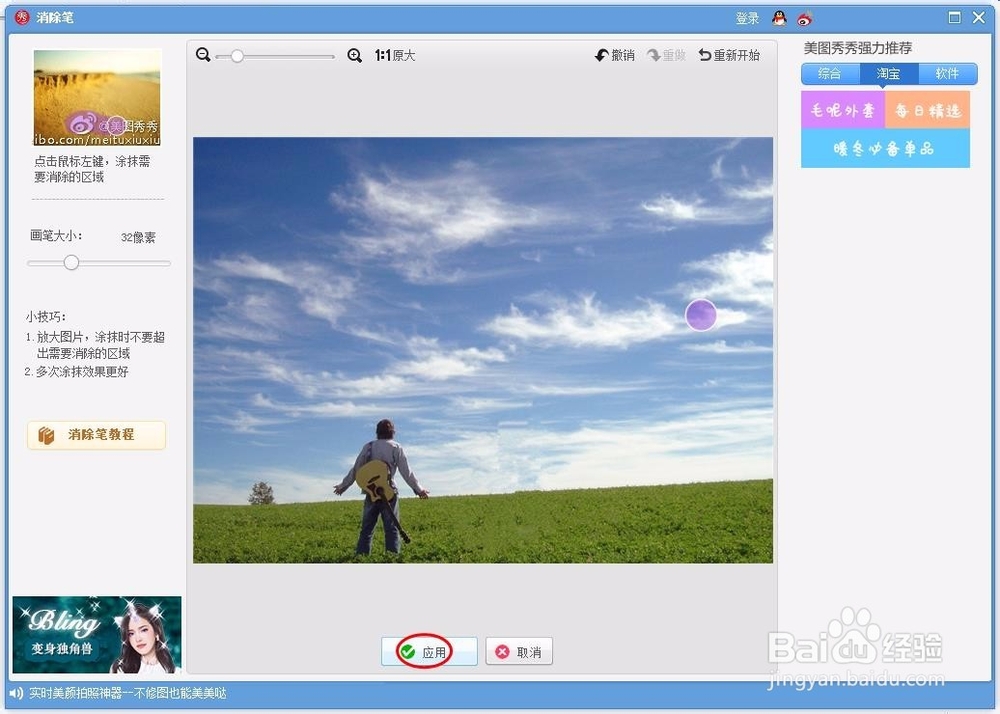
7、第七步:切换至“饰品”选项卡,单击选择“用户自定义”中的人物素材。


8、第八步:将人物移动至合适的位置,保存图片即可。

时间:2026-04-21 18:02:22
1、第一步:在美图秀秀中打开需要移动人物位置的图片。
2、第二步:在左侧各种画笔中选择“抠图笔”,抠图方式选择“手动抠图”。
3、第三步:把图片中要移动位置的人物抠出来,单击“完成抠图”按钮。
4、第四步:单击“前景存为素材”按钮,将抠好的人物保存为素材。
5、第五步:在美化图片界面,单击选择“消除笔”。
6、第六步:将需要移动位置的人物擦除掉,单击“应用”按钮。
7、第七步:切换至“饰品”选项卡,单击选择“用户自定义”中的人物素材。
8、第八步:将人物移动至合适的位置,保存图片即可。
