Win10如何解决资源管理器不断重启的问题

 时间:2026-04-22 13:26:21

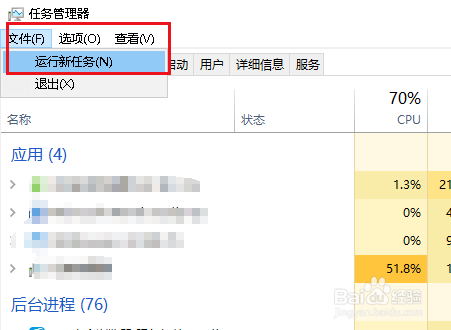
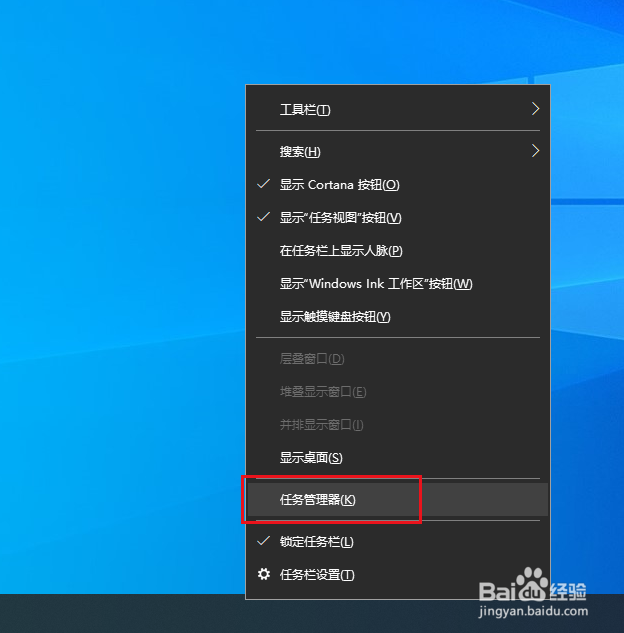
1、方法一:在任务栏上右击,点击任务管理器。
Win10如何解决资源管理器不断重启的问题

2、弹出对话框,打开文件下拉菜单,点击运行新任务。

Win10如何解决资源管理器不断重启的问题

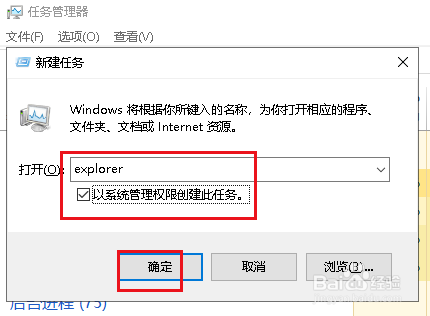
3、弹出对话框,输入explorer,勾选以系统管理权限创建此任务,点击确定,问题解决。
Win10如何解决资源管理器不断重启的问题

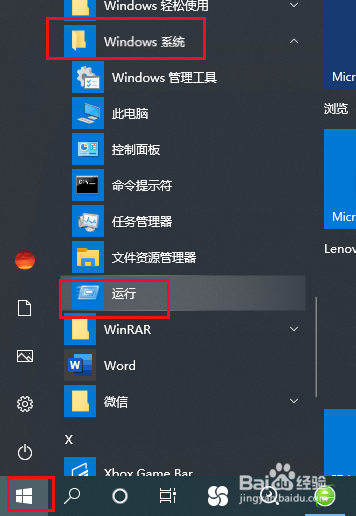
4、方法二:打开开始菜单,点击windows系统,运行。

Win10如何解决资源管理器不断重启的问题

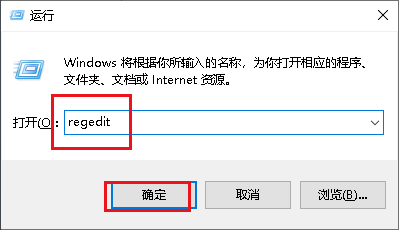
5、弹出对话框,输入regedit,点击确定。

Win10如何解决资源管理器不断重启的问题

6、弹出对话框,展开HKEY_CURRENT_USER项。

Win10如何解决资源管理器不断重启的问题

7、展开Software项。

Win10如何解决资源管理器不断重启的问题

8、展开Microsoft项。

Win10如何解决资源管理器不断重启的问题

9、展开Windows项。

Win10如何解决资源管理器不断重启的问题

10、展开CurrentVersion项。

Win10如何解决资源管理器不断重启的问题

11、找到Policies项。

Win10如何解决资源管理器不断重启的问题

12、找到Policies项。

Win10如何解决资源管理器不断重启的问题

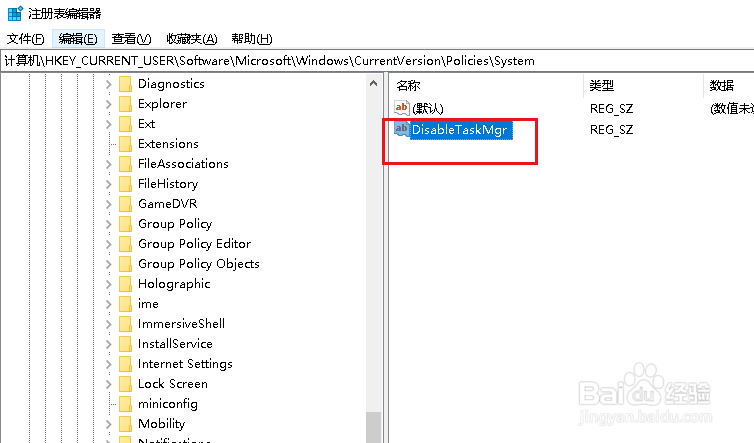
13、创建好后,重命名为System,选中System项,在右侧空白处右击,点击新建,字符串值。

Win10如何解决资源管理器不断重启的问题

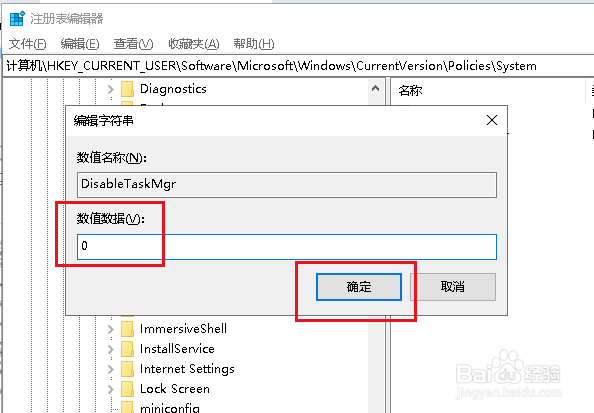
14、建好后重命名为DisableTaskMgr,双击打开DisableTaskMgr。
Win10如何解决资源管理器不断重启的问题

15、弹出对话框,在数值数据栏内输入0,点击确定。

Win10如何解决资源管理器不断重启的问题

16、重启电脑,问题解决。

Win10如何解决资源管理器不断重启的问题

  • windows10关闭自动更新
  • wim文件怎么安装系统
  • win10关闭自动更新方法
  • 戴尔P35G怎么拆机
  • PCI简易通讯控制器出现黄色惊叹号怎么办
  • 热门搜索
    微信如何加更多好友 金胜固态硬盘怎么样 染发剂弄手上怎么洗 崴脚了怎么消肿 大闸蟹如何保存 如何清理缓存 生活有点甜 电视剧 排卵期是什么时候 长春科技学院怎么样 bbq是什么意思