ps抠出来的图边缘怎么处理

 时间:2026-02-12 22:20:11

1、第一步:打开ps软件,按下快捷键Ctrl+O键,选择并打开一张需要抠图并对边缘进行处理的图片。

ps抠出来的图边缘怎么处理

ps抠出来的图边缘怎么处理

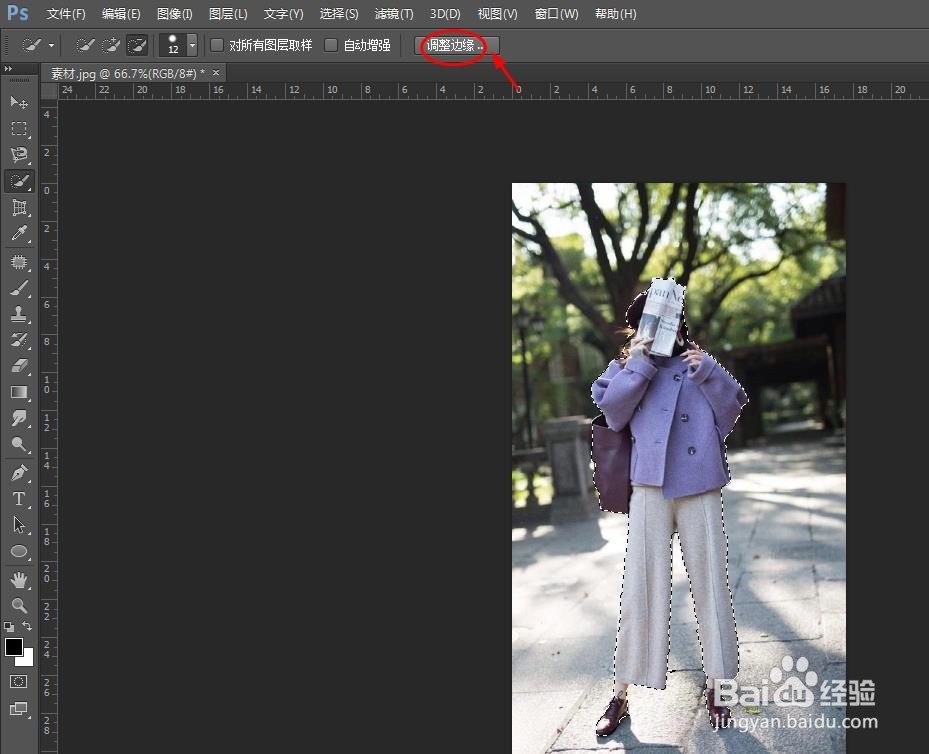
2、第二步:在左边的工具栏中,选择“快速选择工具”,选中人物选区,也可以根据自己的习惯选择抠图方式。

ps抠出来的图边缘怎么处理

3、第三步:大致抠好图后,单击上方工具栏中的“调整边缘”按钮。

ps抠出来的图边缘怎么处理

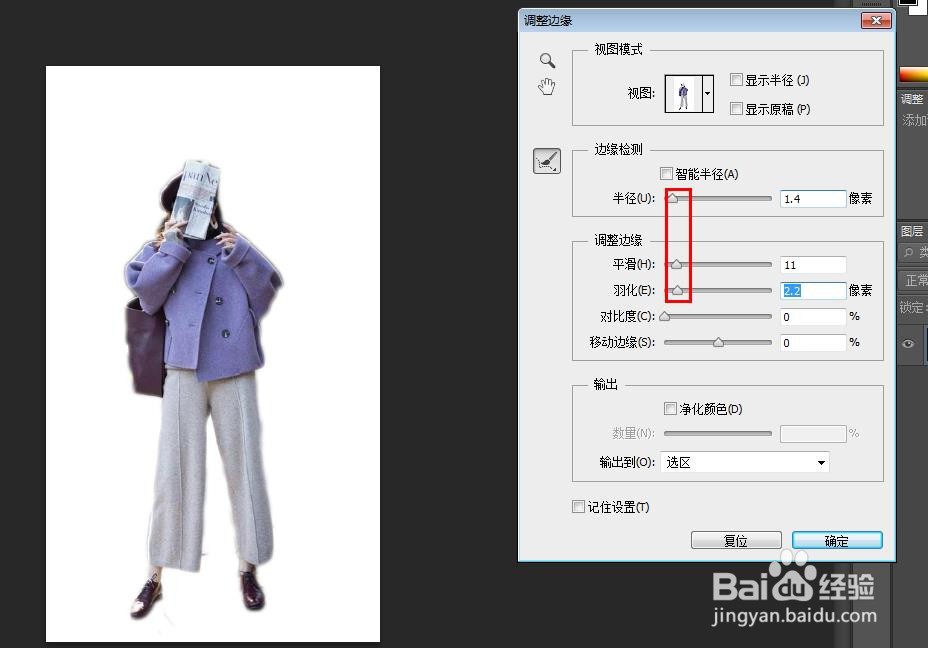
4、第四步:如下图所示,这时候我们就可以看到抠好的图边缘细节情况。

ps抠出来的图边缘怎么处理

5、第五步:我们在调整边缘对话框中,调节半径、平滑和羽化三个参数,就可以改变抠图的边缘细节,调整完成后,单击“确定”按钮。
ps抠出来的图边缘怎么处理

6、第六步:按下快捷键Ctrl+J键,将抠好的图复制出来,关闭背景图层,完成抠图边缘的细节处理。

ps抠出来的图边缘怎么处理

  • 怎么对PS抠图后残留的白边进行消除
  • PS对象选择工具在哪里
  • ps中如何让两个图形颜色融合
  • ps如何抠图人像
  • PS怎样设置矩形选框单位显示像素?
  • 热门搜索
    什么是互联网金融 什么又绿江南岸 什么是普世价值 什么是双拼 西洋参作用和功效 结婚唱什么歌 落寞什么意思 白蒿的功效与作用 鞭长莫及什么意思 猪胆汁的功效与作用