1、在EXCEL中,打开【员工销售业绩报表.XLSX】后,如下图所示。

2、在EXCEL中,打开【员工销售业绩报表.XLSX】后,选择【E3】单元格,如下图所示。

3、在EXCEL中,打开【员工销售业绩报表.XLSX】后,选择【E3】单元格,输入文本【汉】如下图所示。
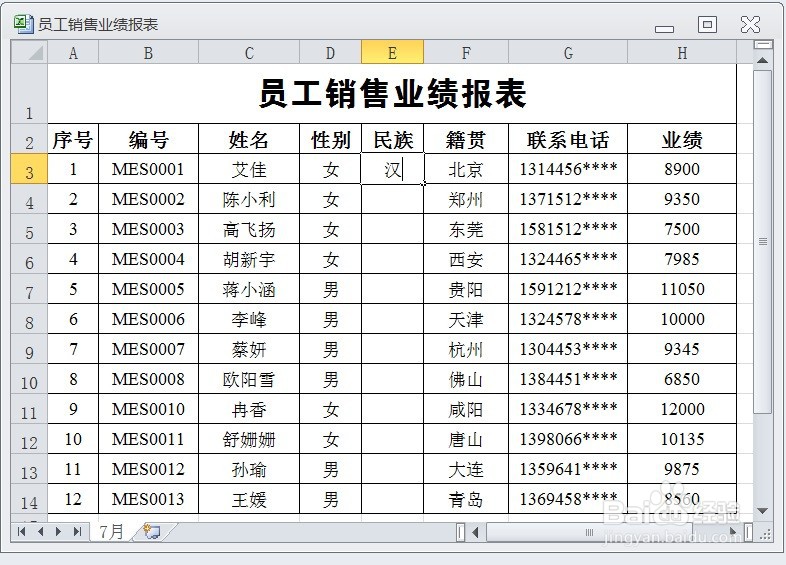
4、在EXCEL中,打开【员工销售业绩报表.XLSX】后,选择【E3】单元格,输入文本【汉】,再次选【E3】单元格的右下角位置,指针变成黑色+形状,按住鼠标左键往下拖曳至【E14】单元格,如下图所示。

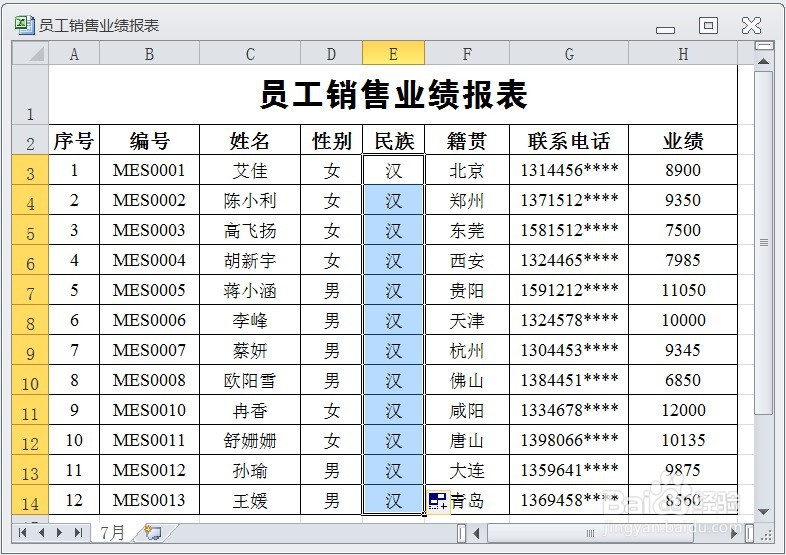
5、在EXCEL中,打开【员工销售业绩报表.XLSX】后,选择【E3】单元格,输入文本【汉】,再次选【E3】单元格的右下角位置,指针变成黑色+形状,按住鼠标左键往下拖曳至【E14】单元格,释放鼠标,即可自动填充相同的内容。如下图所示。