1、点击开始或按“Windows”键,打开程序列表。
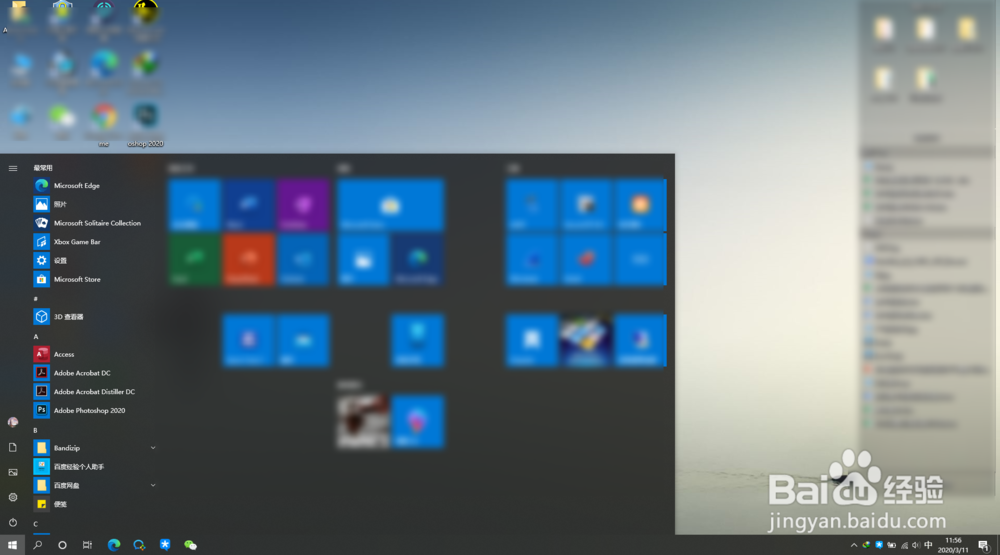
2、在开始菜单内点击“设置”。
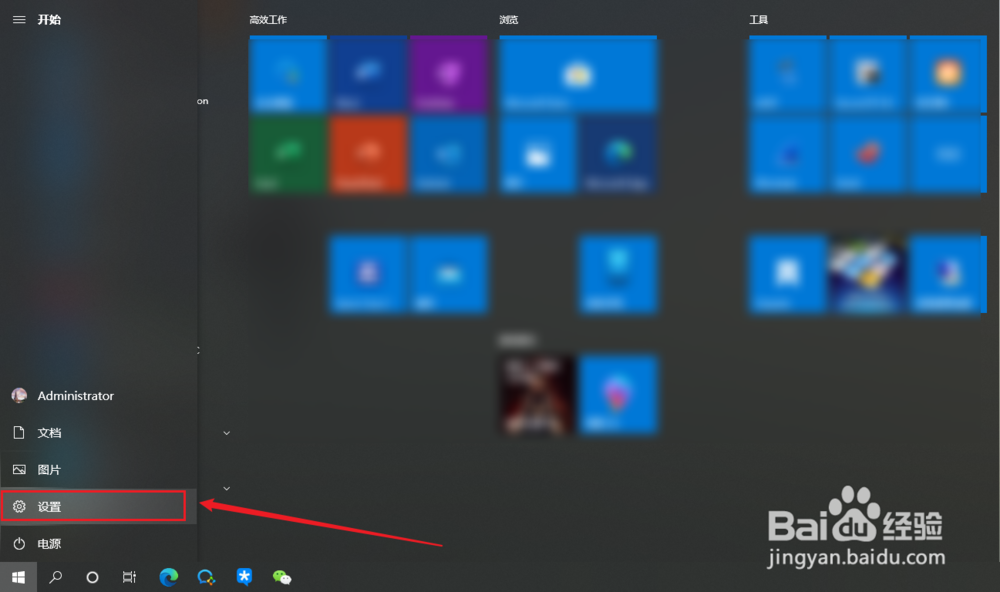
3、进入“Windows设置”,点击“个性化”。
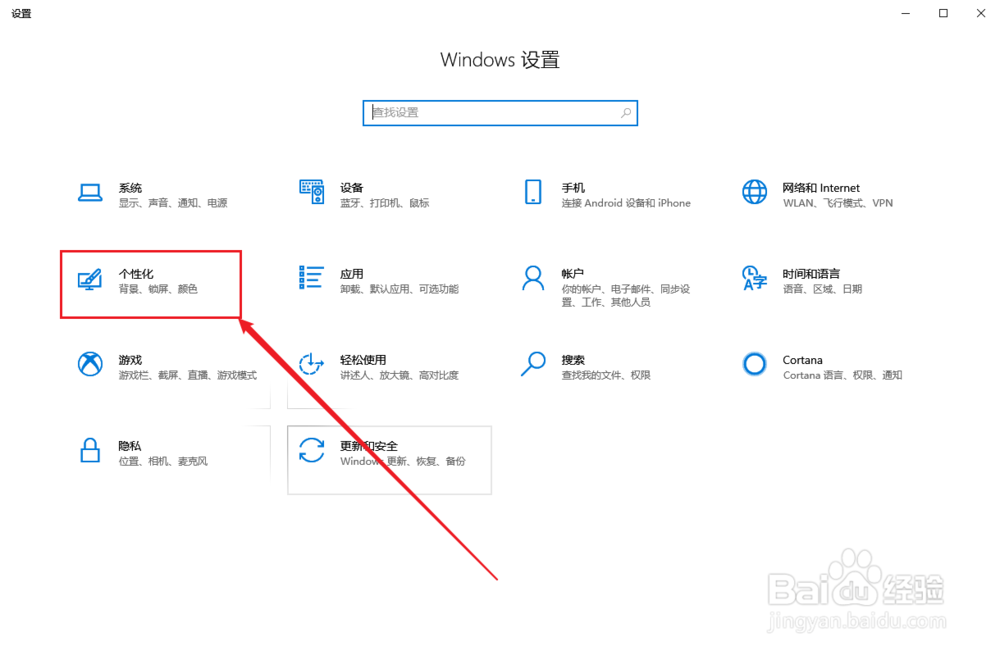
4、进入个性化,点击“任务栏”
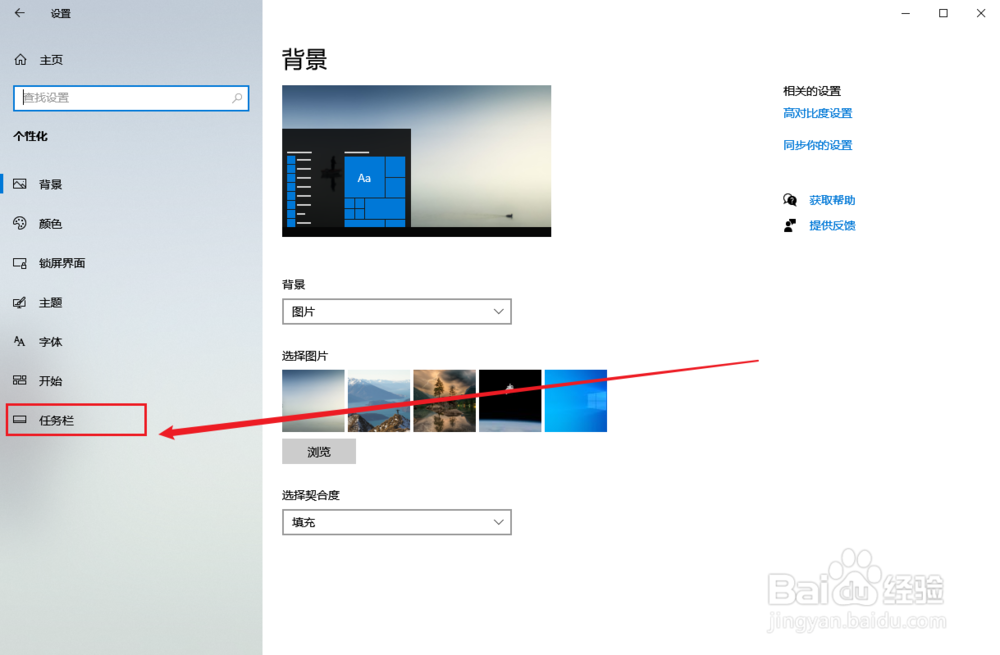
5、点击“使用小任务按钮”开关,打开为小图标模式,关闭为标准模式。
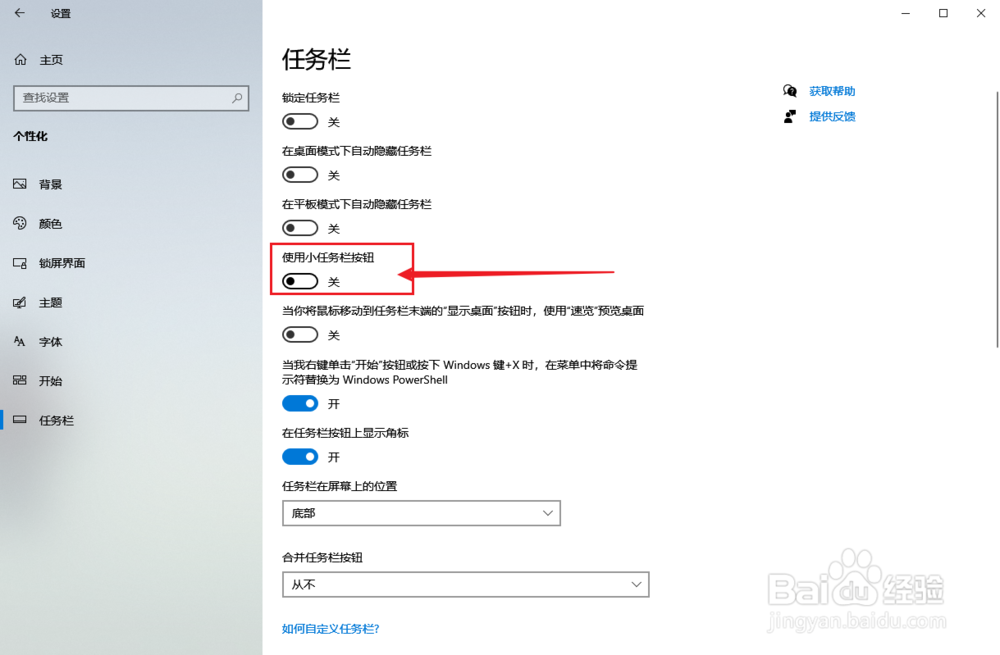
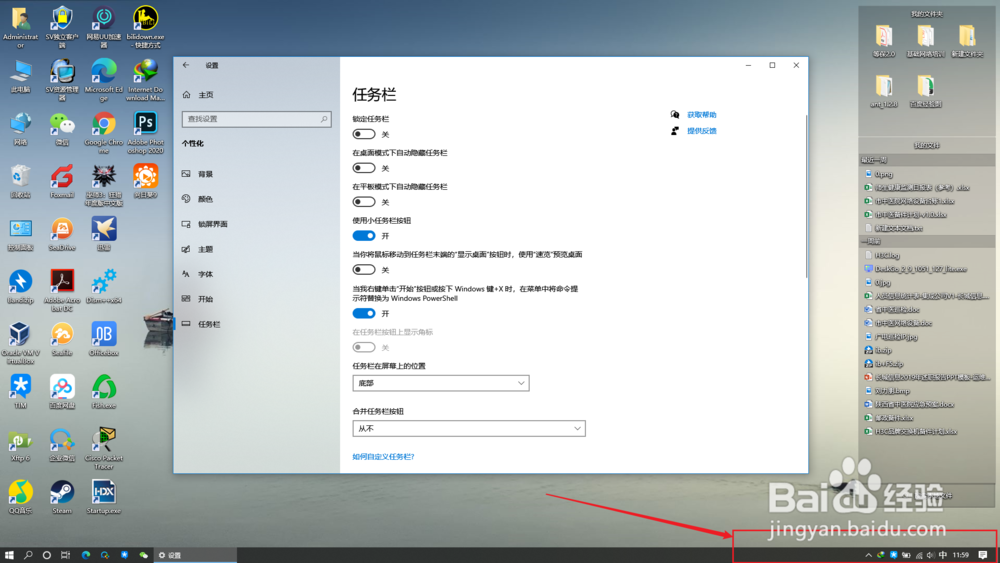
6、打开后,发现任务栏整体已经变小,如果想恢复正常,关闭“使用小任务栏按钮”此按钮即可。
时间:2026-04-25 12:19:35
1、点击开始或按“Windows”键,打开程序列表。
2、在开始菜单内点击“设置”。
3、进入“Windows设置”,点击“个性化”。
4、进入个性化,点击“任务栏”
5、点击“使用小任务按钮”开关,打开为小图标模式,关闭为标准模式。
6、打开后,发现任务栏整体已经变小,如果想恢复正常,关闭“使用小任务栏按钮”此按钮即可。
